
MP3-tiedostojen yhdistäminen yhdeksi: Vaiheittainen opas

Jos lataat äänikirjan, joka on jaettu kymmeniin lukuihin, äänileikkeestä toiseen siirtyminen manuaalisesti joka kuuntelukerralla on uskomattoman ärsyttävää. Tällaisessa tapauksessa saatat tarvita äänikääntäjän yhdistää MP3-tiedostoja yhdeksi kappaleita ja nauti keskeytymättömästä toistosta. Tässä oppaassa olemme koonneet kuusi tehokasta tapaa yhdistää MP3-tiedostoja eri alustojen välillä.
Opasluettelo
Kuinka yhdistää useita MP3-tiedostoja yhdeksi sekunneissa Kuinka yhdistää MP3-tiedostoja Windowsissa Audacityn avulla MP3-tiedostojen yhdistäminen Macilla iMovien avulla MP3-tiedostojen maustaminen komentorivillä Kuinka yhdistää MP3-tiedostoja online-ääniliittimellä MP3-tiedostojen yhdistäminen mobiililaitteella MP3-yhdistimelläKuinka yhdistää useita MP3-tiedostoja yhdeksi sekunneissa
Jos haluat nopeimman MP3-yhdistämiskokemuksen häviöttömällä tulostuslaadulla, AnyRec Video Converter kannattaa kokeilla. Tämä ammattimainen ohjelma antaa sinun yhdistää MP3-tiedostoja yhdeksi tiedostoksi vain muutamalla napsautuksella. Toisin kuin muut monimutkaisilla käyttöliittymillä varustetut työkalut, siinä on intuitiivinen muotoilu, joka tekee äänitiedostojen yhdistämisestä helppoa kenelle tahansa. 120-kertaisen laitteistokiihdytyksen, eräkäsittelytuen ja laajan formaattiyhteensopivuuden ansiosta se sopii täydellisesti MP3-tiedostojen ja muiden video- ja äänitehtävien yhdistämiseen.

Yhdistä MP3-tiedostoja säilyttäen alkuperäinen laatu.
Yhdistä videoita ja äänitiedostoja saumattomasti yli 1000 eri muodossa.
Nopeuta prosessointiaikaa GPU-kiihdytyksellä.
Sisältää yli 20 sisäänrakennettua työkalua kätevää muokkausta varten.
Suojattu lataus
Suojattu lataus
MP3-tiedostojen yhdistäminen AnyRecin avulla:
Vaihe 1.Käynnistä ohjelmisto ja napsauta ylävalikosta "Toolbox". Vieritä sitten alas ja valitse "Videoiden yhdistäminen".

Vaihe 2.Lataa äänitiedosto napsauttamalla "Lisää"-painiketta tai vedä ja pudota MP3-tiedostosi ohjelmaan. Järjestä tiedostot haluamaasi järjestykseen.

Vaihe 3.Voit myös käyttää sisäänrakennettua muokkaustyökalua ei-toivottujen osien leikkaamiseen, äänenvoimakkuuden säätämiseen tai äänen muokkaamiseen ennen yhdistämistä.
Vaihe 4.Valitse tulostusmuoto ja napsauta "Vie" tallentaaksesi yhdistetyn videon.
Kuinka yhdistää MP3-tiedostoja Windowsissa Audacityn avulla
Audacity on täysin ilmainen ja avoimen lähdekoodin ääninauhuri ja editori. Voit yhdistää MP3-tiedostoja, muokata ääntäsi ja jakaa ääniraitoja Audacityn avulla.
Vaihe 1.Lataa ja asenna Audacityn uusin versio tietokoneellesi.
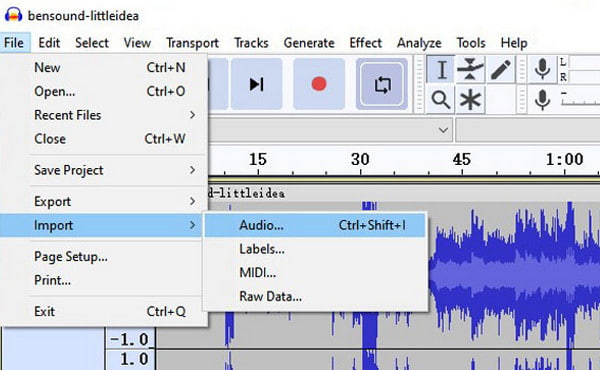
Vaihe 2.Käynnistä Audacity tietokoneellasi. Siirry kohtaan "Tiedosto" > "Tuo" > "Ääni" ladataksesi kaikki yhdistettävät MP3-tiedostot.
Vaihe 3.Yhdistä kaikki MP3-raidat yhdeksi ääniraidaksi valitsemalla "Raidat" > "Sekoita" > "Sekoita ja renderöi".
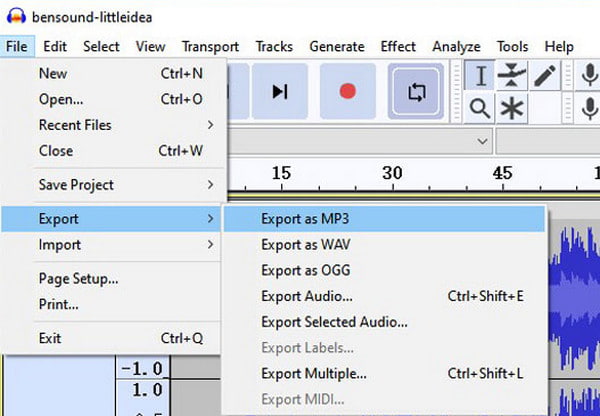
Vaihe 4.Järjestä äänitiedostot haluamaasi järjestykseen. Yhdistä sitten MP3-tiedostot valitsemalla "Tiedosto" > "Vie" > "Vie MP3-muodossa". Valitse tallennuspolku ja tallenna yhdistetty MP3-tiedosto haluamaasi sijaintiin.
MP3-tiedostojen yhdistäminen Macilla iMovien avulla
Jos käytät Macia, iMovie on kätevin valinta videoiden muokkaamiseen. Sinun ei tarvitse ladata ylimääräisiä ohjelmistoja, sillä sisäänrakennettu videonmuokkausohjelma toimii täydellisesti MP3-tiedostojen yhdistämiseen.
Vaihe 1.Käynnistä iMovie Macillasi ja aloita uusi projekti napsauttamalla "Luo uusi" > "Elokuva".
Vaihe 2.Vedä ja pudota kaikki MP3-tiedostosi projektin mediakirjastoon. Vedä sitten jokainen äänitiedosto alas aikajanalle siinä järjestyksessä kuin haluat niiden toistuvan.
Vaihe 3.Säädä raitojen välisiä aukkoja ja toista sitten aikajanaa nähdäksesi, meneekö kaikki hyvin.
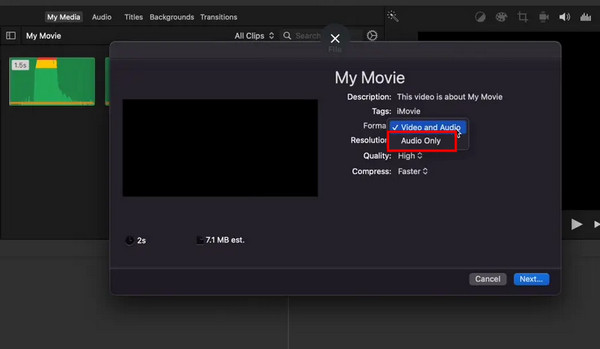
Vaihe 4.Vie projektisi napsauttamalla "Jaa" > "Tiedosto". Aseta vientiasetuksissa muodoksi "Vain ääni" ja valitse lähtömuodoksi MP3.
Vaihe 5.Vahvista ja tallenna yhdistetty äänitiedosto napsauttamalla "Tallenna".
MP3-tiedostojen maustaminen komentorivillä
Jos kaikilla MP3-tiedostoilla on samat parametrit, kuten bittinopeus, näytteenottotaajuus ja koodausasetukset, voit yksinkertaisesti muokata niitä komentorivillä.
Vaihe 1.Sijoita kaikki yhdistettävät MP3-tiedostot samaan kansioon. Nimeä ne uudelleen haluamassasi toistojärjestyksessä, kuten tiedosto1.mp3, tiedosto2.mp3 ja tiedosto3.mp3.
Vaihe 2.Avaa Resurssienhallinta ja siirry MP3-tiedostosi sisältävään kansioon. Pidä vaihtonäppäintä painettuna, napsauta hiiren kakkospainikkeella kansion tyhjää kohtaa ja valitse sitten "Avaa PowerShell-ikkuna tähän".
Vaihe 3.Kirjoita seuraava komento ja paina "Enter":
cmd /c kopioi /b tiedosto1.mp3 + tiedosto2.mp3 + tiedosto3.mp3 yhdistetty.mp3
Vaihe 4.Windows yhdistää MP3-tiedostot uuteen tiedostoon nimeltä merged.mp3.
Kuinka yhdistää MP3-tiedostoja online-ääniliittimellä
Jos et halua asentaa työpöytäohjelmistoa, verkossa toimiva äänikääntäjä voi olla paras ratkaisu. Tässä esimerkkinä on Clido Audio Joiner.
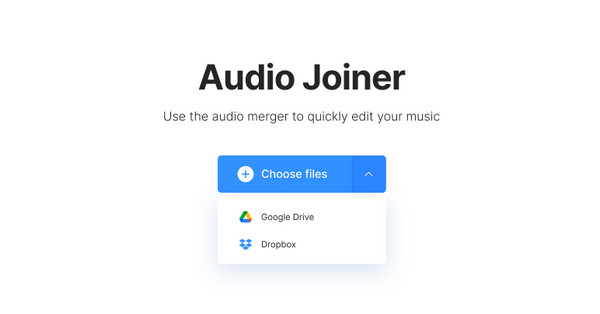
Vaihe 1.Avaa Clido Audio Joinerin virallinen sivu. Napsauta "Valitse tiedostot" ja lataa MP3-tiedostot. Voit ladata myös Google Drivesta tai Dropboxista.
Vaihe 2.Valitse lisää ääniraitoja napsauttamalla "Lisää tiedostoja".
Vaihe 3.Vedä ja pudota äänitiedostot aikajanalla muuttaaksesi järjestystä.
Vaihe 4.Valitse tallennusmuoto ja yhdistä MP3-tiedostot verkossa napsauttamalla "Yhdistä".
MP3-tiedostojen yhdistäminen mobiililaitteella MP3-yhdistimellä
Haluatko yhdistää MP3-tiedostoja suoraan älypuhelimellasi? Voit tehdä sen MP3-yhdistyssovelluksella. MP3 Cutter ja Audio Merger on yksinkertainen työkalu. Voit yhdistää muutaman kappaleen, leikata pois ei-toivottuja osia ja yhdistää ne yhdeksi tiedostoksi. Kaikki onnistuu suoraan puhelimellasi.
Vaihe 1.Valitse käyttöliittymästä "Äänien yhdistäminen" -vaihtoehto. Napauta "Lisää ääni" valitaksesi yhdistettävät MP3-tiedostot.
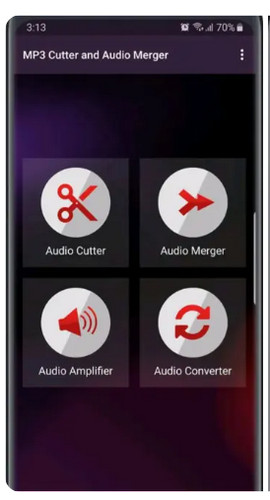
Vaihe 2.Säädä kappaleiden toistojärjestystä, leikkaa äänitiedostojaja esikatsele sarjaa sovelluksessa.
Vaihe 3.Napauta "Yhdistä"-painiketta. Sovellus yhdistää MP3-tiedostot nopeasti ja tallentaa yhdistetyn MP3-tiedoston suoraan puhelimeesi.
Johtopäätös
Rehellisesti sanottuna, eivät kaikki MP3-yhdistimet tarjoaa häviöttömän äänenlaadun yhdistämisen jälkeen. Jotkin verkkotyökalut saattavat pakata tiedostojasi ja heikentää äänenlaatua. Siksi suosittelemme päivittäiseen käyttöön luotettavia työpöytätyökaluja, kuten AnyRec Video Converteria. Sen avulla saat korkealaatuisen yhdistetyn äänitiedoston muutamassa minuutissa.
Suojattu lataus
Suojattu lataus
Aiheeseen liittyvät artikkelit
Tietoja kirjoittajastamme




