
Suosittu

AnyRec DVD Creator
Luo DVD-levyjä mukautetuilla valikoilla ja teemoilla.
Suojattu lataus
Kuinka polttaa USB-videoita DVD-levylle yksityistä ja pysyvää tallennusta varten

Halusitpa sitten suojata tietoja tai siirtää kotitekoisen videon USB-asemaltasi, voit siirtää ne DVD-levylle säilytystä varten. Haluat luultavasti polttaa tiedostosi USB:stä DVD:lle, mutta et tiedä miten. Onneksi tässä viestissä on neljä toimivaa mutta tehokasta tapaa polttaa USB-muistitikkutiedostoja DVD-levylle! Aloita siis sukeltamatta alta ja polta USB-DVD-levylle nyt!
Opasluettelo
Paras tapa polttaa USB-DVD-levylle laadukkaasti 2 tapaa polttaa USB-levy DVD-levylle Windows 11/10:ssä Kuinka polttaa USB-levy DVD-levylle Macissa FAQs| ominaisuudet | AnyRec DVD Creator | Windows Media Player | Tiedostonhallinta | Finder |
| Tuettu käyttöjärjestelmä | Windows, Mac | Windows | Windows | Mac |
| Polta USB-tiedostoja DVD-levylle | Joo | Kyllä (vain data-DVD-levyjen poltto) | Kyllä (vain data-DVD-levyjen poltto) | Kyllä (vain data-DVD-levyjen poltto) |
| Polta USB-videoita DVD-levylle | Joo | Ei | Ei | Ei |
| DVD-valikon tuki | Joo | Ei | Ei | Ei |
| Laajakuvaformaattien tuki | MP4, MKV ja yli 300 muuta tiedostomuotoa | Rajoitettu | Rajoitettu | Rajoitettu |
| ISO-levykuvien polttotuki | Joo | Kirjoita ISO-levykuvia | Kirjoita ISO-levykuvia | Kirjoita ISO-levykuvia |
| Parasta varten | Polta kaikkea USB:ltä DVD-levyille, kansioihin tai ISO-tiedostoihin. | Luo data-DVD-levyjä tiedostojen/dokumenttien varmuuskopiointia varten. | Nopea data-DVD-poltto. | Polta tiedostot suoraan levylle. |
Paras tapa polttaa USB-DVD-levylle laadukkaasti
Jos etsit parasta tapaa polttaa USB-levy DVD-levylle korkealaatuisin tuloksin, niin ammattilainen AnyRec DVD Creator työkalu on mitä etsit! Tämä työkalu voi polttaa videoita eri muodoissa ja lähteissä (mukaan lukien USB-muistitikku) DVD-levyille. Sen avulla voit myös luoda mukautetun DVD-valikon valitsemalla haluamasi mallit. Lisäksi se tukee myös erilaisia DVD-formaatteja, kuten DVD-5, DVD-9, DVD-R, DVD-ROM, DVD-RW ja paljon muuta. Lisäksi tämä USB-DVD-poltintyökalu voi tarjota myös mahtavan polttopalvelun ja korkealaatuisen tulosteen!
Tarjoa vaihtoehtoja valikon painikkeen, kehyksen, tekstin, pikkukuvan ja muiden muokkaamiseen.
Tukee USB-videon muokkausominaisuuksia, kuten trimmeriä, leikkuria, yhdistämistä jne.
Voit vetää otsikon, valikon ja toistopainikkeen mihin tahansa tiettyyn kohtaan.
Tarjoa erittäin nopea USB-DVD-polttonopeus ja korkealaatuinen tuloste.
Suojattu lataus
Suojattu lataus
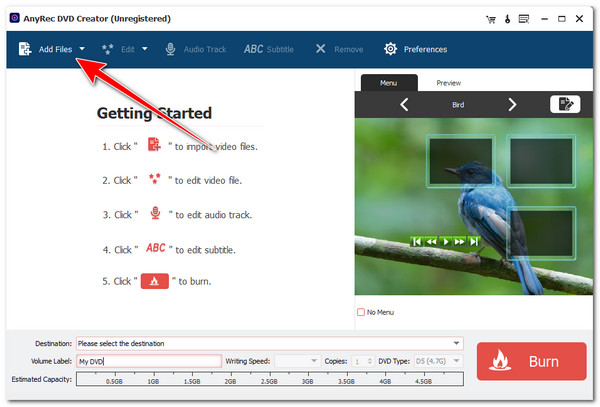
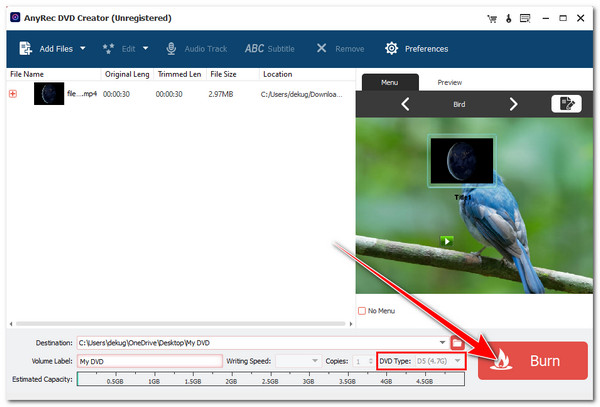
Vaihe 1.Asenna AnyRec DVD Creator -työkalu tietokoneellesi. Suorita sitten työkalu, liitä USB-asema ja napsauta "Lisää tiedostoja" -painiketta tuodaksesi videon USB-asemalta.
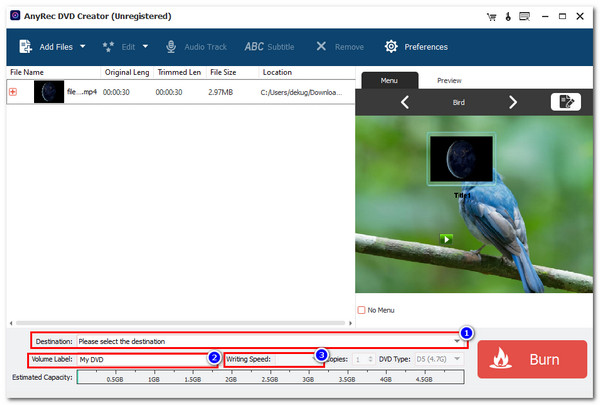
Vaihe 2.Kun video on tuotu onnistuneesti, valitse DVD:n sijainti Kohde-osiosta, Volume Label ja Writing Speed. Napsauta videota tarkistaaksesi sen Esikatselu-osiossa.
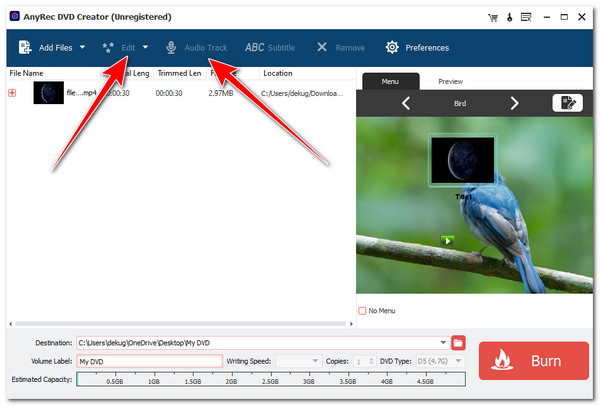
Vaihe 3.Jos haluat lisätä ääniraitoja, napsauta "Ääniraita" -painiketta yläreunassa. Jos haluat muokata videotasi, voit napsauttaa Muokkaa-painiketta.
Vaihe 4.Valitse sen jälkeen levysi "DVD-tyyppi" (DVD+R ja DVD-R) ja napsauta oikeassa alakulmassa olevaa Polta-painiketta aloittaaksesi USB-DVD-polttoprosessin.
Suojattu lataus
Suojattu lataus
2 tapaa polttaa USB-levy DVD-levylle Windows 11/10:ssä
Ensimmäisen USB-levyn polttovaihtoehdon lisäksi voit käyttää myös Windows Media Playeria ja File Exploreria USB-tiedostojen polttamiseen DVD-levylle Windows 11/10 -käyttöjärjestelmässä. Joten, ilman pitkiä puheita, tutki niitä vastaavia vaiheita, jotka osoittavat, kuinka niitä käytetään USB-DVD-poltintyökaluina!
1. Windows Media Player
Windows Media Player on Microsoftin kehittämä mediasoitin. Se voi avata ja toistaa erilaisia ääni- ja videoformaatteja. Mediasoittimen lisäksi se tukee myös kykyä kopioida ja polttaa DVD-levyjä. Se voi polttaa suuria tiedostoja, kuten musiikkia, kuvia ja videoita eri muodoissa. Windows Media Player tukee kuitenkin vain rajoitettuja toimintoja verrattuna ensimmäiseen USB-DVD-polttotyökaluun. Se ei edes tarjoa mahdollisuutta luoda valikkoa.
Vaihe 1.Suorita Windows Media Player ja aseta DVD tietokoneesi levyohjaimeen. Napsauta sen jälkeen WMP:iden oikeassa yläkulmassa olevaa Polta-painiketta.
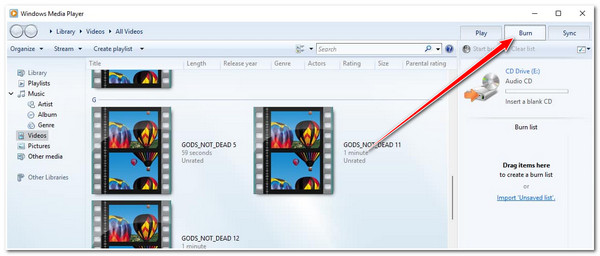
Vaihe 2.Liitä sitten USB-muistitikku, kopioi siirrettävät tiedot ja liitä ne tietokoneen työpöydälle. Vedä ja pudota tiedot sen jälkeen "Burn List" -osioon.
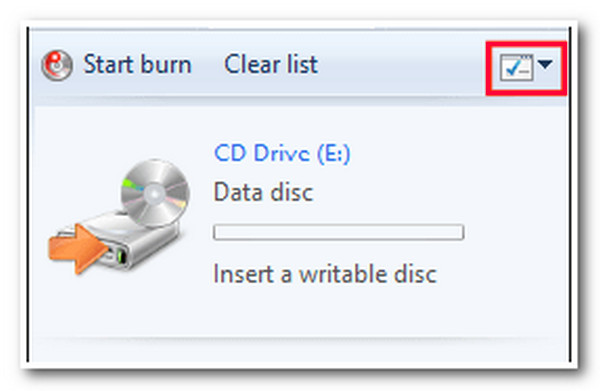
Vaihe 3.Napsauta seuraavaksi avattavaa Polttoasetukset-valikkoa ja napsauta ponnahdusikkunassa olevaa Data-CD- tai DVD-kuvaketta. Napsauta sitten "Aloita poltto" -painiketta aloittaaksesi USB-DVD-polttoprosessin.
2. Resurssienhallinta
Windows Media Playerin lisäksi voit käyttää File Exploreria myös USB-DVD-polttotyökaluna. File Explorer tai Windows Explorer on Microsoft Windows -tietokoneiden sisäänrakennettu tiedostonhallintaohjelmisto, jonka avulla voit valvoa kansioitasi ja yksittäisiä tiedostojasi. Päätoimintojensa lisäksi tämä ohjelmisto voi myös polttaa USB-tiedostoja DVD-levylle.
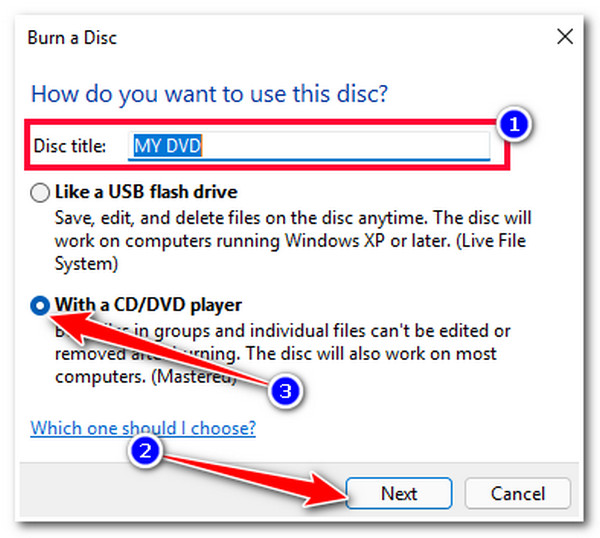
Vaihe 1.Aseta kirjoitettava DVD tietokoneen levyohjaimeen ja USB-asemaan. Odota sitten, kunnes "Burn a Disc" -ikkuna avautuu näytölle. Kun se tulee esiin, anna levyllesi nimi.
Vaihe 2.Napsauta sitten "CD-/DVD-soittimella" -valintanappia ja napsauta "Seuraava" -painiketta. Tämän jälkeen "File Explorer" käynnistyy automaattisesti. Pudota ja vedä USB-tiedot levylle.
Vaihe 3.Tämän jälkeen voit poistaa levyn tietokoneesi levyohjaimesta. Ja siinä se! Näin käytät File Exploreria USB-DVD-polttotyökaluna USB-videoiden polttamiseen korkea DVD-resoluutio.
Kuinka polttaa USB-levy DVD-levylle Macissa
Muussa tapauksessa, jos käytät Mac-tietokonetta ja haluat polttaa USB:n DVD-levylle, voit käyttää Finderia! Finder on kaikkien Macintosh-käyttöjärjestelmien oletustiedostonhallinta. Se voi auttaa sinua hallitsemaan, järjestämään ja käyttämään lähes kaikkea Macissasi. Sen lisäksi, että Finder on edistyksellinen työkalu, se voi myös polttaa USB-tiedostoja DVD-levylle. Sama pätee kuitenkin Windows Media Playeriin ja File Exploreriin; Finderilla ei ole vaihtoehtoja luoda valikkoa ja polttaa toistettavia video-DVD-levyjä.
Vaihe 1.Aseta uudelleenkirjoitettava DVD-levy Macin DVD-asemaan ja odota, että se näkyy työpöydälläsi. Kun se tulee näkyviin, kaksoisnapsauta DVD-levyä ja avaa Finder, kun se avautuu.
Vaihe 2.Käytä videotiedostoja, jotka haluat polttaa USB:stä. Voit tehdä sen käyttämällä Finderin hakupalkkia, etsimällä tiedostoa ja vetämällä ne DVD-kansioon.
Vaihe 3.Napsauta seuraavaksi "Tiedosto"-painiketta Macin valikkopalkissa, joka sijaitsee yläreunassa, ja valitse luettelosta "Pota [levyn nimi]". Vahvista sitten toiminto ponnahdusikkunassa.
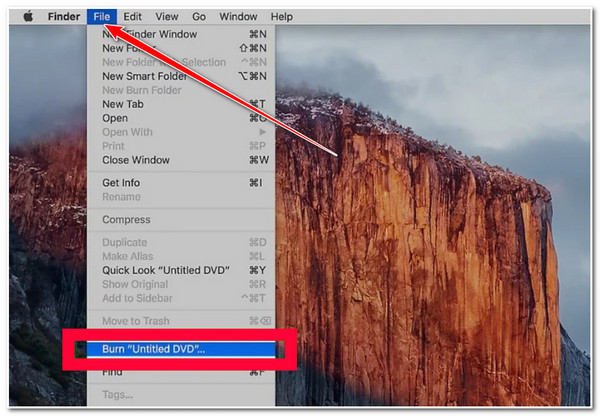
Vaihe 4.Napsauta sitten "Poista" -painiketta. Kun napsautat sitä, polttoprosessi käynnistetään välittömästi. Ja siinä se! Näin käytät Finderia USB-levylle polttamiseen!
FAQs
-
Mitä ovat "CD/DVD-soittimen kanssa" ja "Kuten USB-muistitikku" -vaihtoehdot?
Nämä kaksi vaihtoehtoa ovat molemmat File Explorerista. "Kuin USB-muistitikku" -vaihtoehdon avulla voit kirjoittaa uudelleen ja muokata siihen poltettuja tiedostoja. Toisaalta "CD/DVD-soittimella" -vaihtoehto tekee poltetuista tiedostoista pysyviä levylle.
-
Voinko toistaa elokuvia suoraan USB:stä DVD-soittimella polttamatta?
Riippuu DVD-soittimesta. Jotkut uusimmista DVD-soittimista on varustettu USB-portilla, jonka avulla voit toistaa videoita/elokuvia DVD-levyiltä. Joissakin DVD-soittimissa ei kuitenkaan ole USB-porttia, mikä ei salli videoiden/elokuvien toistamista USB:ltä.
-
Mikä olisi paras DVD USB-tiedostojen polttamiseen?
Paras DVD valitaan mieltymystesi mukaan. Valitse DVD-R, jos haluat toistaa DVD-levyn eri laitteilla. Muussa tapauksessa, jos haluat muokata, poistaa tai lisätä ylimääräisiä tiedostoja myöhemmin poltetulle DVD-levylle, valitse DVD-RW.
-
Kuinka poltat YouTube-videoita DVD-levylle?
Jos haluat polttaa YouTube-videoita DVD-levylle, sinun on ensin ladattava video, jonka haluat polttaa. Tämän jälkeen voit polttaa ladatun YouTube-videon DVD-levyllesi tämän viestin ensimmäisen vaihtoehdon avulla.
-
Kuinka tunnistan, onko DVD-levyni uudelleenkirjoitettava levy?
Voit selvittää, onko DVD-levysi uudelleenkirjoitettava levy, tarkistamalla, onko keskikeskittimen lähellä "DVD-RW"-tarra. Sen lisäksi voit käyttää myös DVD-poltinta, koska useimmat niistä voivat kertoa, onko DVD-levysi uudelleenkirjoitettava levy vai ei.
Johtopäätös
Se siitä! Nämä ovat neljä toimivaa tapaa polttaa USB:stä DVD:lle! Näillä tavoilla voit siirtää ja säilyttää erilaisia tiedostoja, kuten videoita, USB:ltä DVD-levylle. Jos etsit parasta tapaa polttaa korkealaatuista USB-levyä DVD-levylle, ammattimainen AnyRec DVD Creator -työkalu on etsimäsi! Tämän työkalun tehokkailla DVD-polttoominaisuuksilla voit polttaa erilaisia videoita DVD-levyllesi korkealaatuisina ja mukautetuilla valikoilla! Saat lisätietoja tästä työkalusta vierailemalla sen virallisella verkkosivustolla tänään!
Suojattu lataus
Suojattu lataus
Aiheeseen liittyvät artikkelit:
Tietoja kirjoittajastamme




