
Tekniikoita kasvojen sumentamiseen videoissa kaikilla laitteilla vaiheittaisten ohjeiden avulla

Kun videoita kuvataan julkisilla paikoilla, ohikulkijat saattavat tahattomasti ilmestyä kuvaan. Jotta voit suojata muiden yksityisyyttä ja auttaa katsojia keskittymään videosisältöön, sinun on sumenna kasvoja videoissaTässä artikkelissa esitellään viisi eri laitteille tarkoitettua ohjelmistoratkaisua, jotka tarjoavat sumennustehosteita ja joiden avulla voit peittää tuntemattomien kasvot videoissasi.
Opasluettelo
Helppo ja paras työkalu kasvojen sumentamiseen videoissa Kasvojen sumentaminen videoissa Adobe Premiere Prolla Kuinka sumentaa kasvoja videoissa verkossa kaikilla laitteilla Sovellukset kasvojen sumentamiseen videoissa iPhonelle ja AndroidilleHelppo ja paras työkalu kasvojen sumentamiseen videoissa
AnyRec Video Converter on ominaisuuksiltaan rikas työkalupakki ja käytännöllinen ratkaisu kasvojen sumentamiseen videoissa, yhdistäen muokkaus- ja muunnosominaisuudet. Lataamisen jälkeen voit käyttää useita muokkaustyökaluja kasvojen sumentamiseen helposti videoissa millä tahansa tietokoneella. Voit paikantaa sumennettavat kasvot manuaalisesti, mukauttaa sumennettua aluetta tai lisätä hauskoja tarroja peittämään ne laitteellasi.

Käytä kuvia tai tekstiä peittämään videon tiettyjä osia.
Säädä videoiden vesileimoja tarkasti peittääksesi kasvot kokonaan.
Tukee kasvojen sumennusta useissa videomuodoissa, kuten MOV, MKV ja muissa.
Varustettu integroiduilla muokkaustyökaluilla, mukaan lukien leikkaus, yhdistäminen ja muut toiminnot.
Suojattu lataus
Suojattu lataus
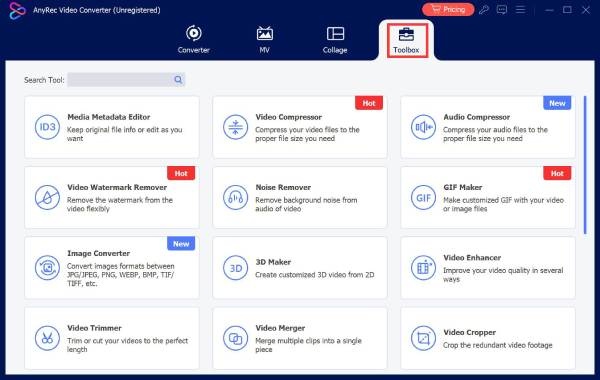
Vaihe 1.Asenna ja käynnistä se laitteellasi. Napauta sitten pääkäyttöliittymässä "Työkalut"-painiketta nähdäksesi kaikki työkalut. Jatka napauttamalla "Videovesileima"-painiketta.
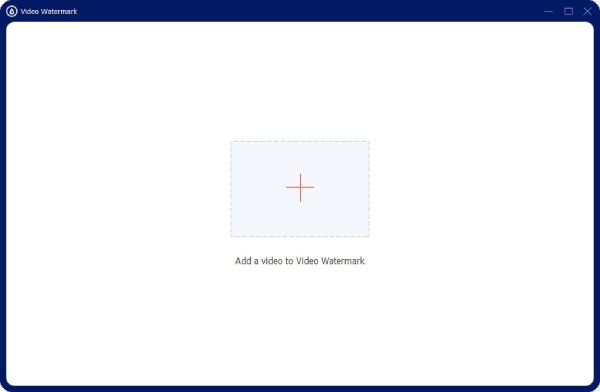
Vaihe 2.Napauta ponnahdusikkunassa "Lisää"-painiketta tuodaksesi videon, johon haluat sumentaa kasvoja. Napauta sitten "Lisää kuvan vesileima" -painiketta tuodaksesi valmistellun sumennetun kuvan.
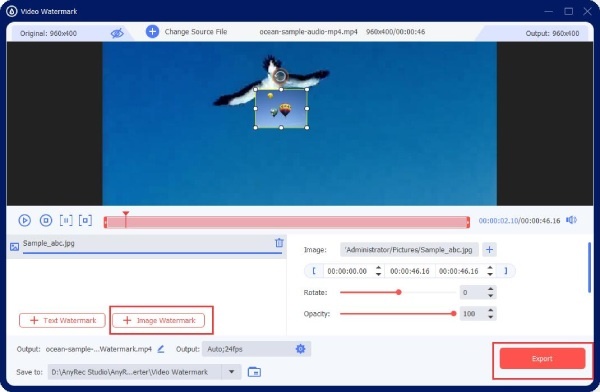
Vaihe 3.Säädä kuvan sijaintia ja läpinäkyvyyttä varmistaaksesi, että kaikki videon kasvot peittyvät. Lopuksi napauta "Vie"-painiketta tallentaaksesi sen laitteellesi.
Kasvojen sumentaminen videoissa Adobe Premiere Prolla
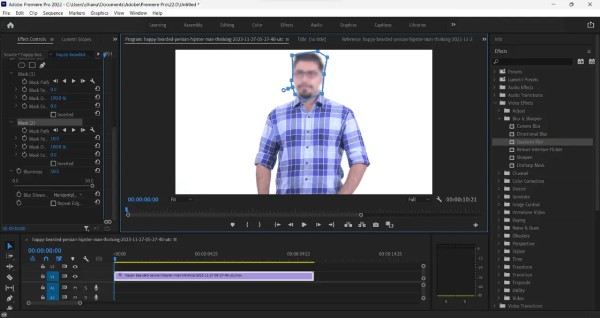
Tämä tehokas videonmuokkausohjelmisto, Adobe Premiere Pro, on yhteensopiva sekä Windows- että macOS-järjestelmien kanssa. Premiere Pro tarjoaa monipuolisen valikoiman tehokkaita työkaluja. Maskaus- ja seurantatoimintojen avulla voit piirtää elliptisiä, suorakaiteen muotoisia tai kynämaskeja tehostesäätöpaneelissa peittääksesi kasvoalueet. Kun sisäänrakennettu maskin seurantatoiminto on käytössä, ohjelmisto seuraa kohteen liikettä automaattisesti ruutu ruudulta liikeanalyysin perusteella, mikä vähentää manuaalisten avainruutujen säätöjen tarvetta.
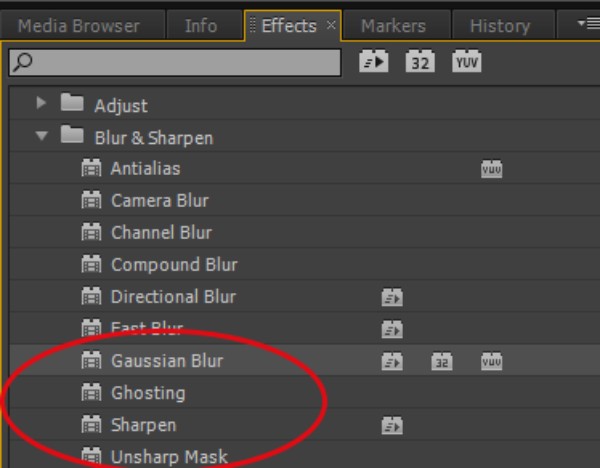
Vaihe 1.Tuo video, josta haluat sumentaa kasvoja, ja napsauta sitten "Tehosteet", "Videotehosteet" ja valitse "Sumenna ja terävöitä".
Vaihe 2.Etsi "Gaussin sumennus" -tehoste ja vedä se videoon.
Vaihe 3.Käytä Tehosteet-paneelissa "Maski"-työkalua rajataksesi sumennettavan alueen. Säädä maskin reittiä ajan kuluessa seurataksesi objektin liikettä ja animoidaksesi sen.
Kuinka sumentaa kasvoja videoissa verkossa kaikilla laitteilla
Verkkotyökaluna Flixierin suurin etu on, että se ei vaadi ohjelmiston asentamista ja sitä voidaan käyttää useilla laitteilla. Se tukee säätämistä videon peittäminenn sijaintia, kokoa ja kestoa, ja sen avulla voit käyttää avainruutuja sumennus-/mosaiikkimaskin seuraamiseen kohteen liikettä, mikä helpottaa dynaamisten kohtausten käsittelyä. Samalla tämä ominaisuus on aloittelijaystävällinen, eikä se vaadi monimutkaisia toimintoja tai ammattimaisia muokkaustaitoja.
Vaihe 1.Tuo videoleike ja sijoita se aikajanalle. Valitse Kirjasto-valikosta Muodot ja käytä sitten leikkeeseen "Neliömakia".
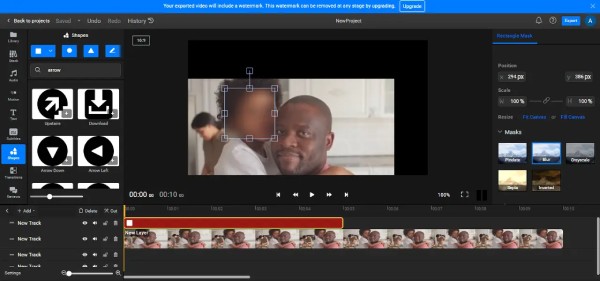
Vaihe 2.Mukauta maskia Ominaisuudet-valikossa käyttämällä tehosteita, kuten sumennusta tai pikselöintiä, ja esikatsele tuloksia kankaalla.
Sovellukset kasvojen sumentamiseen videoissa iPhonelle ja Androidille
iPhonelle:
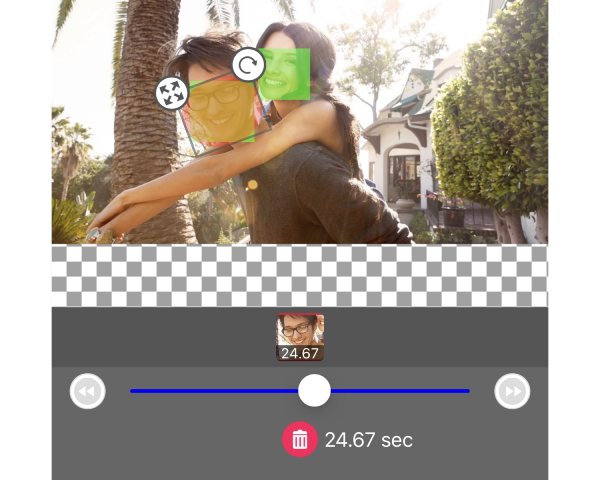
MovStash on videonmuokkausohjelma sovellus, joka voi sumentaa kasvojaSe on erikoistunut mosaiikki- ja sumennustehosteihin ja on optimoitu iOS-laitteille sujuvan suorituskyvyn ja intuitiivisen käytön takaamiseksi. Sen selkeä ja selkeä käyttöliittymä mahdollistaa videoiden nopean tuomisen ja sumennustehosteiden käytön ilman edistyneitä muokkaustaitoja. Tehokkuutta ja helppokäyttöisyyttä silmällä pitäen suunniteltu sovellus palvelee käyttäjiä, jotka tarvitsevat nopeita ratkaisuja yksityisyyden suojaamiseen tai arkaluonteisten tietojen peittämiseen.
- Plussat
- Käyttöliittymä on selkeä ja intuitiivinen, ja sen asettelu on hyvin organisoitu ja aloittelijaystävällinen.
- Käytettävissä on useita sumennustiloja, mukaan lukien automaattinen kasvojen seurantaan perustuva sumennus.
- Se toimii sujuvasti ilman monimutkaisia vienti-/transkoodausprosesseja.
- Haittoja
- Puuttuu edistyneitä muokkausominaisuuksia, kuten tarkka maskin muokkaus.
- Kasvojen seurannan epäterävyyden tarkkuus on heikko peitetyissä tai hämärässä kohtauksissa.
Androidille:
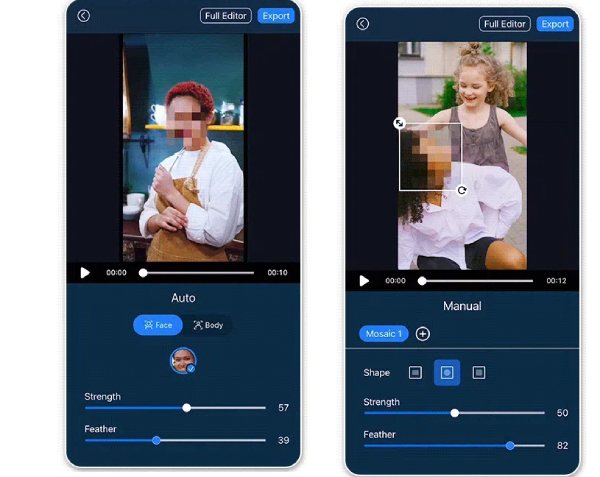
CyberLink PowerDirectorin kasvojen sumennusominaisuus tarjoaa ensisijaisesti älykkään automaattisen tunnistuksen ja mukautettavan dynaamisen maskauksen. Käyttäjät voivat säätää intensiteettiä ja maskin muotoa, ja asetukset mahdollistavat maskin dynaamisen päivittymisen kohteiden liikkuessa. Tämä toiminto sopii erinomaisesti yksityisyyttä arkaluonteisten kasvojen maskausten nopeaan käsittelyyn ja tukee myös manuaalisia päällekkäisasetuksia muiden herkkien alueiden peittämiseksi.
- Plussat
- Sisäänrakennettu tekoälytunnistus paikantaa kasvot ja seuraa liikettä automaattisesti.
- Tukee mukautettavaa sumennusintensiteettiä, mosaiikin raekokoa ja maskin muotoa.
- Haittoja
- Automaattinen seuranta voi aiheuttaa merkittäviä epätarkkuuksia monimutkaisissa kohtauksissa.
- Käyttöliittymä ja terminologia ovat laajoja ja vaativat oppimiskäyrän.
Johtopäätös
Lyhyesti sanottuna, tämän kattavan oppaan avulla voit sumenna tuntemattomien kasvoja videoissa eri laitteilla ilman, että sinun tarvitsee etsiä asiaankuuluvia vaiheita muualta. Lataamisen jälkeen AnyRec Video Convertervoit helpommin peittää tai maskata odottamattomia kasvoja vlogeissasi tietokoneellasi, mikä parantaa videoiden laatua.
Suojattu lataus
Suojattu lataus



