
10 parasta näytön tallenninta peleihin, opetusohjelmiin ja kokouksiin

Viimeisimpään voittoon, mukaansatempaaviin opetusohjelmiin tai nopeaan jakamiseen etätiimin kanssa, sinulla on paras näytön tallennin on välttämätöntä. Tarvitsetko kevyen vai ei-asennettavan tallennustyökalun? Ehkä ammattimaisen työpöytäkoneen tehopakkauksen. Jotta voisit lopettaa etsinnän, tämä viesti on valinnut käsin 10 parasta ilmaista näytön tallenninta tietokoneelle, verkkoon ja mobiililaitteille vuodelle 2026. Tämän oppaan loppuun mennessä näet, millä työkalulla voit tallentaa näytön toimintoja täysin varmasti.
| Tallennin | Alusta | Maksimiresoluutio | Järjestelmä/Mikrofoni | Muokkaustyökalut |
| AnyRec Screen Recorder | Windows, Mac | 8K | Joo | Joo |
| OBS Studio | Windows, Mac | 4K | Joo | Ei |
| Bandicam | Windows | 4K | Joo | Joo |
| Camtasia | Windows | 4K | Joo | Joo |
| Clipchamp | Selain | 1080p | Joo | Joo |
| Kangaspuut | Selain | 4K | Joo | Joo |
| Tallenna se! | iOS | 1080p | Kyllä, mutta rajoitetusti | Joo |
| Go Recorder | iOS | 1080p | Joo | Joo |
| AZ-tallennin | Android | 4K | Joo | Joo |
| XRecorder | Android | 1080p | Joo | Joo |
Opasluettelo
1. AnyRec-näytön tallennin – monitoimityökalu näytön tallentimeen 2. OBS Studio – Avoimen lähdekoodin ammattimainen tallennin 3. Bandicam – Kevyt pelinäytön tallennin 4. Camtasia – Näytön tallennin maailmanluokan editorilla 5. Clipchamp – Integroitu online-näytön tallennin 6. Loom Screen Recorder – Näytön tallennin nopeaan jakamiseen 7. Tallenna se! – Luova reaktionäytön tallennin 8. Näytön tallennin: Siirry nauhoitukseen – korkean resoluution iOS-tallennin 9. AZ Recorder – Android-monikäyttöinen tallennin 10. XRecorder – Tehokas pelitallennin1. AnyRec-näytön tallennin - All-in-One-työkalupakki näytön tallentimeen

Yksinkertaisen tallennuksen lisäksi paras näytön tallennin on ammattimainen, monipuolinen työpöytäratkaisu, joka tallentaa kaiken nopeasta pelaamisesta webinaareihin. Tutustu AnyRec Screen Recorder! Tämä monipuolinen ohjelmisto varmistaa, että jopa 4K-tallenteet pysyvät viiveettä. Voit hyödyntää sen erilaisia tallennustiloja videon, äänen, web-kameran ja jopa mobiililaitteiden näyttöjen tallentamiseen. Lisäksi siinä on kattava valikoima reaaliaikaisia piirustuksia ja kuvakaappauspainike näytön tallennuksen aikana. Halusitpa sitten kristallinkirkkaita äänitallenteita tai ammattitason videoita, nämä työkalut eivät tuota pettymystä!

Omistetut tallennustilat videolle, äänelle, peleille, web-kameralle, puhelimelle jne.
Mukauta lähtöasetuksia saadaksesi haluamasi laadun ja äänen.
Lisää tekstiä, viivoja, nuolia ja muotoja tallennuksen ollessa vielä käynnissä.
Mahdollistaa automaattisen tallennuksen asettamalla aloitus- ja päättymisajan.
Suojattu lataus
Suojattu lataus
- Plussat
- 4K/8K-tallennusta tuetaan; tarjoaa häviöttömän laadun viennin; puhtaat tallenteet ilman vesileimoja.
- Haittoja
- Täydelliset ominaisuudet saat Pro-version avulla.
2. OBS Studio - Avoimen lähdekoodin ammattimainen tallennin
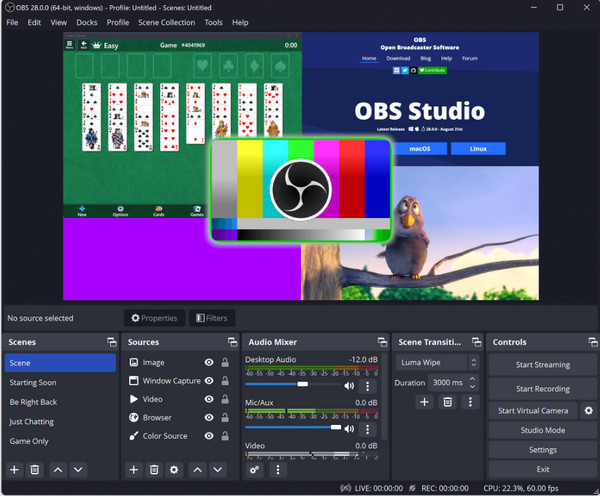
Ammattimaiseen lähetystoimintaan tarkoitettuun sviittiin OBS Studio Tässä on alan standardi huippuluokan tuotannolle. Jos aiot kerrostaa web-kameroita, kuvia ja useita samanaikaisesti tallennusta varten, tämä saattaa olla paras ilmainen näytön tallennusohjelmisto PC:lle. Siinä on tehokas äänimikseri, jossa on suodattimia, kuten kohinaportteja ja vaimennus, kristallinkirkkaan äänen takaamiseksi. Avoimen lähdekoodin ohjelmistona se hyötyy yhteisön tekemien laajennusten kirjastosta, joka automatisoi minkä tahansa tehtävän kohtauksen vaihtamisesta edistyneisiin päällekkäisyyksiin.
- Plussat
- Ammattitason suoratoisto- ja miksausominaisuudet; ilmainen ilman vesileimoja.
- Haittoja
- Ei sisäänrakennettua videonmuokkausohjelmaa; erittäin jyrkkä oppimiskäyrä, etenkin aloittelijoille.
3. Bandicam - Kevyt pelinäytön tallennin
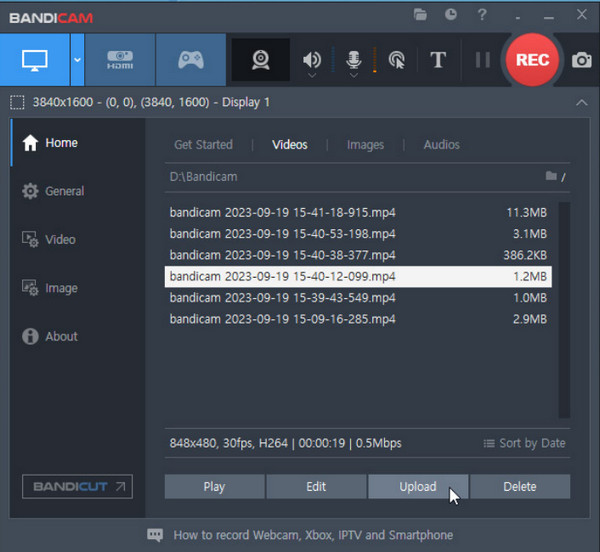
Bandicamon toisaalta kuuluisa nopeasta pelin tallennuksestaan, jossa on vähemmän järjestelmäviivettä. Se käyttää laitteistokiihdytystä, joka varmistaa, että kuvataajuus pysyy korkeana myös 4K-videota tallennettaessa. Toisin kuin muut tällä listalla olevat näytön tallennusohjelmistot, Bandicam mahdollistaa 24 tunnin tallennuksen, mikä tekee siitä suosikin pitkille pelisessioille. Reaaliaikaisen piirtotoiminnon avulla voit korostaa osia näytöstä puhuessasi.
- Plussat
- Erittäin suoraviivainen korkean FPS:n peleihin; täydellinen pakkaus, joka pitää koot pieninä.
- Haittoja
- Toimii vain Windowsissa; ilmaisversiossa on vesileima ja 10 minuutin tallennusrajoitus.
4. Camtasia - Näytön tallennin maailmanluokan editorilla
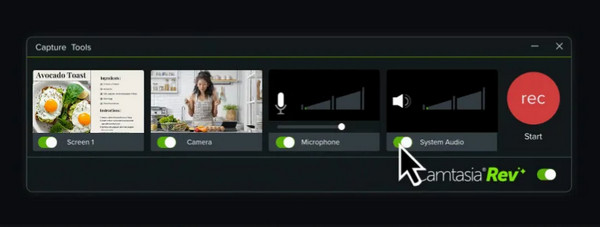
Ensiluokkainen valinta korkealaatuiseen tallentimeen, jossa on poikkeuksellinen videonmuokkaustoiminto – juuri sitä Camtasia on! Se on tehty erityisesti opetusohjelmia varten, ja se tarjoaa sinulle kokoelmia animaatioita, kursoritehosteita ja selitteitä. Se on yksi parhaista Windows-näytön tallentimista, jolla voit tallentaa jopa hiiren napsautuksia ja näppäinpainalluksia, lisätä videoosi tietokilpailuja ja sisällysluettelon.
- Plussat
- Paras sisäänrakennettu videonmuokkausohjelma; yksinkertainen vedä ja pudota -käyttöliittymä.
- Haittoja
- Valtava hintalappu; vaatii tehokkaan tietokoneen raskaaseen editointiin.
5. Clipchamp - Integroitu online-näytön tallennin
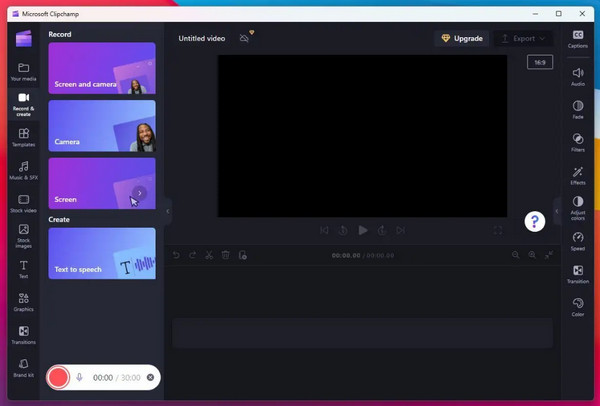
Samaan aikaan Clipchamp toimii tallentimena ja editorina suoraan selaimessasi. Tämä Microsoftin paras näytöntallennin tarjoaa tekoälypohjaisia tekstistä puheeksi -kertoja, jotka analysoivat tallenteitasi parantaakseen niiden toimitusta. Lisäksi sen avulla voit leikata, rajata ja kerrostaa kaikkiin tallenteisiin kuvanlaatua ja siirtymiä heti ennen tallentamista.
- Plussat
- Ei vaadi asennusta; 1080p-vienneissä ei ole vesileimoja.
- Haittoja
- Sen suorituskyky riippuu suuresti internetin nopeudesta; rajoittuu Chrome- ja Edge-selaimiin.
6. Loom-näytön tallennin - Nopea näytön tallennin jakamiseen
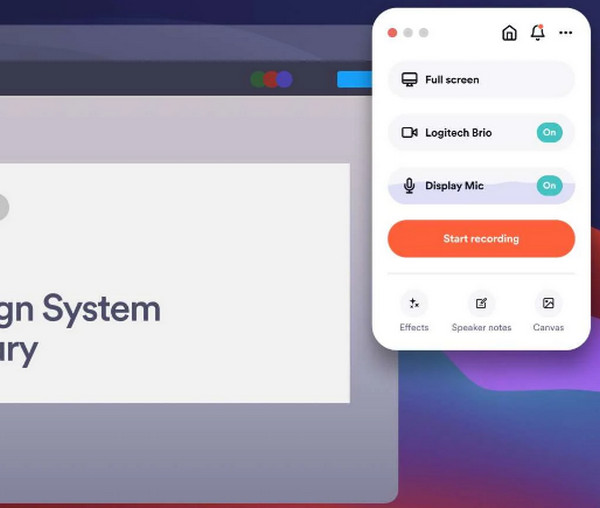
Loom Screen Recorder on tehty ensisijaisesti työpaikkayhteistyöhön. Tämän verkkotallennustyökalun avulla voit tallentaa näytön ja kameran kuvaa samanaikaisesti ja luoda linkin nopeaa jakamista varten. Lisäksi se antaa sinun jättää kommentteja ja reaktioita videon aikajanalle nopeampaa palautetta varten, mikä tekee siitä yhden parhaista näytön tallentimista viestintään keskittyville käyttäjille.
- Plussat
- Nopea pilvilataus ja -jako; täydelliset yhteistyö- ja palautetyökalut.
- Haittoja
- Ilmaisversio tarjoaa vain 5 minuutin tallennuksen; rajoitetut muokkausominaisuudet.
7. Tallenna se! - Luova reaktionäytön tallennin
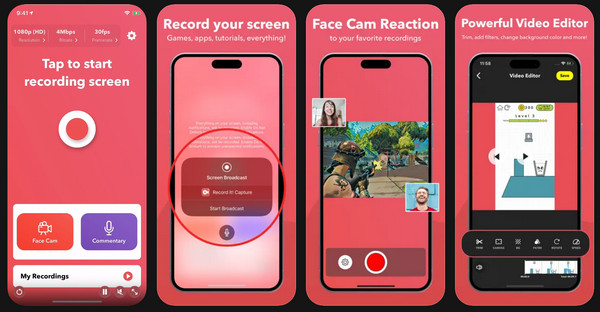
Jos haluat lisätä henkilökohtaisen silauksen tallenteesiisi, Record it! on yksi parhaista vaihtoehdoista iPhonen näytön tallentimeen. Sen kasvokamerareaktiotoiminnon lisäksi, jonka avulla voit lisätä videon leikkeen päälle, siinä on myös järjestelmällinen kirjasto, joka pitää tallenteesi erillään kaikista muista valokuvista.
- Plussat
- Erittäin intuitiivinen käyttöliittymä iOS:lle; voit tehdä ääni- ja videokommentteja tallennuksen jälkeen.
- Haittoja
- Lisäominaisuudet vaativat Pro-tilauksen; bugeja pitkien tallennusten aikana.
8. Näytön tallennin: Go Record - korkean resoluution iOS-tallennin
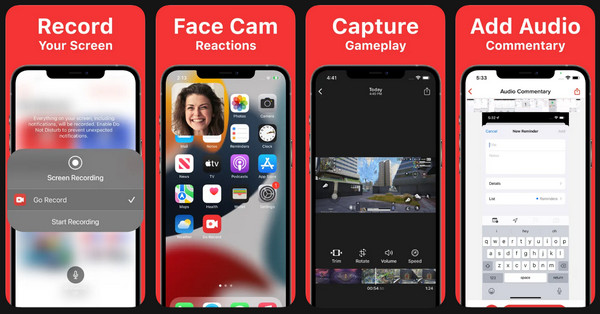
Seuraavaksi paras näytöntallennin on Go Record. Tämä sovellus keskittyy videon laatuun ja vakauteen demonstraatioissa ja tukee korkealaatuista 1080p-tallennusta 60 kuvaa sekunnissa, mikä tarjoaa sujuvan toiston nopeasti liikkuvissa sovelluksissa. Yksi sen ainutlaatuisista ominaisuuksista on kelluvat ikkunaohjaimet, joiden avulla voit aloittaa, keskeyttää, jatkaa ja pysäyttää tallennuksen avaamatta sovellusliittymää.
- Plussat
- Ei vaadi pääkäyttäjän oikeuksia; tallentaa sisäistä ääntä sovelluksiin ja peleihin.
- Haittoja
- Käyttäjät raportoivat korruptio-ongelmasta; ilmaisversiossa on usein mainoksia.
9. AZ Recorder - Android-monikäyttöinen tallennin
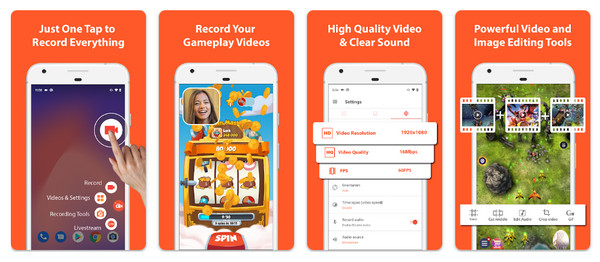
Android-järjestelmässä sinulla on AZ-tallennin, pitkäaikainen näytöntallennin Androidille, joka tarjoaa laajan valikoiman ominaisuuksia ilman roottausta. Se on ainutlaatuinen sisäänrakennetun suoratoisto-ominaisuuden ansiosta, jonka avulla voit jakaa puhelimesi suoraan YouTubeen, Facebookiin ja Twitchiin. Lisäksi siinä on ravistele pysäyttääksesi -ele, jonka ansiosta sinun ei tarvitse leikata pois videon viimeisiä sekunteja, jolloin sinun on vedettävä ilmoituspalkki alas pysäyttääksesi tallennuksen.
- Plussat
- Voi tallentaa 2K- ja 4K-resoluutiolla; ei tallennusaikarajoituksia.
- Haittoja
- Ilmaisversio on mainostuettu; taustasovellukset voivat aiheuttaa ruudun kaatumisia.
10. XRecorder - Tehokas pelitallennin
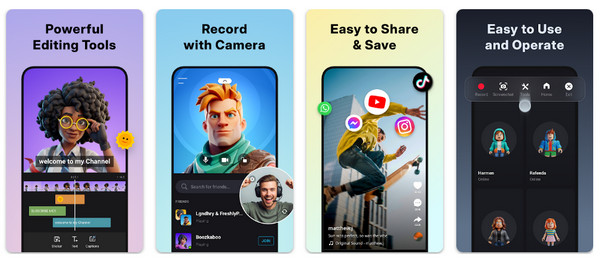
Parhaiden näytön tallentimien listan täydentää XRecorder mobiilipelaajille ja sisällöntuottajille. Tämä mobiilisovellus loistaa äänen ja HD-videon tallentamisessa 60 kuvaa sekunnissa ilman teksti- tai aikarajoituksia. Sen sivellintyökalun avulla voit piirtää tai kommentoida näytölle suoraan tallennuksen aikana, mikä tekee siitä ihanteellisen mobiiliopetusohjelmien luomiseen liikkeellä ollessasi! XRecorder PC:lle versio vielä.
- Plussat
- Toimii ilmaiseksi ilman vesileimoja; tarjoaa videoleikkurin ja nopeudensäätimen.
- Haittoja
- Sisäistä ääntä ei voi tallentaa Android 10:tä vanhemmissa versioissa; valikossa on häiritseviä mainoksia.
Video-opas: Mikä erottaa AnyRec-näytön tallentimen muista tallentimista
Hanki AnyRec-näytön tallentimen pääominaisuudet tallentaaksesi korkealaatuisia videoita äänellä tietokoneellasi.
Suojattu lataus
Suojattu lataus
Johtopäätös
Tietämällä mitä etsit, voit heti valita paras näytön videonauhuri yllä olevista työkaluista, joita olet juuri tutkinut! Voit hyödyntää työpöytätyökalun huippuominaisuuksia, selainratkaisun nopeaa jakamista tai mobiilisovelluksen liikkeelläolokokemusta. Tallennuksen lisäksi saatat silti etsiä sekä yksinkertaisuutta että ammattimaista tehoa yhdestä työkalusta. Joten, AnyRec Screen Recorder on erittäin suositeltava. Voit nauttia saumattomasta tallennuskokemuksesta korkealaatuisella kuvanlaadulla työpöydälläsi ja samalla tarjota jännittäviä ominaisuuksia. Se on todella paras valinta kaikille, jotka haluavat luotettavan ja tehokkaan työkalun, joka toimii joka kerta.
Suojattu lataus
Suojattu lataus
Tietoja kirjoittajastamme




