
Suosittu

AnyRec Video Converter
120 kertaa nopeampi videoiden muuntaminen ja editointi. Ei odottelua.
Suojattu lataus
[Opetusohjelma]Muunna ASF MP4:ksi viidellä helpolla ja ilmaisella tavalla

ASF-muoto on Microsoftin luoma videon ja äänen suoratoistoa varten; Se ei kuitenkaan sovellu hyvin monille alustoille. Toiston ja videon editoinnin helpottamiseksi olet päättänyt muuntaa ASF:n MP4-muotoon, laajasti hyväksyttyyn muotoon. Vaikka markkinoilla on monia muuntimia, kuinka valita paras? Tänään tässä artikkelissa esitellään viisi tapaa vaihtaa ASF:stä MP4:ään vaivattomasti korkealaatuisina. Jokaisen tekniikan mukana tulee yksityiskohtainen vaiheittainen opas. Joten jos olet valmis, katso seuraavat osat!
Opasluettelo
Mikä on ASF? Miksi sinun täytyy muuntaa MP4: ksi? Tapa 1: AnyRec Video Converter – Muunna ja muokkaa laadukkaasti Tapa 2: VLC – Toista/muunna ASF MP4:ksi laadun heikkenemällä Tapa 3: Convertio – tarjoa mukautettavat asetukset Tapa 4: ZamZar – nopea muunnos rajoitetulla koolla Tapa 5: CloudConvert - tukee erämuuntamista FAQsMikä on ASF? Miksi sinun täytyy muuntaa MP4: ksi?
Microsoft kehitti ASF-säiliön, joka on lyhenne sanoista Advanced System Formats ja joka sisältää ääntä, videota ja muuta dataa, kuten tekstityksiä. Se sopii erinomaisesti pelaamiseen useissa verkoissa, mutta sitä tukevat ensisijaisesti Windows-koneet.
Vaikka ASF ei ole vanhentunut, MP4 tarjoaa laajemman yhteensopivuuden, joten se sopii useimpiin käyttötarkoituksiin. Verrattuna ASF:ään, jolla on rajoituksia seuraavilla alueilla, MP4-muoto käsittelee tekstityksiä, lukuja ja 3D-grafiikkaa. Lisäksi MP4-tiedostot ovat pienempiä kuin ASF-tiedostot, koska ne käyttävät tehokkaampia pakkausmenetelmiä, mikä on hyödyllistä tallennuksen ja jakamisen kannalta.
Siten, jos haluat jotenkin toistaa ASF-tiedostoja muilla kuin Windows-laitteilla, ASF:n muuntaminen MP4-muotoon on hyvä idea.
Tapa 1: AnyRec Video Converter – Muunna ja muokkaa laadukkaasti
Oletko huolissasi laadun heikkenemisestä, kun muunnat ASF:n MP4-muotoon? Riittää, kuten AnyRec Video Converter on täällä auttamassa! Tällä ilmaisella ja tehokkaalla ohjelmalla on riittävästi tukea yli tuhannelle muunnettavalle formaatille, ei vain ASF:lle ja MP4:lle, vaan myös MOV-, AVI-, M4V- ja muille video- ja ääniformaateille. Jokaisessa on mukautettu profiili, jota voit muokata itse saadaksesi haluamasi laadun. Riippumatta muunnettavien tiedostojen määrästä, tämä muunnin voi kiihtyä 30x 50x nopeuteen, mikä säästää aikaa laadusta tinkimättä.

Voi erämuuntaa useita ASF-tiedostoja korkealla laadulla.
Tiedoston kokorajoitusta ei tarjota, joten voit ladata suuria tai pieniä ASF-tiedostoja.
Siinä on integroitu soitin, joka esikatselee videon ennen sen muuntamista.
Mahdollistaa parametrien säätämisen saadaksesi haluamasi laadun.
Suojattu lataus
Suojattu lataus
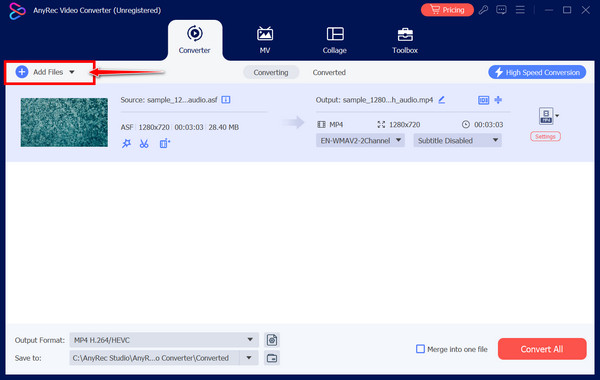
Vaihe 1.Tuo ASF-tiedostosi "Lisää tiedostoja" -painikkeesta AnyRec Video Converterin näyttöön. Siirry seuraavaksi "Muoto"-valikkoon muuntaaksesi ASF:n MP4:ksi.
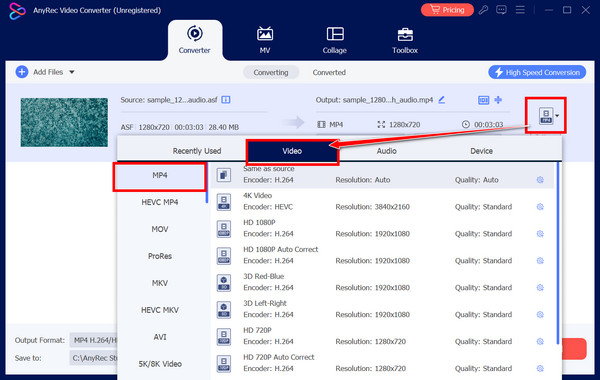
Vaihe 2.Valitse "Video"-osiosta "MP4". Voit jättää parametrit ennalleen tai muokata niitä napsauttamalla "Mukautettu profiili" -painiketta.
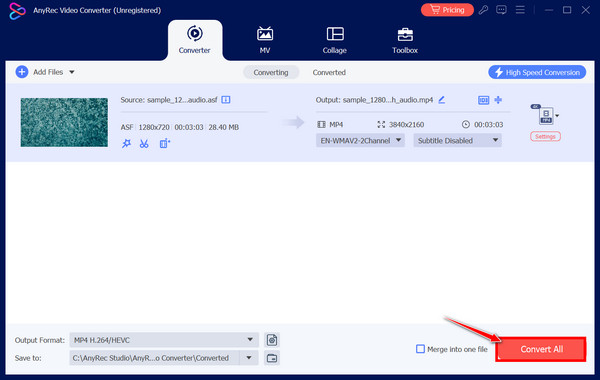
Vaihe 3.Tämän jälkeen aloitusnäytössä määritä MP4-tiedostollesi nimi ja hakemisto. Napsauta myöhemmin "Muunna kaikki" -painiketta ASF-tiedoston muuntaminen MP4-muotoon loppuun.
Suojattu lataus
Suojattu lataus
Tapa 2: VLC – Toista/muunna ASF MP4:ksi laadun heikkenemällä
Avoimen lähdekoodin multimediasoitin, VLC, on tunnettu kaikkialla maailmassa. Sen lisäksi, että sillä on laaja tuki lähes kaikille videoformaateille, se sisältää perusmuokkaustoimintojen lisäksi ainutlaatuisia ominaisuuksia, kuten ASF:n muuntamisen MP4:ksi ja enemmän, mukaan lukien MP4, AVI, MOV jne.. Vaikka et voi luottaa siihen, kun haluat erämuuntaa, voit helposti toistaa ja tarkistaa muunnetun ASF:n MP4:ksi.
Vaihe 1.Suorita VLC työpöydälläsi, siirry sitten Media-välilehdelle ja napsauta "Muunna/Tallenna" -painiketta.
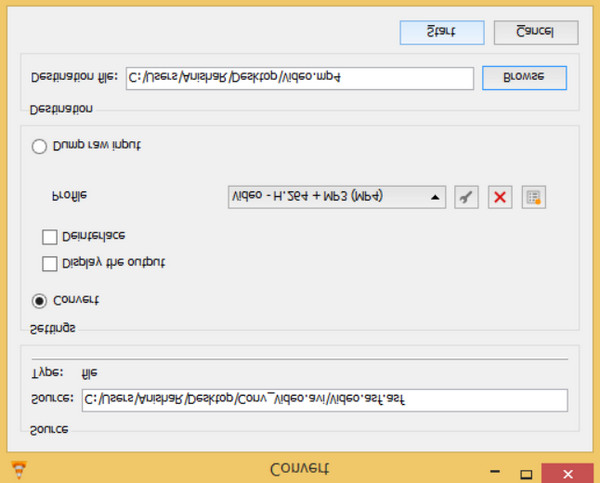
Vaihe 2.Lataa ASF-tiedostosi napsauttamalla "Lisää"-painiketta ja napsauta sitten "Muunna/Tallenna"-painiketta. Valitse sitten "Profiili"-valikosta "MP4".
Vaihe 3.Ennen kuin napsautat "Käynnistä"-painiketta, voit asettaa MP4-tiedostollesi kohdekansion ja nimen. Aloita sitten ASF-tiedostojen muuntaminen muotoon MP4 pelaamiseen.
Tapa 3: Convertio – tarjoa mukautettavat asetukset
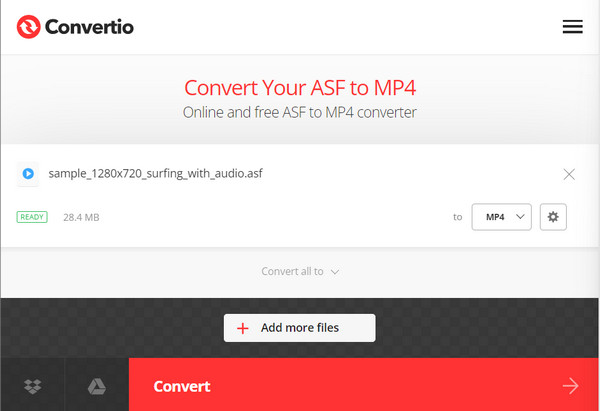
Toisaalta Convertio on yksi tehokkaimmista web-pohjaisista ASF-muuntimista MP4:ksi. Monia muotoja ja tiedostotyyppejä tuetaan, mukaan lukien ääni, kuvat, arkistot, asiakirjat ja paljon muuta. Lisäksi voit saada haluamasi laadun ja resoluution Convertion avulla, jonka avulla voit saada korkealaatuisen tuloksen ASF-MP4-muunnoksesta.
Vaihe 1.Kun olet etsinyt Convertion Video Converter -ohjelman, lataa tiedostosi "Valitse tiedostot" -painikkeesta. Valitse "MP4" "kolmipisteisen" valikkopainikkeen alta.
Vaihe 2.Muokkaa asetuksia oikealla puolella olevalla "Asetukset"-painikkeella ennen "Muunna"-painikkeen napsauttamista.
Tapa 4: ZamZar – nopea muunnos rajoitetulla koolla
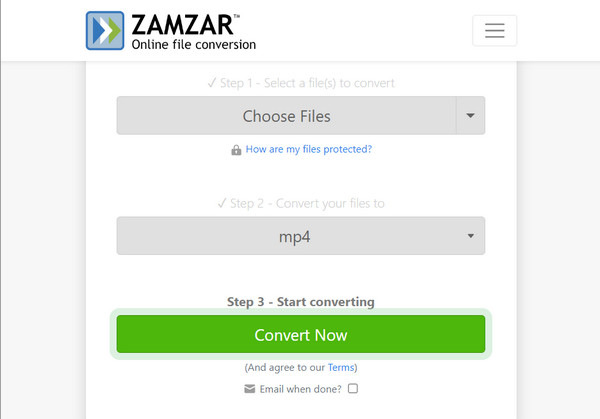
Seuraava verkossa oleva ASF- tai AVCHD-MP4-työkalu on Zamzar, jonka avulla voit ladata tiedostoja, jotka eivät ylitä 50 Mt. Se ei sisällä haittaohjelmia tai mainoksia, jotka voisivat keskeyttää rauhallisen ja saumattoman muunnosprosessisi millä tahansa verkkoselaimella. ASF:n muuttamisen MP4-muotoon lisäksi se voi auttaa videokuvien pakkaamisessa ja kattaa melkein minkä tahansa tiedostotyypin, kuten asiakirjat, äänen, esitykset jne.
Vaihe 1.Tuo ASF-tiedostosi, jonka koko ei ole yli 50 Mt, Zamzarin Video Converter -sivustolle. Valitse "Muunna"-valikosta muodoksi "MP4".
Vaihe 2.Napsauta "Muunna nyt" -painiketta ja lataa se sitten saadaksesi muunnetun ASF-tiedostosi MP4-muotoon.
Tapa 5: FreeConvert - Online-työkalu erämuunnolla
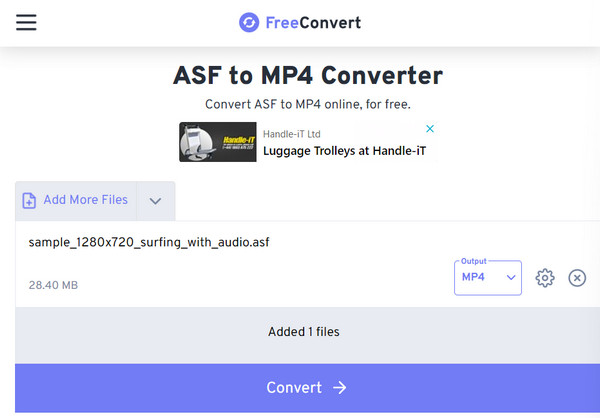
Jos etsit online-työkalua, jossa on erämuunnosominaisuus, FreeConvert voi olla täydellinen! Tämän ASF-MP4-muuntimen avulla voit tuoda tiedostoja tallennuspalveluista, URL-osoitteista tai paikallisista tiedostoista. Se ei vain säädä video- ja ääniprofiileja, vaan mahdollistaa myös leikkausten alkamis- ja päättymisajan asettamisen.
Vaihe 1.Kun olet FreeConvertin ASF to MP4 Converter -sivulla, napsauta "Valitse tiedostot" -painiketta tuodaksesi tiedostosi välittömästi.
Vaihe 2.Voit lisätä lisää ASF-tiedostoja ennen prosessin lopettamista napsauttamalla "Muunna"-painiketta.
FAQs
-
Mitkä pelaajat tukevat ASF-tiedostojen toistamista?
Jos et halua muuntaa ASF-tiedostoja, muista toistaa ne VLC Media Playerilla, Windows Media Playerilla, GOM Playerilla ja muilla sovelluksilla.
-
Voiko FFmpeg auttaa muuttamaan ASF:n MP4:ksi?
Joo. FFmpeg on myös avoimen lähdekoodin videomuunnin, jota voidaan käyttää ASF-tiedostojen muuntamiseen MP4:ksi. Tämä menetelmä voi kuitenkin olla monimutkainen, koska se ei ole tyypillinen muunnosprosessi.
-
Voinko muuntaa ASF-tiedostoja Macilla?
Joo. Vaikka Mac tarjoaa pelaajille ASF-tiedostojen, kuten Elmedia Playerin, toistamisen, voit muuntaa ASF:n muihin muotoihin täydellisen Mac-muuntimen mielessä.
-
Kummalla on parempi laatu ASF:n ja MP4:n välillä?
Molemmat formaatit sisältävät videon ja äänen; MP4 käyttää kuitenkin HEVC-koodekkia 4K-resoluutiolla, kun taas ASF:ssä on WMV 1080p HD:llä, mikä tekee MP4-muodosta parhaan laadun.
-
Ovatko nämä online-muuntimet turvallisia ASF-MP4-muunnokselle?
Joo. Verkkopohjaiset on todistettu ja testattu turvallisiksi ja tehokkaiksi muunnosprosessin loppuunsaattamiseksi. Vaikka ne saattavat tarjota joitain rajoituksia, voit taata, että tiedostosi ovat turvallisia ja suojattuja.
Johtopäätös
Tämä lopettaa keskustelun ASF:n muuntamisesta MP4:ksi! Tässä näet, mikä ASF-muoto on ja miksi sinun on muutettava se laajalti tuettuun muotoon, MP4. Lisäksi tämä viesti antaa sinulle parhaat vaihtoehdot muuntotehtävän suorittamiseen! Älä unohda niitä AnyRec Video Converter. Tämä ASF-MP4-muunnin ei ainoastaan kata monia tiedostomuotomuunnoksia, vaan sisältää myös nautittavia ominaisuuksia, joita et löydä muilta kilpailijoilta.
Suojattu lataus
Suojattu lataus
Aiheeseen liittyvät artikkelit
Tietoja kirjoittajastamme




