
Videon rajaaminen Macilla: 4 ilmaista menetelmää, jotka sinun on tiedettävä

Etsitään tietä rajaa videoita MacillaPoista siitä ei-toivotut reunat tai taustat, säädä sen kokoa sosiaalisen median alustalle sopivaksi, korjaa virheelliset kuvasuhteet tai keskity kohteeseen. Olipa tarkoitus mikä tahansa, tämä postaus kattaa sen! Tässä pääset tutustumaan neljään ilmaiseen ja helppoon tapaan rajata videota macOS:ssä käyttämällä erilaisia ohjelmaratkaisuja! Joten ilman sen suurempia puheita, aloita jokaisen alla olevan ratkaisun tutkiminen ja tutustu niihin nyt.
Opasluettelo
Kattava videonleikkuri Macille Videoiden rajaaminen Macilla QuickTime Playerilla Rajaa videoita helposti iMoviella Macilla Videoiden rajaaminen Macilla VLC Media PlayerillaKattava videonleikkuri Macille
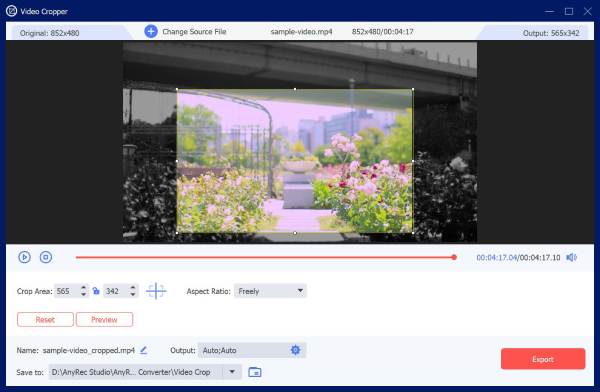
Jos etsit parasta Mac-pohjaista työkalua, joka auttaa sinua rajaamaan videoita Macilla ilman monimutkaisia prosesseja, harkitse ammattilaisen käyttöä. AnyRec Video ConverterTämä videonrajaus- ja muokkausohjelmisto tukee sisäänrakennettua videonrajausominaisuutta, jonka avulla voit helposti rajata videoita mieltymystesi mukaan. Tämä ominaisuus tarjoaa erilaisia vaihtoehtoja videon rajaamiseen; voit rajata sitä manuaalisesti videon esikatselun rajausreunoilla, valita kuvasuhteen nopeaa rajausta varten ja antaa tiettyjä aluearvoja. Mikä tekee tästä parhaan vaihtoehdon, on se, että se ei heikennä videon laatua ja sen avulla voit jopa parantaa sitä!

Tarjoaa yksinkertaisia mutta tehokkaita rajausvaihtoehtoja videoiden nopeaan rajaamiseen Macilla.
Anna sen keskittää videon rajaus automaattisesti tasapainoisen tuloksen saavuttamiseksi.
Tukee tulosteen muokkausvaihtoehtoja rajatun videon parantamiseksi ennen sen vientiä.
Voit parantaa videosi laatua säätämällä sen kooderia, näytteenottotaajuutta ja bittinopeutta.
Suojattu lataus
Suojattu lataus
Vaihe 1.Asenna ja käynnistä ammattilainen AnyRec Video Converter Macillasi. Napsauta seuraavaksi "Toolbox", etsi Videonleikkuri ja valitse se. Tuo sitten video, jota haluat rajata.

Vaihe 2.Rajaa seuraavaksi video manuaalisesti vetämällä ja säätämällä rajausreunoja tai -kehyksiä videon esikatselussa. Voit valita tietyn kuvasuhteen nopeaa videon rajaamista varten.
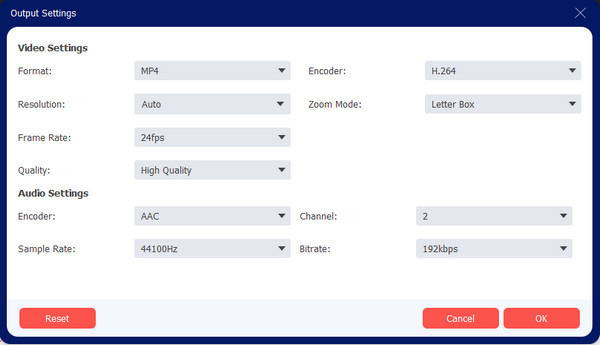
Vaihe 3.Parantaaksesi rajatun videon laatua, napsauta "Lähtöasetukset"-painiketta. Sen jälkeen voit muuttaa videon resoluutiota, kuvanopeutta, kooderia ja muita asetuksia. Kun olet valmis, napsauta "OK".
Vaihe 4.Kun olet valmis, tallenna rajattu video Mac-tietokoneellesi napsauttamalla oikeassa alakulmassa olevaa "Vie"-painiketta.
Suojattu lataus
Suojattu lataus
Videoiden rajaaminen Macilla QuickTime Playerilla
Jos et enää halua asentaa kolmannen osapuolen työkalua MP4-videon rajaamiseen Macilla, voit käyttää laitteesi QuickTime Playeria. Tämä Applen sisäänrakennettu ja monipuolinen multimediasoitin tukee lisäominaisuuksia, joiden avulla voit muokata videoita. Näihin ominaisuuksiin kuuluvat peruskiertäminen, kääntäminen, rajaaminen ja leikkaaminen, ja se mahdollistaa myös videoiden rajaamisen videotallennusominaisuuden avulla. Toisin kuin ensimmäisessä esitellyssä ratkaisussa, QuickTime ei kuitenkaan tarjoa tavanomaista tapaa rajata videoita. Jos haluat rajata QuickTime-videota, voit tehdä seuraavat vaiheet.
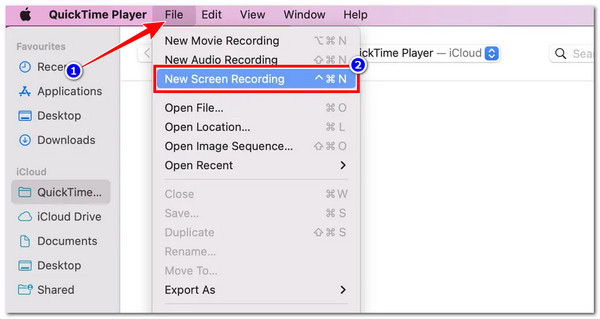
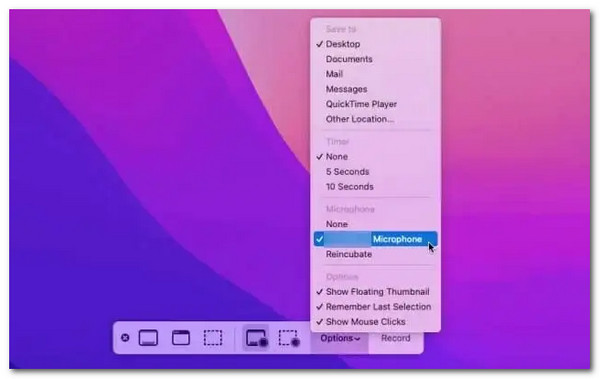
Vaihe 1.Avaa Mac-tietokoneesi QuickTime-soitin ja avaa video, jota haluat rajata. Napsauta sitten "Tiedosto" ja valitse "Uusi näytön tallennus".
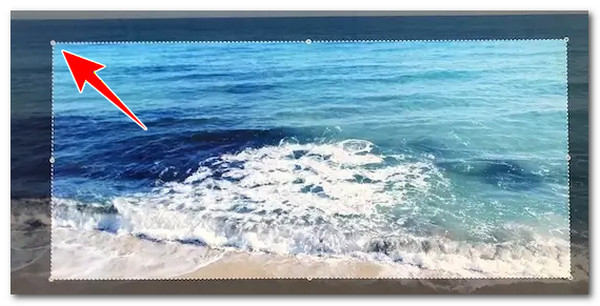
Vaihe 2.Seuraavaksi Mac-tietokoneesi näytölle ilmestyy videon rajauskehys. Sinun on vedettävä se siihen kohtaan, josta haluat rajata videota.
Vaihe 3.Sen jälkeen voit valita äänilähdön "Valikossa", jos haluat rajata videoleikettä ja säilyttää äänen. Kun olet valmis, napsauta "Aloita tallennus" ja napsauta heti "Toista"-painiketta. Kun olet toistanut rajattavan osan videosta, napsauta "Tallenna"-painiketta tallentaaksesi rajatun osan. QuickTime-videosta MP4-muotoon.
Rajaa videoita helposti iMoviella Macilla
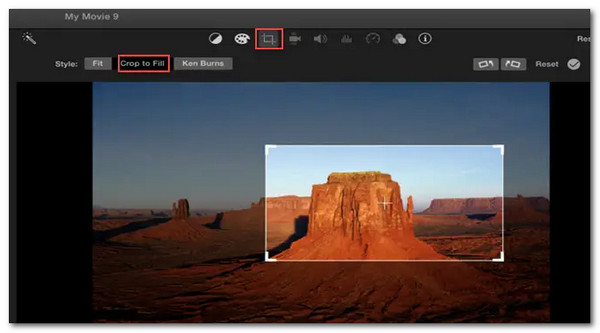
QuickTime Playerin lisäksi voit käyttää Macin sisäänrakennettua videonmuokkausohjelmaa iMovie. Toisin kuin QuickTime Player, iMovie mahdollistaa videon rajaamisen Macilla tavalliseen tapaan, koska se on videonmuokkausalusta. Videoiden muokkaaminen, mukaan lukien rajaaminen, on helppoa tässä ohjelmistossa sen yksinkertaistetun käyttöliittymän ansiosta. Voit rajata videoita neliön tai pystysuunnassa poistaaksesi ei-toivotut osiot. Valitettavasti videoiden rajaaminen iMoviella on rajoitettu 16:9-kuvasuhteeseen. Tämä tarkoittaa, että et voi tehdä muita tavallisia kuvasuhteen rajauksia tai vapaamuotoisia töitä.
Vaihe 1.Käynnistä iMovie-ohjelmisto Macillasi ja tuo video, jonka haluat rajata. Voit luoda uuden projektin tai jatkaa olemassa olevan videon käsittelyä.
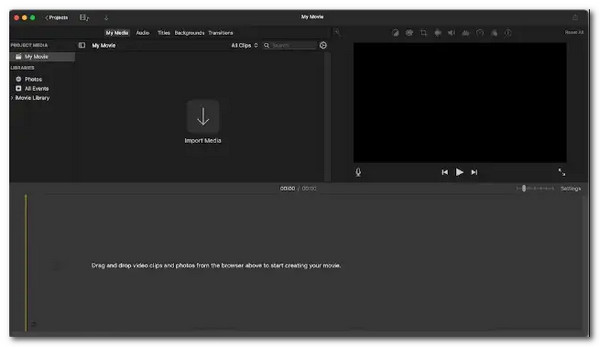
Vaihe 2.Napsauta seuraavaksi videon esikatselun yläreunassa olevaa "Rajaa"-kuvaketta. Näet sitten videosi päällä vedettävän kehyksen, jonka kuvasuhde on yleensä rajoitettu 16:9-arvoon.
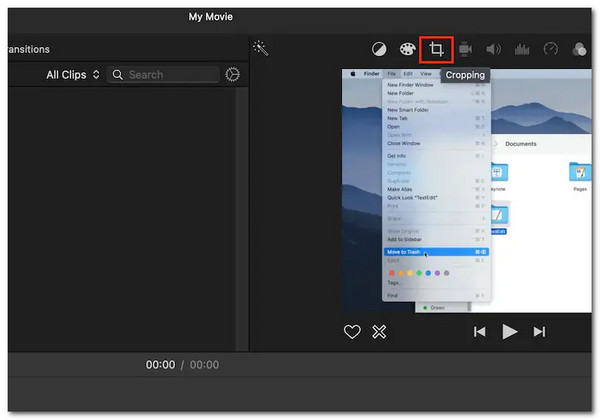
Vaihe 3.Siirrä kehys videon rajattavaan kohtaan. Kun olet valmis, rajaa video napsauttamalla nollauspainikkeen vieressä olevaa "Valintamerkki"-kuvaketta. Vie sen jälkeen rajattu video, ja näin käytät iMoviea ilmaisena videoiden rajausohjelmana Macilla.
Videoiden rajaaminen Macilla VLC Media Playerilla
Viimeinen työkalu, jolla voit rajata videoita Macilla, on VLC Media Player. Sama pätee ensimmäiseen esiteltyyn ratkaisuun; tämäkin on kolmannen osapuolen ratkaisu. Se on kuitenkin avoimen lähdekoodin työkalu, mikä tarkoittaa, että voit asentaa sen Macillesi maksamatta mistään. Tämä ei kuitenkaan ole videonmuokkausohjelma, vaan multimediasoitin, joka tukee myös perusmuokkaustoimintoja, kuten videon rajaamista. Tämän ratkaisun avulla voit myös poistaa ei-toivotut välit videostasi. Miten nyt rajaat videon Macilla VLC:n avulla? Tässä ovat vaiheet, jotka sinun on noudatettava:
Vaihe 1.Asenna ja käynnistä VLC Media Player Mac-tietokoneellesi ja käynnistä se sen jälkeen. Napsauta seuraavaksi "Media"-välilehteä ja valitse "Avaa tiedosto" tuodaksesi rajattavan videon.
Vaihe 2.Seuraavaksi siirry "Työkalut"-valikossa kohtaan "Tehosteet ja suodattimet" ja napsauta "Videotehosteet". Napsauta sen jälkeen "Rajaa" ja valitse haluamasi kuvasuhde.
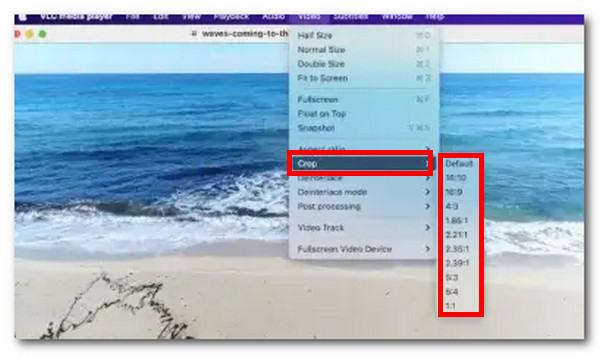
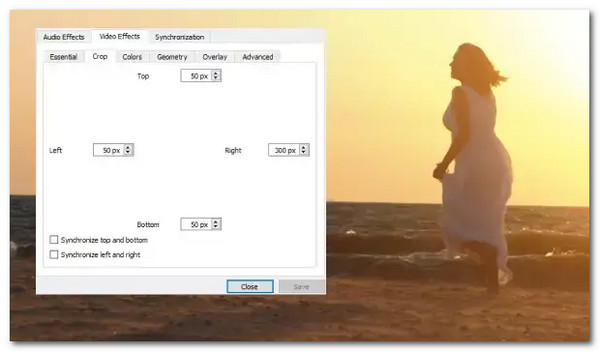
Vaihe 3.Sen jälkeen anna tietty pikselimäärä videon rajaamiseksi. Voit esikatsella videota ja katsoa, miltä se näyttää, kun olet määrittänyt rajausarvon. Sen jälkeen voit toistaa prosessin rajataksesi videota lisää.
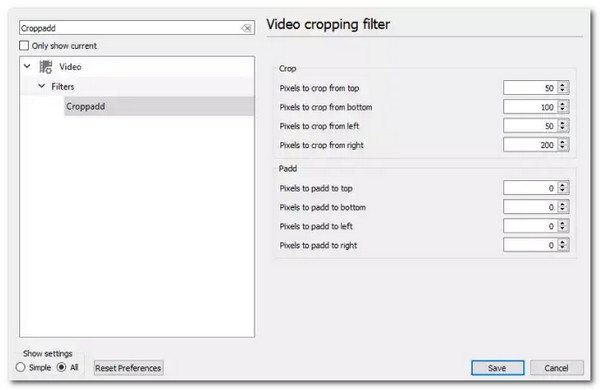
Vaihe 4.Seuraavaksi napsauta "Asetukset", valitse "Työkalut" ja napsauta "Näytä asetukset". Kirjoita sen jälkeen uuteen ikkunaan hakukenttään "Croppadd" nähdäksesi videosi.
Vaihe 5.Napsauta sitten "Tallenna" ja valitse "Suodatin"-välilehdeltä "videon rajaus" -vaihtoehto. Napsauta sen jälkeen "Tallenna"-painiketta, siirry "Media"-osioon ja napsauta "Muunna/Tallenna".
Vaihe 6.Vedä sen jälkeen rajattu video tiedostolaatikkoon ja pudota se. Valitse sitten haluamasi tiedostokoodekit ja -muodot. Siirry sitten kohtaan "Muokkaa valitse profiili" ja napsauta "Videokoodekki". Siirry seuraavaksi kohtaan "Suodattimet", valitse "Videon rajaussuodatin" ja tallenna sitten nämä asetukset ja tallenna video.
Johtopäätös
Nämä ovat neljä parasta työkalua, joita voit käyttää rajaa videoita MacBookillaNäiden työkalujen avulla voit helposti ja nopeasti saavuttaa haluamasi rajaamalla videota. Olipa kyseessä sitten ei-toivottujen reunojen tai taustojen poistaminen videosta, sen koon säätäminen sosiaalisen median alustalle sopivaksi, virheellisten kuvasuhteiden korjaaminen tai huomion kiinnittäminen kohteeseen. Jos kuitenkin etsit tehokkainta työkalua näistä vaihtoehdoista, AnyRec Video Converter on vankka valinta. Voit kokeilla tätä työkalua jo tänään ja aloittaa videoiden rajaamisen Macillasi!
Suojattu lataus
Suojattu lataus
Tietoja kirjoittajastamme




