
Tallenna puhelimen ääntä podcastia varten Androidilla ja iPhonella

Podcastin luomiseen et enää tarvitse tuhannen dollarin laitteita! Nyt voit tehdä sen kämmeneltäsi nauhoita puhelimen ääntä podcastia vartenStudiotasoisen äänen saavuttaminen ei kuitenkaan riipu pelkästä tallennuspainikkeen painamisesta, vaan se vaatii myös oikeanlaista lähestymistapaa. Jatka siis lukemista ja ota selvää koko podcast-äänitysprosessista valmistelusta kappaleiden hiomiseen, jotta varmistat, että mobiiliäänipodcastisi saavuttaa lähetysäänenlaadun.
Opasluettelo
Valmistelut ennen puhelimen äänen tallentamista podcastia varten Valitse paras tallennin äänen tallentamiseen Dolby Onin käyttäminen Androidilla podcast-äänen tallentamiseen Kuinka muokata ja parantaa podcast-ääntä tallennuksen jälkeenValmistelut ennen puhelimen äänen tallentamista podcastia varten
Ympäristön suunnittelu on ensimmäinen ja ratkaiseva askel, jotta voit tallentaa podcastin puhelimellasi ammattimaisesti ja selkeästi. Koska mobiililaite poimii valtavan määrän taustamelua, sinulla on oltava kaikki tarvittavat valmistelut huoneesta yhteensopivaan ulkoiseen mikrofoniin.
Alla on kerrottu, mitä podcast-äänitallennusta varten on valmisteltava:
- • Hiljainen tila. Valitse pieni, pehmeäpintainen huone, jossa on matot, verhot tai muut pehmeät huonekalut jälkikaiuntojen vähentämiseksi.
- • Vaihda lentotilaa. Varmista, että Älä häiritse -tila on käytössä, jotta vältät ilmoitushälytykset, jotka pilaavat otoksen.
- • Tarpeeksi säilytystilaa. Tarkista, onko laitteessasi vähintään 2 Gt vapaata tallennustilaa korkealaatuisille äänitiedostoille.
- • Ulkoisen mikrofonin liitäntä. Kytke mikrofoni ja varmista, että järjestelmä tunnistaa sen.
- • Kiinnitä jalusta tai teline. Pidä puhelimesi vakaana käyttämällä jalustaa, jotta vältät käsistäsi tulevan melun. Tällä on merkitystä, jos tee videopodcast.
Valitse paras tallennin äänen tallentamiseen
Kun podcast-tallennusympäristösi on täydellisesti määritetty ja laitteistosi on valmis, voit käyttää AnyRec Screen Recorder podcast-äänen tallentamiseen. Tämä työpöytääänitallennusohjelmisto tallentaa kaiken laadun kärsimättä, olipa kyseessä sitten puhelimesi sisäinen järjestelmäääni tai ulkoinen mikrofoni. Sen suunnittelussa on panostettu tehokkuuteen, sillä voit säätää äänenvoimakkuutta ja suorittaa nopean äänentoiston tarkistuksen ennen podcast-tallennuksen aloittamista. Tämän tallennustyökalun avulla voit ohittaa mobiilitallennussovellusten rajoitukset ja nauttia ammattitason podcast-äänen hallinnasta.

Voi tallentaa järjestelmän ja mikrofonin ääntä häviöttömällä laadulla.
Tarjoaa sisäänrakennettuja melunvaimennus- ja parannustyökaluja.
Monipuolinen tiedostomuoto, jolla voit viedä podcast-äänesi MP3-, AAC-, M4A- jne. -muotoon.
Korjaa virheet nopeasti heti tallennuksen päätyttyä.
Suojattu lataus
Suojattu lataus
Vaihe 1.Avaa AnyRec-näytön tallennin tietokoneellasi ja valitse päävalikosta "Ääninauhuri".
Vaihe 2.Laita "Järjestelmän äänet" päälle, jos tallennat vierasta puhelun kautta. Laita mikrofoni päälle tallentaaksesi oman äänesi; napsauta sen vieressä olevaa nuolta, jos sinulla on ulkoinen podcast-mikrofoni. Voit myös napsauttaa "Mikrofoni"-painiketta ja tarkistaa parannusominaisuuden varmistaaksesi, että laulusi kuulostaa selkeältä.

Vaihe 3.Yritä nyt puhua mikrofoniin ja tarkkaile äänenvoimakkuuden liukusäätimiä; säädä niitä pysymään vihreän ja keltaisen alueen sisällä. Kun olet valmis, napsauta "TALLENNUS"-painiketta aloittaaksesi äänen tallentamisen.

Vaihe 4.Myöhemmin napsauta "Pysäytä"-painiketta siirtyäksesi esikatseluikkunaan. Käytä sisäänrakennettua trimmeriä poistaaksesi kuolleen äänen alusta tai lopusta ja napsauta sitten "Tallenna"-painiketta viedäksesi podcast-äänen tietokoneellesi.
Suojattu lataus
Suojattu lataus
Dolby Onin käyttäminen Androidilla podcast-äänen tallentamiseen
Saatat toisinaan tarvita mobiilinatiivin ratkaisun puhelimen äänen tallentamiseen podcastia varten liikkeellä ollessasi. Jos näin on, Dolby On for Android tarjoaa ensiluokkaisen ratkaisun mobiilipodcast-juontajille. Tämä mobiilisovellus yksinkertaistaa monimutkaista tehtävää käyttämällä automatisoituja algoritmeja äänen selkeyttämiseen tallennuksen aikana. Se sopii erityisen hyvin haastatteluihin ja nopeisiin päivityksiin, joissa täydellinen tietokoneen asennus ei ole vaihtoehtojesi joukossa. (Katso, miten valmistautua podcast-kysymykset.)
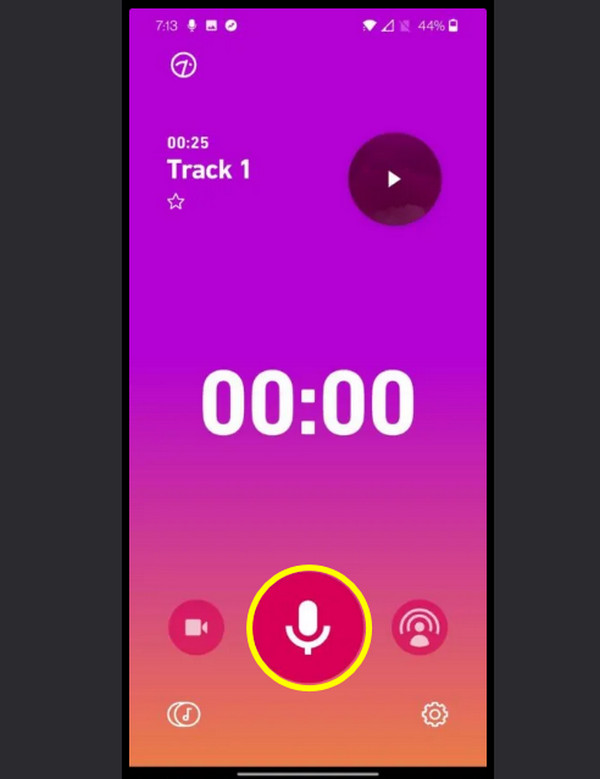
Vaihe 1.Kun Dolby On on käynnistetty, anna kaikki oikeudet mikrofonisi käyttöön. Napauta sitten "Nauhoita"-painiketta, niin sovellus analysoi hiljaisuutta muutaman sekunnin ajan luodakseen melunvaimennusprofiilin.
Vaihe 2.Puhu nyt selkeästi mikrofonisi sijainnin kohdalta ja tarkkaile aaltomuotoa. Napauta myöhemmin "Pysäytä"-painiketta, niin "Dolby-prosessointi" otetaan käyttöön heti kappaleessasi.
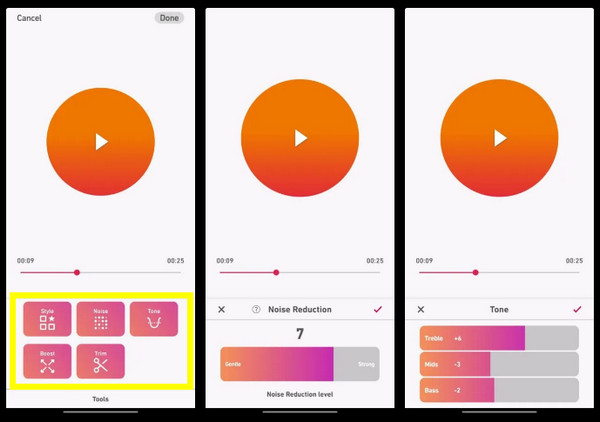
Vaihe 3.Sen jälkeen napauta "Työkalut"-painiketta säätääksesi basson, diskantin tai korostuksen tasoja, jos oletusasetus ei ole oikea muiden muokkausten ohella. Napauta "Jaa" ja valitse "Tallenna ääni" siirtääksesi tiedoston paikalliseen tallennustilaan.
Kuinka muokata ja parantaa podcast-ääntä tallennuksen jälkeen
Kun olet tallentanut laulun, podcast-puhelimen äänen tallennuksen viimeinen vaihe on hiominen, jotta se on miellyttävää kuulla. Editoinnissa poistat "äh"- ja "äh"-äänet sekä muut hiljaisuudet, jotka häiritsevät äänityksen kulkua. Tässä vaiheessa voit myös lisätä musiikkia, siirtymiä ja jopa mainoksia antaaksesi yleisöllesi ammattimaisen podcast-rakenteen.
Tässä on vinkkejä podcast-äänitteen parantamiseen ja hiomiseen:
- • Käytä ristihäivytyksiä. Kun vaihdat kahden leikkeen välillä tai lisäät musiikkia, käytä ristihäivytystä välttääksesi kuultavia naksahduksia tai poksahduksia.
- • Normalisoi arvoon -1,0 dB. Tämän käyttäminen pitää äänenvoimakkuuden riittävän korkeana kuuntelijoillesi aiheuttamatta äänen leikkautumista.
- • Käytä rajoitinta. Rajoitetun työkalun käyttö estää äänen vääristymisen kovaäänisinä hetkinä.
- • Käytä kuulokkeita. Muokkaa podcast-ääntä korvakuulokkeilla, jotta hienovaraiset taustaäänet tai muut äänet vaimenevat.
- • Pidä varmuuskopio. Säilytä aina tallenteen raakaversio ennen kuin aloitat sen muokkaamisen.
Johtopäätös
Podcastien tallentaminen puhelimella on mahdollista oikeanlaisella ympäristöllä ja asianmukaisilla valmisteluilla! Käytä aikaa tilan valmisteluun ja valitse ohjelmisto, joka tarjoaa korkealaatuista ääntä. Kun mainitut vaiheet ja vinkit ovat kädessäsi, voit nyt tallentaa podcastin puhelukonversiot selkeästi kuuntelijoillesi. Ja varmistaaksesi, että se kuulostaa parhaalta mahdolliselta ensimmäisestä otosta lähtien, käytä AnyRec Screen RecorderTämä monipuolinen työpöytääänitysohjelmisto tarjoaa korkealaatuisen äänentallennuksen ja melunvaimennusominaisuudet, jotka muuttavat puhelimesi äänitulon ammattimaiseksi studioääneksi ja saavat kuuntelijasi palaamaan yhä uudelleen.
Suojattu lataus
Suojattu lataus
Tietoja kirjoittajastamme




