
[Aloittelijaystävällinen] Kuinka muuntaa MP4 3GP:ksi nopeasti

Videoiden muuntaminen MP4:stä 3GP:hen on käytännöllinen vanhemmille laitteille, joissa on rajoitetusti tallennustilaa. Voit säästää tallennustilaa, varmistaa sujuvan videoiden toiston vanhemmilla laitteilla tai jakaa videoita ystävien kanssa, jotka käyttävät edelleen vanhoja puhelimia. Tämä opas opastaa sinua 3GP:n olemuksessa, 3GP-muotoon yhteensopivissa laitteissa ja helppojen MP4-3GP-videoiden muuntamismenetelmien läpi.
Opasluettelo
Mikä on 3GP-tiedostomuoto MP4-muunnokseen? 3GP-yhteensopivat laitteet vuonna 2026 Kuinka muuntaa MP4 3GP:ksi Windowsilla ja Macilla hetkessä 2 tapaa muuntaa MP4 3GP:ksi verkossaMikä on 3GP-tiedostomuoto MP4-muunnokseen?
MP4-videoiden muuntaminen 3GP-muotoon ei ole koskaan ollut helpompaa, edes aloittelijoille. Erikoisohjelmiston avulla voit nopeasti säätää tulostusmuotoa, resoluutiota ja tiedostokokoa sopimaan vanhemmille laitteille. Vaikka puhelimessasi olisi jonkin verran viivettä nykyisiä suoratoistoalustoja käytettäessä, voit nauttia suosikkivideosisällöstäsi vaivattomasti vanhemmilla laitteilla.
3GP-yhteensopivat laitteet vuonna 2026
Vielä vuonna 2026 3GP-muoto on edelleen hyödyllinen vanhemmille puhelimille ja laitteille, joilla on rajallinen tallennuskapasiteetti. Monet vanhat Android-mallit, varhaisen sukupolven Nokia- ja Sony Ericsson -puhelimet sekä jotkin BlackBerry-laitteet käyttävät edelleen 3GP:tä sujuvan videotoiston varmistamiseksi.
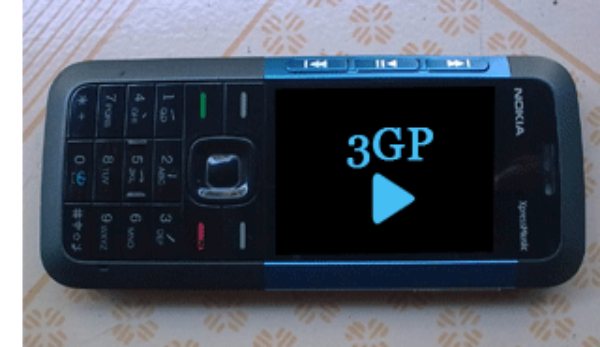
Puhelimien lisäksi 3GP:tä tukevat kannettavat mediasoittimet, vanhemmat tabletit ja tietyt auton viihdejärjestelmät. MP4-videoiden muuntaminen 3GP-muotoon varmistaa yhteensopivuuden ja tehokkaan tallennuksen näiden laitteiden välillä (esimerkiksi 3GP videoita ei voi toistaa iPhonella alkuperäisesti).
Kuinka muuntaa MP4 3GP:ksi Windowsilla ja Macilla hetkessä
MP4-videoiden muuntaminen 3GP-muotoon on nopeaa ja helppoa tällä AnyRec Video ConverterTämä tehokas työkalu on erittäin yhteensopiva ja auttaa sinua tuottamaan kuvia useissa eri formaateissa, mukaan lukien 3GP. Olipa kyseessä sitten videoiden muuntaminen 3GP - MP4 tai päinvastoin, voit mukauttaa videon resoluutiota ja pakkausasetuksia oman laitteesi ominaisuuksien mukaan.
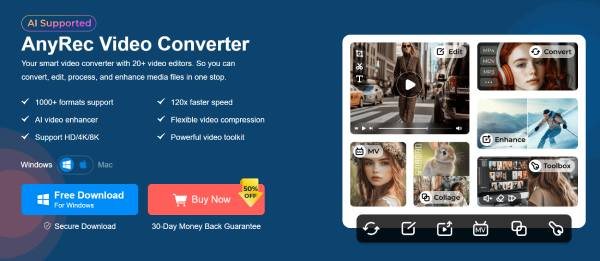
AnyRec Video Converter varmistaa korkealaatuisen kuvanlaadun pitäen tiedostokoot pieninä, joten se sopii erinomaisesti vanhemmille puhelimille. Voit muuntaa MP4-videosi 3GP-muotoon tehokkaasti ja varmistaa sujuvan toiston laitteilla, joilla on rajoitetusti tallennustilaa tai prosessointitehoa.

Muunna MP4 3GP:ksi edistyneellä suorittimen kiihdytystekniikalla.
Alkuperäinen laatu ei heikkene kokoa pienennettäessä.
Muunna MP4-tiedostot 3GP-muotoon erissä säästääksesi arvokasta aikaasi.
Vie MP4:stä muunnettu 3GP-tiedosto ilman vesileimaa ilmaiseksi.
Suojattu lataus
Suojattu lataus
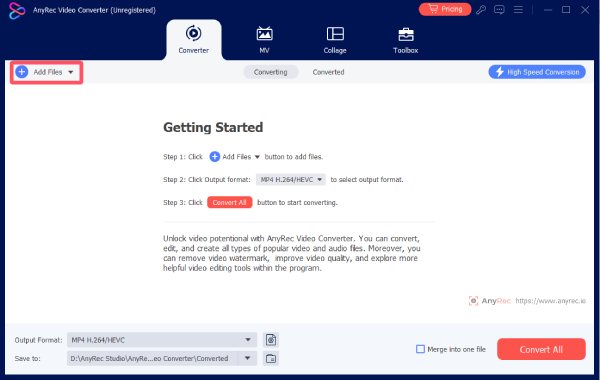
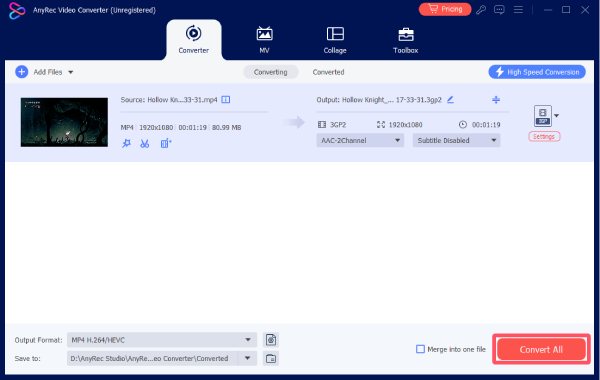
Vaihe 1.Avaa AnyRec Video Converter. Napsauta "Lisää tiedostoja" -painiketta. Lisää MP4-videosi.
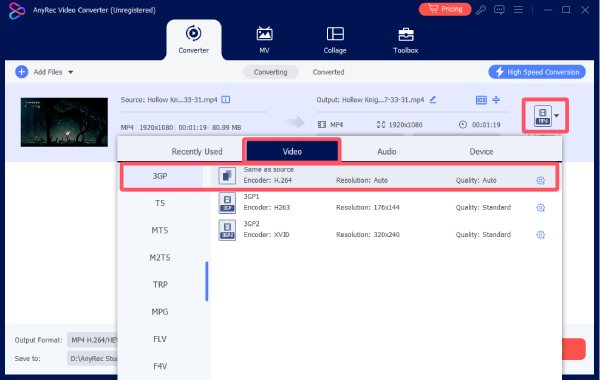
Vaihe 2.Napsauta "Muoto"-painiketta. Napsauta "3GP"-painiketta "Video"-välilehden alla ja valitse haluttu laatu.
Vaihe 3.Kun olet valmis, napsauta "Vie kaikki" -painiketta tallentaaksesi MP4-tiedoston 3GP-muotoon.
2 tapaa muuntaa MP4 3GP:ksi verkossa
Jos tarvitset vain kertaluonteisen muunnostehtävän, verkkotyökalu voi olla parempi vaihtoehto. Sinun ei tarvitse asentaa mitään ohjelmistoja MP4:n muuntamiseksi 3GP:ksi. Ne toimivat suoraan selaimessasi ja sopivat erittäin hyvin nopeisiin ja kevyisiin muunnoksiin. videotiedoston koon pieneneminen.
FreeConvert
FreeConvert on käyttäjäystävällinen verkkoalusta, joka mahdollistaa nopean muuntamisen MP4-tiedostoista 3GP-muotoon. Sillä on kuitenkin tiedostokokorajoituksia ja se vaatii vakaan internetyhteyden. Suurten MP4-videoiden muuntaminen on maksullista. Ja videoiden muuntamisnopeus riippuu suuresti internetyhteydestäsi.

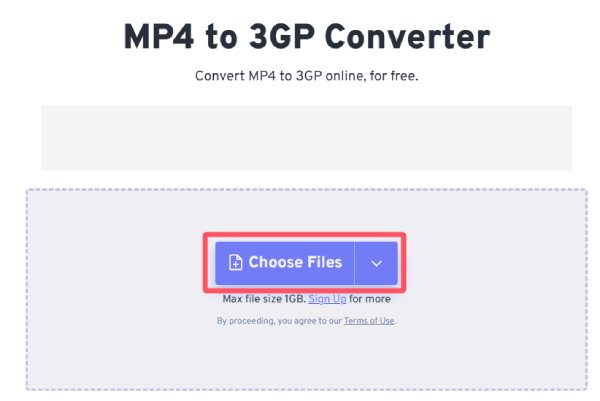
Vaihe 1.Siirry FreeConvertin viralliselle verkkosivustolle ja tuo MP4-tiedosto napsauttamalla "Valitse tiedostot" -painiketta.
Vaihe 2.Napsauta "Tulostus"-painiketta ja valitse tulostusmuoto napsauttamalla "3GP"-painiketta.
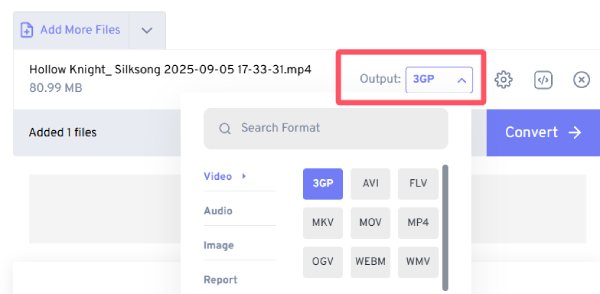
Vaihe 3.Lopuksi napsauta "Muunna" -painiketta viedäksesi MP4:n 3GP:ksi verkossa.

Zamzar
Toinen luotettava online-muunnin MP4:n muuntamiseen 3GP:ksi on Zarmar. Zamzarin ilmaisversiossa voit muuntaa jopa 5 videotiedostoa päivässä. Kunkin videon tulee olla alle 20 Mt. Joten jos haluat muuntaa alle 20 Mt:n kokoisen MP4-videon 3GP-muotoon, voit käyttää Zamzaria.

Vaihe 1.Siirry Zamzarin viralliselle verkkosivustolle ja napsauta "Valitse tiedostot" -painiketta tuodaksesi MP4-videon.
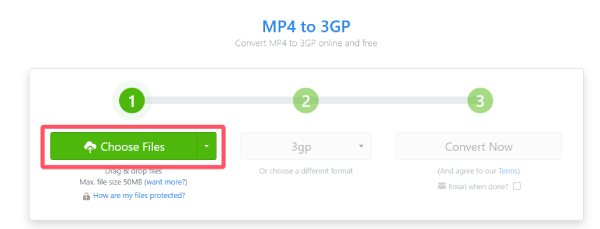
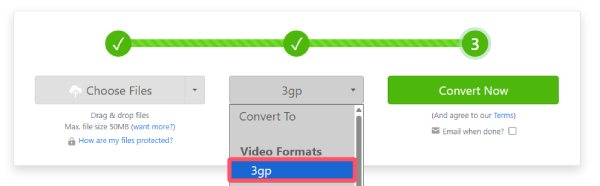
Vaihe 2.Napsauta "Videomuodot" -välilehdellä "3gp"-painiketta määrittääksesi lähtömuodon.
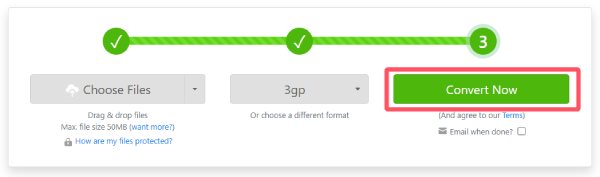
Vaihe 3.Napsauta "Muunna nyt" -painiketta muuntaaksesi MP4-tiedoston 3GP-muotoon ilmaiseksi.
Johtopäätös
Siinä kaikki MP4-videoiden muuntamiseksi 3GP-muotoon. Vaikka 3GP-muoto ei ole yhtä suosittu kuin MP4, se toimii silti vanhemmilla laitteilla. Valitse AnyRec Video Converter varmistaaksesi korkealaatuisen videon ja pitääksesi tiedostokoon pienenä. Noudata näitä ohjeita muuntaaksesi MP4-tiedostot 3GP-muotoon ja nauttiaksesi videoistasi helposti ja tehokkaasti vanhoilla laitteillasi.
Suojattu lataus
Suojattu lataus



