
Suosittu

AnyRec Video Converter
120 kertaa nopeampi videoiden muuntaminen ja editointi. Ei odottelua.
Suojattu lataus
Pakkaa MOV-tiedostoja nopeasti ilman laadun heikkenemistä - 5 parasta työkalua tässä!

Korkealaatuinen video on siunaus, mutta se on kirous kiintolevyillesi. Jos yrität lähettää MOV-videota sähköpostitse ja törmäät tiedostoon, jossa on liian suuri virhe, on parasta pakkaa MOVEt tietenkään halua sen näyttävän pikselöityneeltä sotkulta, joten tämä postaus on helpottanut elokuvamaisen ilmeen saavuttamista pienemmällä tiedostokoolla. Siirry nyt alas nähdäksesi viisi parasta työkalua työpöytä- ja selainversioille, jotka auttavat sinua pienentämään MOV-videotiedoston kokoa ja tekemään siitä jaettavamman kuin koskaan.
Opasluettelo
Työkalu korkealaatuiseen MOV-tiedostojen pakkaamiseen Windowsilla/Macilla Pakkaa MOV-tiedostoja QuickTime Playerilla Macissa Pakkaa MOV-tiedostoja helposti iMoviella Macilla Pakkaa MOV-tiedostot kahdella online-työkalullaTyökalu korkealaatuiseen MOV-tiedostojen pakkaamiseen Windowsilla/Macilla
AnyRec Video Converter loistaa ensiluokkaisena ratkaisuna videoiden hallinnan mestariteoksiin. Voit käsitellä raskaita MOV-tiedostoja vaivattomasti. Edistyneiden koodausalgoritmiensa avulla tämä MOV-editori muuntaa kömpelöt mediatiedostot jaettaviksi helmiksi vain muutamalla napsautuksella. Olitpa sitten valmistelemassa kansiota tai jakamassa videota ystävän kanssa, tämä työkalu tarjoaa tarvitsemasi pakkausluotettavuuden.

Häviötön pakkaustekniikka, joka säilyttää korkean visuaalisen tarkkuuden.
Kattaa yli tuhat formaatteja MOV:n lisäksi, kuten MP4, MKV, AVI jne.
Säädä kuvataajuutta, resoluutiota ja bittinopeutta manuaalisesti täydellisen koon saavuttamiseksi.
Voit rajata, trimmata, lisätä tehosteita, suodattimia ja paljon muuta ennen pakkaamista.
Suojattu lataus
Suojattu lataus
Vaihe 1.Kun olet avannut AnyRec Video Converterin, siirry yläpalkkiin ja napsauta "Toolbox". Etsi työkalupakeista "Video Compressor" -vaihtoehto ja napsauta sitä aloittaaksesi.

Vaihe 2.Lataa pienennettävä MOV-tiedosto napsauttamalla ikkunan keskellä olevaa "Lisää"-painiketta. Voit sitten säätää tiedostokokoa vaivattomasti vetämällä prosenttiliukusäädintä tai kirjoittamalla kohdekoon suoraan, jos mielessäsi on tietty raja.
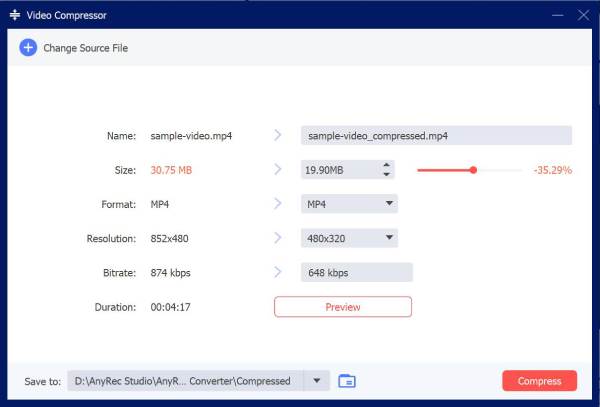
Vaihe 3.Kun koko on lukittu, säädä resoluutiota, bittinopeutta tai muotoa varmistaaksesi, että kaikki näyttää juuri oikealta. Voit jopa antaa tiedostollesi uuden nimen ja napsauttaa "Esikatselu"-painiketta tarkistaaksesi tulokset. Aloita .mov-tiedostojen pakkaaminen napsauttamalla "Pakkaa"-painiketta.
Suojattu lataus
Suojattu lataus
Pakkaa MOV-tiedostoja QuickTime Playerilla Macissa
QuickTime Player on enemmän kuin vain ilmainen mediasoitin Macille. Se toimii myös virtaviivaisena ratkaisuna nopeisiin vientiin ja tehokkaaseen pakkaamiseen. Sen avulla voit pienentää MOV-tiedostojen kokoa ilman kolmannen osapuolen asennuksia Applen natiivin arkkitehtuurin ansiosta. Tämä lähestymistapa on paras määritelmä yksinkertaisuudelle ja tehokkuudelle, jos haluat nopean työnkulun MOV-muokkauksiin.
Vaihe 1.Avaa MOV-tiedostosi napsauttamalla MOV-videota hiiren kakkospainikkeella ja valitsemalla "Avaa sovelluksella" ja sitten "QuickTime Player".
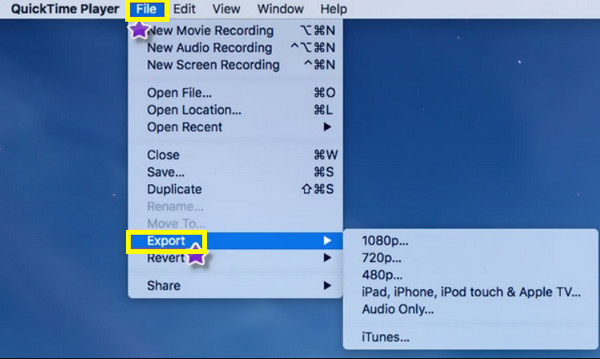
Vaihe 2.Siirry yläpalkin "Tiedosto"-valikkoon ja valitse "Vie nimellä". Valitse sitten matalampi resoluutio, kuten 270p tai 480p, pienentää tiedostokokoa.
Vaihe 3.Nimeä tiedosto ja valitse kohde viennin viimeistelemiseksi.
Pakkaa MOV-tiedostoja helposti iMoviella Macilla
Kun pelkkä vienti ei riitä, Mac-käyttäjät voivat kokeilla myös iMovieta. Tässä et voi ainoastaan pienennä MOV-tiedostojen kokoja mutta myös leikkaa ylimääräistä videostasi. Se antaa sinulle täyden vallan muokata pakkausasetuksia valitsemalla erilaisten laatuasetusten ja bittinopeuksien välillä. Vaikka käsittelisit 4K-leikettä, sen muuntaminen verkkovalmiiksi mestariteokseksi on yllättävän helppoa iMovien elokuvamaisessa työtilassa.
Vaihe 1.Käynnistä iMovie Macillasi. Aloita kohdasta "Uusi projekti" ja vedä sitten valitsemasi MOV-videotiedosto aikajanalle. Napsauta oikeassa yläkulmassa olevaa "Jaa"-painiketta ja valitse "Tiedosto".
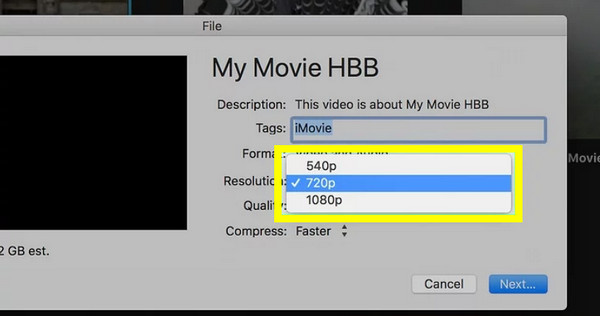
Vaihe 2.Säädä tässä vaiheessa "Resoluutio" ja "Laatu".
Vaihe 3.Sen jälkeen napsauta "Seuraava", nimeä videotiedostosi ja napsauta "Tallenna"-painiketta pakatun version käsittelemiseksi.
Pakkaa MOV-tiedostot kahdella online-työkalulla
Vaikka työpöytäsovelluksilla on tehokkain tapa pienentää MOV-tiedostoja, joskus kätevin ratkaisu odottaa sinua suoraan verkkoselaimessasi. Katso alta kaksi parasta online-MOV-pakkaajaa, joita voit käyttää:
1. FreeConvert
Tämä nettijätti on kuuluisa valtavasta tiedostokokorajoituksestaan ja laajoista muokkausmahdollisuuksistaan suoraan verkkoselaimessasi. Se pakkaa MOV-tiedostot prosentteina tai tarkkojen megatavujen mukaan, mikä tekee siitä suosikin niille käyttäjille, jotka haluavat tiedostoihinsa tarkkuutta. Koko prosessi tuntuu helpolta kävelyltä puistossa.
Vaihe 1.Napsauta "Valitse tiedostot" -painiketta ladataksesi MOV-videosi laitteeltasi tai pilvitallennustilasta.
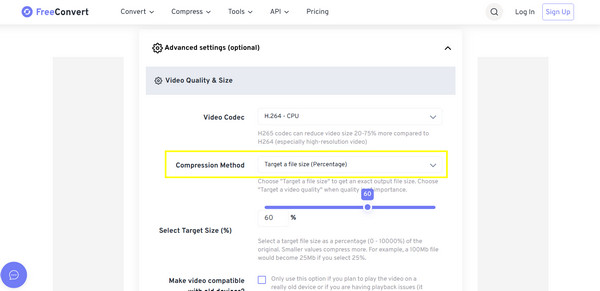
Vaihe 2.Valitse pakkausmenetelmä, kuten Kohdetiedostokoko tai Kohdevideon laatu, napsauttamalla "Asetukset"-painiketta.
Vaihe 3.Napsauta "Pakkaa nyt" -painiketta pakataksesi ja pienentääksesi MOV-tiedoston kokoa ilmaiseksi verkossa.
2. Clideo
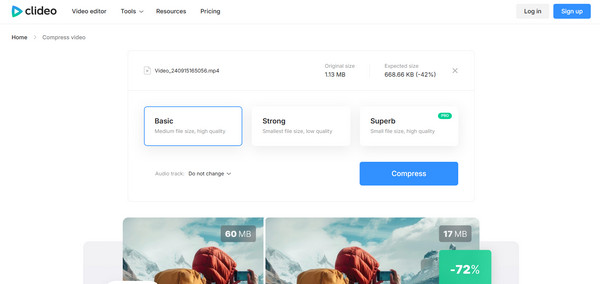
Clido tarjoaa erittäin viimeistellyn ja kattavan paikan videoiden pakkaamiseen ja muokkaamiseen. Tässä MOV-pakkaajassa on automaattinen pakkausmoottori, joka analysoi MOV-videotiedostosi ja soveltaa optimaalisia asetuksia tasapainoisen koon ja selkeyden saavuttamiseksi.
Vaihe 1.Aloita napsauttamalla "Valitse tiedosto" -painiketta ladataksesi MOV-videosi. Sen jälkeen se asettaa parhaat parametrit tiedostollesi.
Vaihe 2.Katso esikatselu varmistaaksesi, että laatu vastaa odotuksiasi.
Vaihe 3.Lopuksi napsauta "Lataa"-painiketta tallentaaksesi tiedoston laitteellesi tai pilvitallennustilaan.
Johtopäätös
Suurten MOV-tiedostojen hallinta ei ole enää tekninen ongelma, kiitos työkalujen, joilla MOV-tiedostoja voidaan pakata tinkimättä visuaalisesta eheydestä. Sisäänrakennetuista Macin natiiveista sovelluksista selainpohjaisiin työkaluihin voit varmistaa, että MOV-videosi pysyvät korkealaatuisina ja että niitä on helpompi tallentaa, jakaa ja ladata. Jatkaen näistä kaikista, AnyRec Video Converter kannattaa tutustua. Se on tehokas all-in-one-ratkaisu, joka voi pienennä MOV-tiedoston kokoa samalla kun nautit tarkasta ohjauksesta ja salamannopeista nopeuksista, se tekee siitä parhaan paikan korkealaatuiselle pakkaukselle.
Suojattu lataus
Suojattu lataus
Lisää aiheeseen liittyviä artikkeleita
Tietoja kirjoittajastamme




