
 Paras video-, ääni- ja web-kameratallennin kaikille.
OBS Studio -arvostelu: Hyvät ja huonot puolet, ominaisuudet ja paras vaihtoehto

Monet ihmiset, pääasiassa pelaajat, käyttävät usein OBS Screen Recorder heidän pelitallennin. Sen avulla voit tallentaa eri pelityylejä ja jakaa niitä sosiaalisessa mediassa, kuten YouTubessa, Facebookissa, Twitchissä ja muilla sivustoilla. Vaikka et olisikaan pelaaja, voit silti käyttää OBS Screen Recorderia videoiden, kuten opetusohjelmien, liiketapaamisten tai internet-sisällön, tallentamiseen. Sopiiko OBS Screen Recorder kuitenkin aloittelijoille? Vai onko se täysin ilmainen edistyneille ohjelmistoille? Ja antaako se sinun tallentaa korkealaatuisia videoita, joita voit jakaa missä tahansa sosiaalisessa mediassa? Tässä artikkelissa on vastaukset OBS Screen Recorderista ja lisäksi, jotta tiedät lisää tämän tehokkaan ohjelman ominaisuuksista.
Opasluettelo
OBS Studio Screen Recorderin kolme pääominaisuutta OBS Screen Recorderin yleisarviot: plussat ja miinukset Paras vaihtoehtoinen näytöntallennin OBS Reviewille Usein kysyttyä OBS Screen Recorder ReviewistaOBS Studio Screen Recorderin kolme pääominaisuutta
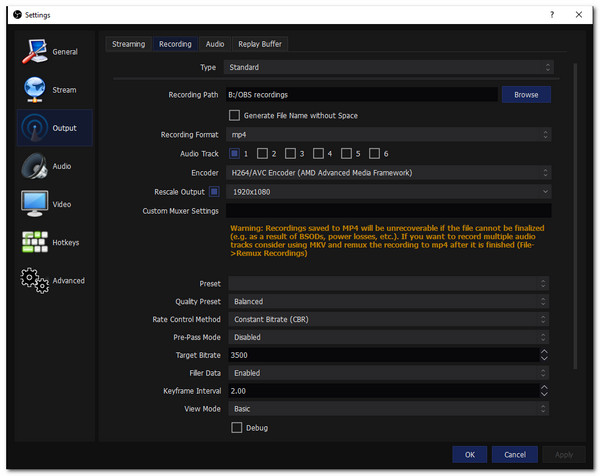
1. Videon laadun ja FPS:n mukauttaminen
Kun on kyse näytön tallentamisesta, sinun on otettava huomioon videon laatu, jonka ohjelma voi tarjota. OBS Screen Recorderin avulla voit kuitenkin mukauttaa pelin tallennuksen sieppauslaatua, jotta video näyttää sujuvalta. Lisäksi voit valita näyttösi resoluution ja käyttää tarvittavaa resoluutiota alentaa.
Toinen hyvä asia OBS Screen Recorderissa on jopa tallennetun sisällön lataaminen; laatu on edelleen sama. Tämä ominaisuus on helmi, koska kaikki tallenninohjelmat eivät anna sitä ilmaiseksi, ja vielä pahempaa, he asettavat sen korkeaan hintaan.
2. Useita alustoja tuettu suoratoistolle
OBS Screen Recorder on epäilemättä upein ohjelmisto avoimen lähdekoodin ohjelmaksi. Sen avulla voit suoratoistaa livenä Facebookissa, VK:ssa, Huyassa, Twitchissä ja muissa sosiaalisissa verkostoissa. Videokaappausparametrien asettaminen on erinomainen tapa saada parempilaatuista videota, kun jaat sen millä tahansa sosiaalisen median tilillä. Lisää videoihisi muita elementtejä, kuten personoituja vesileimoja, olennaista äänituloa ja paljon muuta.
3. Tallenna useita lähteitä
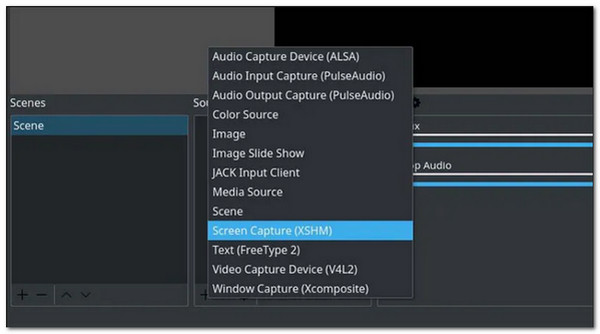
Toinen OBS Screen Recorderin tehokas toiminto on, että se on enemmän kuin pelitallennin, ja sen avulla voit lisätä maailmanlaajuisen lähteen, videonkaappauslaitteen, monitorin sieppauksen, kuvan diaesityksen ja monia muita. Näiden lisäksi OBS antaa sinun siepata hiiren kohdistimen, jos tallennat opetusvideota, venyttää kuvia näytöllä ja paljon muuta. Sinun ei tarvitse edes huolehtia videon tallentamisesta pelin sisäisellä peittokuvalla, koska OBS Screen Recorder tekee työn taustalla.
OBS Studio Screen Recorderin yleisarviot
Kokonaispistemäärä: 4,64/5 tähteä
Tuetut käyttöjärjestelmät: Windows, Mac, Linux
- Plussat
- Käytä peittokuvia ja näytön elementtejä.
- Ilmainen pääsy edistyneisiin työkaluihin.
- Pystyy tallentamaan korkealaatuisella H.264-koodekilla.
- Yli 20 lisäosaa parantavat toimintoja.
- Tee yhteistyötä Facebookin live-suoratoiston ja muiden kanssa.
- Haittoja
- Sitä ei voi linkittää äänitiedostoon lähteenä.
- Liian monimutkainen ohjelma aloittelijoille.
- Verkkokameran kuvaa on vaikea säätää.
- Korkea oppimiskäyrä.
Yhteenveto: Kaiken kaikkiaan OBS Screen Recorder on ilmainen ja tehokas näytön tallennin, erityisesti peleihin ja suoratoistoon. Mutta se on liian monimutkaista aloittelijoille kokouksien, opetusohjelmien ja muiden videoiden tallentamiseen. Tässä tapauksessa voit valita parhaan vaihtoehdon OBS Screen Recorderille.
OBS-suorituskyky
OBS toimii hyvin kohtuullisella tietokoneella. Jos tietokoneessasi on hyvä suoritin tai näytönohjain, OBS-tallennus tuntuu sujuvalta. Sen laitteistokoodaus auttaa paljon. Heikoilla tietokoneilla saattaa esiintyä viivettä tai ruutujen katkoa, erityisesti pelin tallennuksen aikana. Useimmat ihmiset vähentävät OBS-tallennusasetuksia viiveen vähentämiseksi.
OBS-järjestelmävaatimukset
Windows: 7, 8, 10, 11macOS: 10.13 tai uudempiLinux: Ubuntu, Fedora ja muut8 Gt RAM-muistia suositellaan. Erillinen näytönohjain auttaa, jos käytät OBS:ää videon tallentamiseen 1080p-tarkkuudella tai korkeammalla.
OBS-suorittimen käyttö
OBS Studion suorittimen käyttö riippuu asetuksistasi. Tallentaminen 1080p 60FPS:llä x264-laadulla voi nostaa suorittimen käyttöastetta korkealle. Monet käyttäjät vaihtavat NVENCiin tai muihin laitteistokoodereihin kuormituksen vähentämiseksi. Tämä yleensä korjaa ylikuumenemis- tai viiveongelmat.
OBS-tallennuksen laatu
OBS voi tallentaa jopa 4K. Voit hallita bittinopeutta, formaattia ja enkooderia. Laatu näyttää erittäin hyvältä, kun asetuksia on muutettu. Oletusasetukset näyttävät joskus pehmeiltä tai paakkuisilta. Bittinopeuden nostaminen yleensä ratkaisee tämän.
OBS-hinnoittelu
OBS on täysin ilmainen. Ei vesileimaa. Ei kokeiluaikaa. Ei lukittuja ominaisuuksia. Kaikki sisältyy alusta alkaen.
Onko OBS turvallinen
Kyllä. OBS on turvallinen ladata, asentaa ja käyttää (sen viralliselta verkkosivustolta obsproject.com). OBS:n virallinen versio ei sisällä mainoksia, vakoiluohjelmia tai pakettiohjelmia.
Paras vaihtoehtoinen näytöntallennin OBS Reviewille
Kuten aiemmin mainittiin, OBS Screen Recorder voi viedä paljon aikaa ohjelman ymmärtämiseen ja sen käyttämiseen haluamallasi tavalla. OBS Screen Recorderiin liittyvä vaihtoehto on hyvä askel, varsinkin jos sinulla on kiire saada projektin loppuun. AnyRec Screen Recorder sai selkäsi! Tämä ohjelma tallentaa kaikki tietokoneesi toiminnot ja mukauttaa asetuksia. Tallenna pelisi rajoittamattoman ajan tallennuksella, lisää kommentteja videotallennuksen mukana ja paljon muuta.

Tarjoa kolme tallennustilaa: peli, ääni ja videonauhuri.
Tallenna videota, ääntä ja verkkokameraa häviöttömällä laadulla.
Kaappaa näyttöä joustavasti koko näytöllä tai valituilla alueilla.
Lisätoiminnot kuvakaappausten ottamiseksi, aikataulun tallennuksen asettamiseen jne.
Suojattu lataus
Suojattu lataus
Näytön tallentaminen parhaalla vaihtoehdolla OBS Screen Recorderille:
Vaihe 1.Kun olet ladannut ohjelmiston, käynnistä se ja sinulla on mahdollisuus tallentaa. Aloita tallennus napsauttamalla Video Recorder, Audio Recorder tai Game Recorder.

Vaihe 2.Näet punaisen viivan näytön ympärillä. Mukauta asetuksia nauttiaksesi tallennuksesta täysin. Täällä voit napsauttaa "Täysi"-painiketta tallentaaksesi kaikki toiminnot näytöllesi. Tai napsauta "Mukautettu"-painiketta säätääksesi punaista viivaa tai valitaksesi tietyn ikkunan tallennettavaksi.

Vaihe 3.Varmista, että mikrofonisi on jo asetettu tallentamaan äänesi. Kun kaikki on kunnossa, napsauta "REC" -painiketta tallentaaksesi. Kun tallennus alkaa, näkyviin tulee widget-valikko, jonka avulla voit keskeyttää, pysäyttää ja ottaa kuvakaappauksen tallennusistunnon.

Vaihe 4.Kun olet lopettanut tallennuksen tällä OBS Screen Recorder -vaihtoehdolla, voit asettaa tallennuksen pituuden leikkaamalla sitä. napsauta sitten "Tallenna" -painiketta viedäksesi sen määritettyyn kansioon.

Usein kysyttyä OBS Studio Screen Recorder Reviewista
-
1. Onko OBS Studio -näytönauhuri ilmainen?
Ehdottomasti kyllä. OBS Screen Recorder on 100% ilmainen suoratoistoa ja videotallennusta varten. Se on avoimen lähdekoodin ohjelmisto, joka tarjoaa monia toimintoja, jotka ovat hyödyllisiä missä tahansa videotallennuksessa. Lisäksi se ei tarjoa ilmaista kokeiluversiota, ja se tulee ilman yrityshinnoittelusuunnitelmia.
-
2. Takaako OBS Screen Recorder turvallisuuden?
Joo. Lataa se viralliselle verkkosivustolle varmistaaksesi, että saamasi OBS Screen Recorder on turvallinen. Älä huoli; virallinen verkkosivusto ei pyydä maksua; Sen sijaan se tarjoaa erilaisia latauspainikkeita, jotka ovat yhteensopivia laitteidesi, kuten Windowsin, Macin ja Linuxin, kanssa.
-
3. Kuinka käyttää OBS-näytön tallenninta Minecraftin tallentamiseen?
Avaa OBS Screen Recorder ja napsauta "Lähteet" -painiketta, napsauta "Lisää" -painiketta ja napsauta "Game Capture" -painiketta lisätäksesi Minecraftin uudeksi lähteeksi. Kun Ominaisuudet-ikkuna tulee näkyviin, napsauta "Game Capture Mode" -painiketta. Muokkaa muita asetuksia, kuten suodattimia, äänimikseria ja paljon muuta. Paina "Aloita tallennus" -painiketta aloittaaksesi pelin tallentamisen.
Johtopäätös
On ihme, miten OBS Studio -näytön tallennin on ammattimainen ja edistynyt ohjelma tietokoneesi toiminnan tallentamiseen ilmaiseksi. Monet käyttäjät suosittelevat tätä ohjelmaa, varsinkin jos haluat tallentaa pelejä laadukkaasti. OBS Screen Recorderin ainoa haittapuoli on sen haastavuus oppia, varsinkin jos olet aloittelija sen käytössä. Siksi suosittelemme parasta vaihtoehtoa OBS:lle - AnyRec Screen Recorder on hyvä valinta. Voit tallentaa video- ja äänitallenteita sen intuitiivisilla työkaluilla ja ominaisuuksilla. Jos sinulla on kysyttävää, ota meihin yhteyttä nyt!
Suojattu lataus
Suojattu lataus
Aiheeseen liittyvät artikkelit
Tietoja kirjoittajastamme




