
7 todistettua MP4-korjausmenetelmää kokeiltavaksi (sekä ehkäisyvinkkejä)

Hääpuhe, työesitys tai pelikohtaus – mikään ei ole yhtä masentavaa kuin halu katsoa näitä MP4-videoita ja saada virheilmoitus. Vaikka MP4-tiedostot ovat tunnetusti hauraita, se ei tarkoita, etteikö niitä voisi korjata. On olemassa useita... MP4 korjaus Menetelmiä yksinkertaisista soittimen vaihdoista teknisiin korjauksiin, jaettu tänään! Näet myös vinkkejä, joiden avulla voit pitää MP4-materiaalisi turvassa tulevaisuudessa ja välttää MP4-videovirheet uudelleen.
Opasluettelo
Miten MP4-tiedostot vioittuvat Mitä kannattaa kokeilla ennen korjaustyökalun käyttöä Miksi VLC ja FFmpeg eivät toimi? Korjaa MP4-tiedostoja Windowsissa ja Macissa Korjaa MP4-video verkossa Vinkkejä MP4-tiedostojen korruption estämiseenMiten MP4-tiedostot vioittuvat
Kuten tiedät, MP4-muoto on suosittu video-, ääni- ja metadatatiedostojen säilytysmuoto. Koska nämä tiedostot perustuvat tiettyyn sisäiseen arkkitehtuuriin, pienikin keskeytys voi tehdä niistä lukukelvottomia. Selvitä ensin virheeseen johtanut tapahtuma, jotta voit parhaiten korjata vioittuneen MP4-videon:
- • Tallennus keskeytetty. Jos laite menettää virtansa kesken tallennuksen, lopullista indeksiä ei koskaan tallenneta.
- • SD-kortti vedetään ulos poistamatta sitä. Tämä estää kirjoitusprosessin ja johtaa epätäydelliseen tiedostorakenteeseen.
- • SD-kortin vika. Kortin fyysinen vaurioituminen voi vaarantaa tiedot.
- • Keskeneräinen tiedostonsiirto. Tiedostojen siirtäminen asemien välillä voi epäonnistua, jolloin saat näkyviin vain puolet videosta.
- • Lataus epäonnistui. Epävakaa yhteys voi jättää MP4-tiedoston näyttämään valmiilta, vaikka siitä puuttuu tietoja.
- • Järjestelmän kaatuminen tai sähkökatkos. Äkillinen pimennys estää tiedostorakenteen tallentumisen oikein.
- • Virus tai haittaohjelma. Koska tämä kohdetiedoston otsikot, tietosi eivät ole käytettävissä.
- • Tallennuslaitteen vika. Vanhat asemat tai halvat USB-tarrat voivat vikaantua, ja tiedot voivat kadota.
- • Muunnos- tai pakkausvirhe. Joskus muodon muuttamiseen käytetyssä ohjelmistossa on häiriöitä.
Mitä kannattaa kokeilla ennen korjaustyökalun käyttöä
Ennen kuin hyppäät kalliimpaan korjausohjelmistoon korjataksesi vioittuneen MP4-videon, hengitä hetki. Monissa tilanteissa MP4-videotiedoston manuaalinen korjausmenetelmä voi poistaa nämä virheet.
1. Kokeile eri mediasoitinta
Eri soittimet käyttävät erilaisia moottoreita videon toistamiseen, joten kokeile vankkaa, avoimen lähdekoodin soitinta, joka voi ohittaa häiriöt välittömästi.
2. Yritä ladata tai siirtää uudelleen
Jos siirrät tiedoston puhelimesta kannettavaan tietokoneeseen internetin kautta, siirto ei välttämättä pääty oikein. Yritä siis ladata tiedosto uudelleen.
3. Tarkista, onko tiedosto vain väärässä muodossa
Joskus tiedostosi kohtaa identiteettikriisin. Sen nimessä on saattanut olla .mp4, vaikka se oli alun perin MOV-video, mikä voi hämmentää mediasoitintasi.
Käytä VLC:n sisäänrakennettua korjausominaisuutta
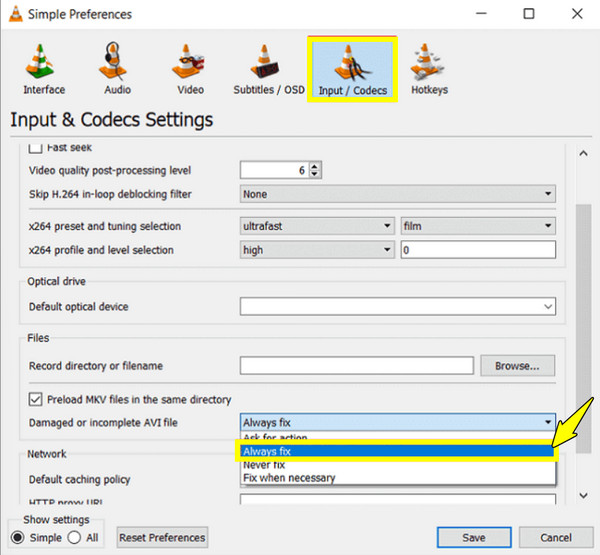
Siirrytäänpä käytännönläheisempiin MP4-korjausmenetelmiin, VLC Media Player tarjoaa sisäänrakennetun piilotetun korjauksen. Vaikka se oli alun perin suunniteltu AVI-tiedostoille, se voi avata MP4-tiedostoja ja järjestää ne riittävän hyvin toistettavaksi.
Vaihe 1.Käynnistä VLC Media Player, siirry ylävalikkoon ja napsauta "Työkalut"-kohtaa ja valitse sitten "Asetukset". Siirry sitten "Tuloliitännät/koodekit"-osioon.
Vaihe 2.Etsi sieltä "Tiedostot" läheltä alareunaa ja vaihda sitten asetukseksi "Korjaa aina" kohdassa "Vaurioitunut tai epätäydellinen AVI-tiedosto".
Vaihe 3.Napsauta "Tallenna"-painiketta ja yritä sitten avata video uudelleen nähdäksesi, korjaako soitin sen.
Käytä FFmpegiä (ilmainen, komentoriviltä)
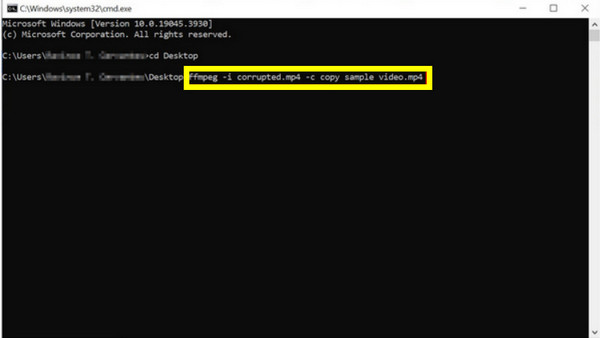
Vie MP4-korjausmenetelmä askeleen pidemmälle käyttämällä tehokasta työkalua nimeltä FFmpeg. Ajattele tätä kuin ottaisit sisällön ulos vaurioituneesta laatikosta ja laittaisit sen upouuteen laatikkoon.
Vaihe 1.Avaa FFmpeg työpöydälläsi. Avaa sitten "Komentokehote"; kirjoita "cd" ja sen jälkeen vioittuneen MP4-videosi sijainti.
Vaihe 2.Sen jälkeen kirjoita tämä komento: ffmpeg -i [rikkinäisen videosi nimi].mp4 -c copy fixed_video.mp4.
Vaihe 3.Paina "Enter", niin ohjelma yrittää korjata virheen ja kopioida toimivan tiedoston uuteen, toimivaan videoon.
Miksi VLC ja FFmpeg eivät toimi?
Vaikka VLC ja FFmpeg voivat olla loistavia työkaluja rikkinäisten tai lukukelvottomien MP4-videoiden korjaamiseen, ne eivät ole taikakeinoja. Parhaasta yrityksestäsi huolimatta MP4-tiedostosi... video saattaa silti kieltäytyä toistamastaAlla on syitä, miksi nämä menetelmät eivät toimi, ja on aika etsiä erikoistuneempi ratkaisu vioittuneiden MP4-tiedostojen korjaamiseen:
- • Vakavaa tietojen korruptiota. Jos raakadataa puuttuu, näillä menetelmillä ei ole mitään korjattavaa.
- • Otsikon vaurio on liian monimutkainen. VLC:n ratkaisu on tarkoitettu ensisijaisesti AVI-tiedostoille, joten siitä saattaa puuttua MP4-otsikon korjaamiseen tarvittava logiikka.
- • Suojatut tiedostot. Jos video on salattu, nämä työkalut eivät voi ohittaa suojauskerrosta.
- • Tieto puuttuu. MP4-tiedostot tarvitsevat indeksiksi tiettyjä tietoja, kuten mov-atomeja. Jos mitään ei ole, metodeilla ei ole seurattavaa vastaavuutta.
- • Virheellinen FFmpeg-syntaksi. Vaikka se on tehokas, se on liian herkkä. Väärät komennot voivat johtaa korjauksen epäonnistumiseen.
Korjaa MP4-tiedostoja Windowsissa ja Macissa
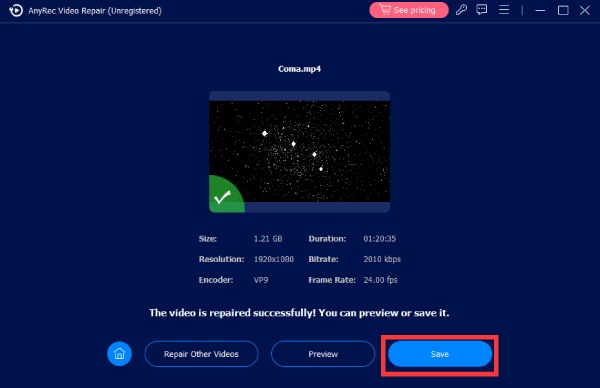
Kun kaikki MP4-tiedostojen peruskorjausmenetelmät epäonnistuvat, AnyRec-videon korjaus on tullut pelastamaan! Tämä työkalu käyttää älykästä tekoälypohjaista algoritmia, joka kokoaa MP4-tiedostot yhteen ja analysoi huolellisesti niiden kehysrakennetta varmistaakseen, että sekä video että ääni pysyvät täydellisesti synkronoituina. Koko prosessin ajan se varmistaa, että kaikki parametrit, kuten kehysnopeus, bittinopeus ja resoluutio, palautetaan. Olipa MP4-materiaalisi pilaantunut epäonnistuneen siirron tai äkillisen sähkökatkon vuoksi, tämä Windows- ja Mac-ohjelmisto herättää sen tehokkaasti eloon.

Tunnistaa ja korjaa automaattisesti monimutkaiset virheet MP4-säiliössä.
Katso restauroitua materiaalia reaaliajassa varmistaaksesi sen ennen tallentamista.
Näytetiedostojen yhteensovittaminen samasta laitteesta täydellisen korjauksen saavuttamiseksi.
Optimoitu kaikkeen mobiilivideoista ammattimaiseen 4K-materiaaliin.
Suojattu lataus
Suojattu lataus
Vaihe 1.Käynnistä AnyRec Video Repair PC:lläsi tai Macillasi. Lataa vioittunut MP4-tiedosto napsauttamalla vasemmalla puolella olevaa "Lisää"-painiketta.
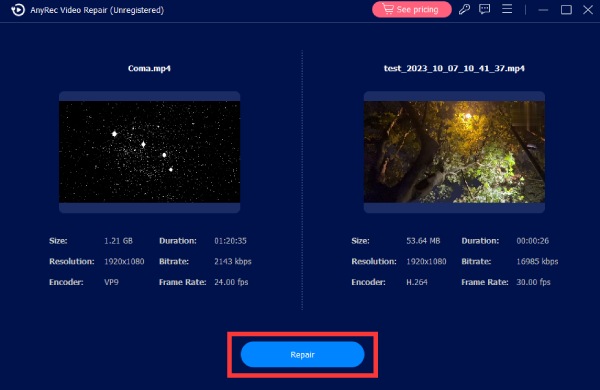
Vaihe 2.Lataa sitten toimiva, samoilla asetuksilla tallennettu näytevideo napsauttamalla oikealla olevaa "Lisää"-painiketta. Kun molemmat tiedostot ovat valmiita, napsauta "Korjaa"-painiketta.
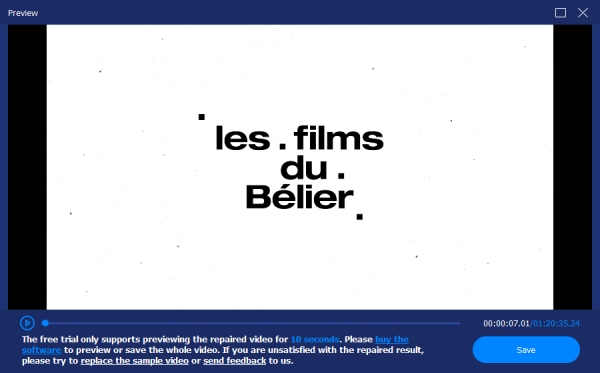
Vaihe 3.Kun se on valmis, napsauta "Esikatselu"-painiketta tarkistaaksesi kuvan ja äänen. Jos molemmat näyttävät hyviltä, napsauta "Tallenna"-painiketta tallentaaksesi korjatun MP4-videosi valitsemaasi kansioon.
Korjaa MP4-video verkossa
Oletetaan, että sinulla on korjattavana vain yksi tai kaksi pientä tiedostoa etkä halua asentaa mitään. Verkkopohjaiset MP4-korjaustyökalut ovat kätevä vaihtoehto. Katso taulukko, jossa vertaillaan kolmea parasta työkalua MP4-videoiden korjaamiseen.
| Työkalu | Plussat | Haittoja | Paras |
| OnlineConverter.com | Täysin ilmainen; erittäin helppo | Ei näytetiedostoa; vakavien vaurioiden onnistumisprosentti on alhaisempi | Pikakorjaukset |
| Fix.video | 4K/8K-tuki; tukee useita kameratyyppejä | Voi olla hidas; vaatii maksun täyteen lataukseen | Korkean resoluution kuvamateriaalia |
| Älykäs videokorjaus | Käyttää toimivaa näytetiedostoa; tarjoaa erittäin korkean onnistumisprosentin | Sen näyttö saattaa olla teknisempi; tiedostorajoitukset ilmaisversiossa | Tarkka restaurointi |
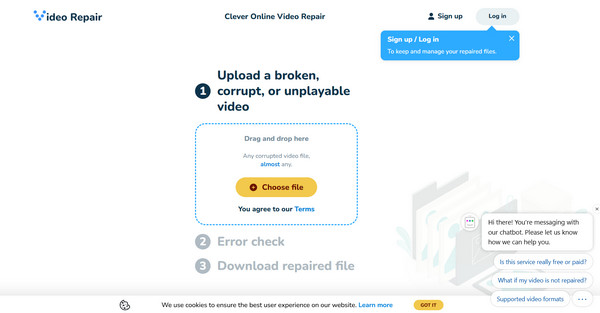
Clever Video Repairin vaiheet:
- 1. Lataa rikkinäinen MP4 napsauttamalla verkkosivuston sisällä "Valitse tiedosto".
- 2. Napsauta sitten kehotetta lisätäksesi "Esimerkkitiedoston".
- 3. Sen jälkeen sivusto analysoi tiedoston ja palauttaa rikkinäiset tiedot.
- 4. Katso myöhemmin esikatselu ja lataa korjattu MP4.
Vinkkejä MP4-tiedostojen korruption estämiseen
Ennaltaehkäisy on aina parempi kuin MP4-korjausmenetelmien toistaminen. Seuraavat vinkit voivat säästää sinut tältä päänsäryltä tulevaisuudessa, kuten musta ruutu videoissa ja enemmän.
- • Irrota SD-kortti tai USB-asema aina oikein.
- • Vältä tallentamista, jos laitteen akku on vähissä.
- • Siirrä tiedostot pilvipalveluun tai toiselle kiintolevylle.
- • Käytä hyvämaineisia tuotemerkkejä virheiden välttämiseksi.
- • Odota, että videosi on käsitelty.
- • Tarkista tallennuslaitteesi haittaohjelmien varalta.
Johtopäätös
Työskentelemällä tiesi läpi MP4-videoiden korjaus menetelmillä voit löytää polun takaisin toistettavaan tiedostoon. Vioittuneen tiedoston korjaamisen lisäksi muista myös vinkit, jotka välttävät useimpia rikkinäisten tiedostojen skenaarioita. Jos olet kokeillut kaikkia manuaalisia raitoja ensin, jopa VLC- ja FFmpeg-menetelmiä, ja videosi eivät vieläkään toistu, AnyRec-videon korjaus on paras vaihtoehtosi! Tämä erillinen ratkaisu käyttää tekoälypohjaista lähestymistapaa rikkoutuneiden tiedostojen tarkalleen rekonstruointiin. Terveen esimerkkivideon avulla voit korjata pahiten vaurioituneet MP4-tiedostot pitäen kaiken synkronoituna.
Suojattu lataus
Suojattu lataus
Tietoja kirjoittajastamme




