
Kattava ScreenFlow-arvostelu ja 5 parasta vaihtoehtoa

Onko ScreenFlow, Mac-käyttäjien suosikki, kokeilemisen arvoinen ominaisuuksiensa vuoksi? Onko olemassa täydellistä vaihtoehtoa olemassa olevien käyttäjäarvostelujen perusteella, jotka korostavat sen hyviä ja huonoja puolia? Tässä artikkelissa käsitellään... Arvostele ScreenFlow's ominaisuuksia ja ominaisuuksia sekä viisi käytännöllistä vaihtoehtoa, jotka sopivat sekä Windows- että Mac-käyttäjille.
Opasluettelo
ScreenFlow'n ominaisuuksien, hyvien ja huonojen puolien arvostelu Miksi etsiä ScreenFlow-vaihtoehtoja? 5 vaihtoehtoa ScreenFlowille sekä Windowsille että Macille ScreenFlow'n ja vaihtoehtojen vertailu ja yhteenvetoScreenFlow'n ominaisuuksien, hyvien ja huonojen puolien arvostelu
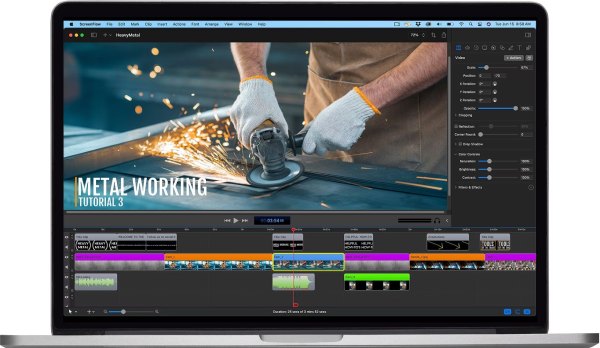
ScreenFlow on monipuolinen näytön tallennus- ja videonmuokkausohjelmisto, joka on suunniteltu erityisesti macOS:lle. Se yhdistää näytön tallennuksen, kameran tallennuksen, äänen tallennuksen ja videon muokkauksen yhdeksi työnkuluksi. Se voi tallentaa samanaikaisesti kameran ja järjestelmän ääntä tallennuksen aikana ja siirtyä suoraan aikajanan muokkauskäyttöliittymään tallennuksen jälkeistä muokkausta varten. Kaiken kaikkiaan se sopii erityisen hyvin opetussisällön, kuten ohjelmisto-opastusvideoiden, verkkokurssien luentojen ja tuote-esittelyvideoiden, luomiseen.
Näytön tallennusominaisuudet
ScreenFlow voi tallentaa samanaikaisesti näytön toimintaa, kamerasyötteitä, mikrofonin ääntä ja järjestelmän ääniä tukemalla moniraitaista synkronista tallennusta.
Videonmuokkausominaisuudet
ScreenFlow integroi kattavat videonmuokkaustyökalut, kuten leikkauksen, jakamisen, siirtymät, animaatiotehosteet, tekstityksen lisäyksen ja zoomaustoiminnot. Jälkituotanto voidaan suorittaa kokonaan samassa ohjelmistossa tallennuksen jälkeen.
Näytön toimintojen korostaminen ja merkinnät
Ohjelmisto tarjoaa hiiren napsautuksella korostuksen, näppäimistösyötteen näytön, suurennustehosteita, merkintämuotoja ja tekstityökaluja toiminnallisten prosessien havainnollistamiseksi.
Äänenkäsittely ja optimointi
ScreenFlow tukee äänenvoimakkuuden säätöä, äänen erottelua, taustamelun vaimennusta ja moniraitaäänien hallintaa. Käyttäjät voivat käsitellä mikrofonin ääntä ja järjestelmän ääniä erikseen.
Miksi etsiä ScreenFlow-vaihtoehtoja?
Alustan yhteensopivuusvaatimukset
ScreenFlow tukee vain macOS:ää, joten Windows- tai Linux-käyttäjät eivät voi käyttää sitä. Eri alustojen väliset tiimit tai eri käyttöjärjestelmillä työskentelevät saattavat tarvita työkaluja, jotka ovat yhteensopivia useiden järjestelmien kanssa.
Resurssien käyttö ja suorituskyky
ScreenFlow kuluttaa merkittävästi järjestelmäresursseja (prosessori, muisti) tallennettaessa korkearesoluutioista, moniraitaista sisältöä. Vanhempien laitteiden käyttäjille kevyempi ohjelmisto voi olla sopivampi.
Lisää ammattimaisia editointitarpeita
Vaikka ScreenFlow tarjoaa vankat sisäänrakennetut näytön tallennus- ja muokkausominaisuudet, sen muokkaustarkkuus ja hienosäätö jäävät jälkeen ammattimaisille videonmuokkausohjelmistoille tarkoitetuista ohjelmistoista.
Live-suoratoisto ja interaktiiviset ominaisuudet
ScreenFlow'n ydin on tallennus ja editointi, ei live-suoratoisto. Tehtäviin, jotka vaativat live-suoratoistoa, reaaliaikaista vuorovaikutusta ja samanaikaista tallennusta, sopivat paremmin alustat, kuten OBS, jotka tukevat molempia.
5 vaihtoehtoa ScreenFlowille sekä Windowsille että Macille
Jos etsit vaihtoehtoja ScreenFlow'lle, tässä osiossa esitellään viisi näytön tallennustyökalua, jotka voivat toimia käyttökelpoisina korvikkeina. Tutustumalla näihin viiteen näytön tallennustyökaluun, jotka ovat yhteensopivia sekä Windows- että Mac-järjestelmien kanssa. Kun olet tuntenut niiden hyvät ja huonot puolet, voit valita parhaan vaihtoehdon ScreenFlow'n korvaamiseksi.
1. AnyRec Screen Recorder
Ensimmäinen hyödyllinen vaihtoehto ScreenFlow'lle on AnyRec Screen Recorder! Tämä Windows- ja Mac-yhteensopiva työkalu voi tallentaa mitä tahansa tietokoneesi näytön toimintoja. Se tukee tietokoneesi koko näytön, tietyn osan ja aktiivisen ikkunan tallentamista. Lisäksi se tallentaa näyttösi ilman rajoituksia, vesileimoja tai viiveitä, jopa ilmaisversiossa. Voit myös tallentaa näytön toimintoja 4K-tarkkuudella ja 60 kuvaa sekunnissa, mikä tarjoaa korkealaatuisen kuvanlaadun.
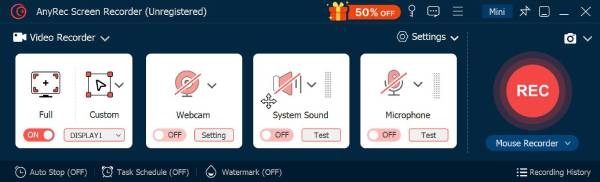

Tukee reaaliaikaista piirtämistä ja antaa sinun lisätä merkintöjä tallennuksen aikana.
Edistyneen editorin avulla voit leikata tai rajata tallenteistasi ei-toivottuja osia.
Muunna tallennetut videot mihin tahansa muotoon, jonka haluat lähettää tai jakaa ne helposti.
Puhelintallentimella varustettuna voit tallentaa iOS- ja Android-laitteilla korkealaatuisesti.
Suojattu lataus
Suojattu lataus
2. OBS Studio (Windows/Mac/Linux)
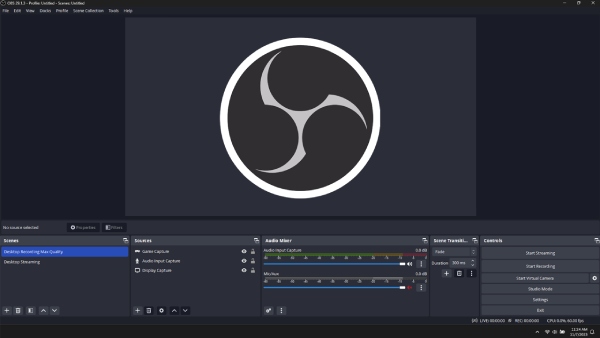
Jos etsit tunnetumpaa vaihtoehtoa ScreenFlowille, OBS Studio on juuri sitä mitä tarvitset. OBS voi tallentaa näytön toimintaa ja sisältöä eri lähteistä, ja sen avulla voit myös jakaa ja julkaista tallennettuja videoitasi alustoille, kuten YouTube ja Twitch. Sen avulla voit säätää suoratoisto- ja tallennuslähtöjä, joten se sopii käyttäjille, joilla on live-suoratoistotarpeita. Voit muokata lähtöbittinopeutta, kooderia ja äänen bittinopeutta. Jos olet aloittelija, tämä työkalu saattaa kuitenkin olla hieman monimutkainen.
- Plussat
- Tallenna samanaikaisesti näyttöäsi, kameraasi, ääntäsi, ikkunaasi tai pelikuvaa.
- Tukee mukautettuja kohtauksia ja moniraitaista hallintaa.
- Tukee live-suoratoistoa.
- Haittoja
- Käyttöliittymä ja asetukset ovat monimutkaisia.
- Se ei tue muokkaustoimintoja, kuten leikkausta ja siirtymiä.
3. ScreenPal (Windows/Mac)
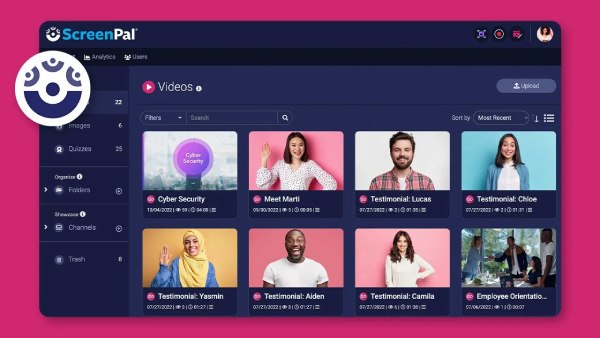
Toinen työkalu, jota voit käyttää ScreenFlow'n vaihtoehtona, on ScreenPal. Tämä työkalu on paljon helpompi käyttää kuin ScreenFlow, jolla on samat ominaisuudet. Tämä työkalu tarjoaa yksinkertaisen ja helposti ymmärrettävän käyttöliittymän. Yksi sen ominaisuuksista on tallentaa näyttösi päällekkäisellä web-kameralla ja aktiivisella mikrofonilla kerrontaa varten. Se sisältää myös videonmuokkausohjelman, jonka avulla voit lisätä tekstiä, muotoja ja kuvia ilmaiseksi. Lisäksi se tarjoaa Stock-mediatiedostoja, joita voit käyttää tallenteissasi.
- Plussat
- Käyttöliittymän suunnittelu on puhdas ja yksinkertainen.
- Tukee useita alustoja, kuten Windowsia, macOS:ää, iOS:ää ja Androidia.
- Mahdollistaa videoiden lataamisen, isännöinnin ja suoran jakamisen sosiaalisessa mediassa.
- Haittoja
- Edistyneet muokkausominaisuudet ovat rajalliset.
- Ilmaisversiossa on aikarajoituksia tallennuksille ja muille ominaisuuksille.
4. Snagit (Windows/Mac)
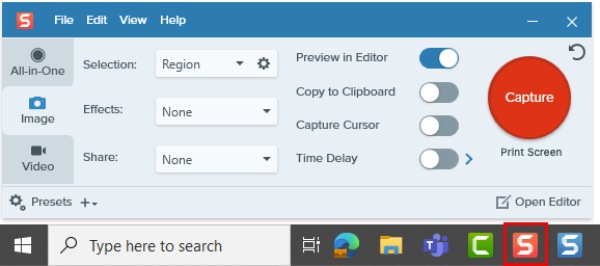
Jos olet unohtanut Snagitin ScreenFlow'n vaihtoehtona, se on todella sääli. Sama Snagit-arvostelussa pätee ensin mainittuihin näytön tallennustyökaluihin; Snagit on myös suunniteltu tallentamaan koko näytön ja vierivän näytön pitkille kohteille. Lisäksi se tukee myös kuvien tallentamista näytön tallennuksen aikana. Lisäksi se on varustettu reaaliaikaisilla näytönkaappauksilla, graafisilla leimoilla, valmiilla malleilla ja muulla, joita voit käyttää tallenteissasi.
- Plussat
- Tallennus- ja kuvaustoiminnot ovat erittäin nopeita.
- Se ei ainoastaan tue näytön tallennusta, vaan tarjoaa myös runsaasti kuvakaappausominaisuuksia, merkintätyökaluja ja vieritystallennuksen.
- Haittoja
- Videoiden muokkausmahdollisuudet ovat rajalliset.
- Ensisijaisesti lyhyille videoille ja kuvakaappauksille suunniteltu, se ei sovellu pitkille videoille.
5. Loom (Windows/Mac)
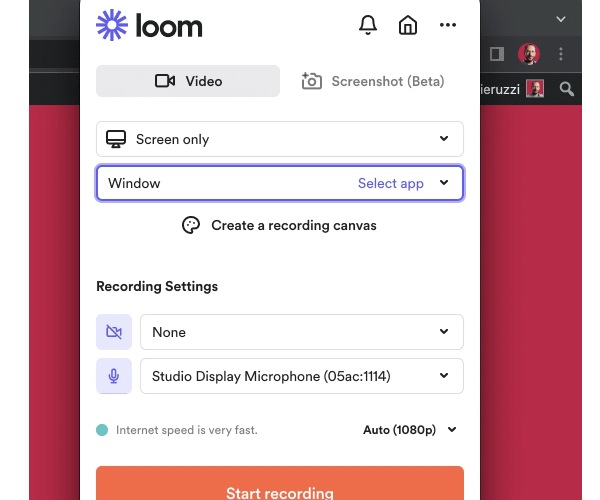
Viimeisenä muttei vähäisimpänä on Loom. Se on näytön tallennustyökalu, jota on helpompi käyttää kuin ScreenFlow'ta. Tämä työkalu tallentaa samanaikaisesti näytön, kameran ja mikrofonin. Lisäksi yksinkertaisuudestaan huolimatta sen avulla voit jakaa tallenteesi vastaanottajien kanssa linkin kautta. He voivat katsoa niitä luomatta tiliä tai kirjautumatta sisään.
- Plussat
- Lataa tallenteet automaattisesti pilveen ja luo jaettavia linkkejä.
- Tukee useita alustoja ja toimii jopa selainlaajennusten kanssa.
- Haittoja
- Editointi- ja tehosteominaisuudet ovat rajalliset.
- Ilmaistilaukset rajoittavat usein tallennusten kestoa ja määrää.
ScreenFlow'n ja vaihtoehtojen vertailu ja yhteenveto
| Suurin tallennustarkkuus | Kuvataajuuden asetukset | Tulostusvideomuodot | Äänitysominaisuudet | |
| ScreenFlow | Jopa 5 000 | Tyypillisesti >30 fps; riippuu näytön virkistyksestä (yleensä 5K/60fps) | MP4, ProRes, GIF | Tukee mikrofonia ja järjestelmän ääntä samanaikaisesti |
| AnyRec Screen Recorder | Jopa 3840 × 2160 (4K) mukautettavilla kuvasuhteilla | 12–60 kuvaa sekunnissa | MP4, MOV, WMV, AVI, MKV, GIF | Tukee järjestelmää + mikrofonia; mukautettava näytteenottotaajuus |
| OBS Studio | Mukautettava, tukee 4K/8K-tarkkuutta laitteistosta riippuen | Käyttäjän muokattavissa (yleinen: 30/60 fps, voi olla korkeampi laitteistosta riippuen) | FLV, MP4, MOV, MKV, TS jne. | Moniraitainen, monilähteinen äänen miksaus |
| ScreenPal | Yksinkertainen: koko näytön/ikkunan tallennus; tarkka maksimiarvo tuntematon | Yksinkertainen: perus tasaiset kuvataajuudet; tarkat arvot tuntemattomat | MP4, FLV, AVI, GIF | Tukee mikrofonia ja järjestelmän ääntä |
| Snagit | Yksinkertainen: koko näytön/ikkunan tallennus; tarkka maksimiarvo tuntematon | Yksinkertainen: pääasiassa opetusvideoihin, yleinen 30 fps | MP4 (pääasiassa) | Tukee mikrofonia ja järjestelmän ääntä |
| Kangaspuut | Yksinkertainen: enimmäkseen 1080p; jotkin versiot saattavat rajoittaa | Jopa 30/60 fps; bittinopeus voi rajoittaa laatua | MP4 (pilvikoodaus) | Tukee mikrofonia + järjestelmän ääntä (automaattinen pilvikäsittely) |
Mihin skenaarioihin ne sopivat parhaiten?
- • ScreenFlow / AnyRec → Ammattimaiset opetusohjelmat tai demovideot
- • OBS Studio → Erittäin joustava tallennus ja suoratoisto
- • ScreenPal / Loom → Nopea jakaminen ja kevyet opetusohjelmat
- • Snagit → Dokumentaatio kuvakaappauksin ja lyhyin opetusvideoin
Johtopäätös
Uusimman lukemisen jälkeen ScreenFlow-arvostelu, huomaat kuinka tehokas tämä työkalu on. Jos nämä haitat häiritsevät työkalun käyttöä, voit valita esitellyistä ScreenFlow-vaihtoehdoista, joiden uskot vastaavan näytön tallennustarpeisiisi! Mutta niiden joukossa on AnyRec Screen Recorder työkalu on paras valinta! Lataa se nyt ja kokeile rajatonta näytön tallennusta.
Suojattu lataus
Suojattu lataus
Tietoja kirjoittajastamme




