
Siirrä viestejä Androidista iPhoneen ennen/jälkeen asennuksen

Vaikka Androidista iPhoneen vaihtaminen innostaa, on silti huolestuttavaa, että tärkeät viestit katoavat siirtymän aikana. Onneksi Applella on ratkaisuja... siirtää viestejä Androidista iPhoneen, kuten henkilökohtaisia muistoja, koodeja ja tärkeitä keskusteluja. Tässä oppaassa näet kolme käytännöllistä tapaa siirtää tekstiviestejä Androidista iPhoneen: asennuksen aikana, asennuksen jälkeen ja ilman tietokonetta. Valitse sinulle parhaiten sopiva menetelmä.
Opasluettelo
Siirrä kaikki tai useita viestejä Androidista iPhoneen asennuksen jälkeen [valittavasti] Siirrä tekstiviestit Androidista iPhoneen asennuksen aikana Vie viestit Androidista iPhoneen ilman tietokonetta FAQsSiirrä kaikki tai useita viestejä Androidista iPhoneen asennuksen jälkeen [valittavasti]
Oletetaan, että iPhonesi on jo määritetty ja käyttövalmis; sinun ei tarvitse nollata sitä vain viedäksesi viestejä Androidista iPhoneen. Tätä varten tarvitset erillisen puhelimen siirto-ohjelman, kuten AnyRec PhoneMover, jonka avulla voit siirtää viestejä valikoivasti vaikuttamatta muihin tiedostoihin. Se tukee suoraa siirtoa laitteiden välillä. Voit siirtää valitut tekstiviestit Androidista iPhoneen turvallisesti asennuksen jälkeen. Sen käyttäjäystävällinen käyttöliittymä ja helppokäyttöiset säätimet tekevät siitä sopivan jopa ei-teknisille käyttäjille, kun taas sen edistyneet asetukset vetoavat kokeneempiin käyttäjiin.

Valikoiva tekstiviestien siirto Androidista iPhoneen ilman tappioita.
Säilyttää alkuperäisen viestin sisällön ja liitteet siirron aikana.
Esikatsele valitut viestit varmistaaksesi, että siirrät juuri tarvitsemasi viestit.
Nopea nopeus siirtää kaiken kerralla vaikuttamatta muihin tietoihin.
Suojattu lataus
- Plussat
- Voit siirtää viestejä valikoivasti; ei tarvitse nollata iPhonea; nopea prosessi.
- Haittoja
- Maksullinen versio tarvitaan kaikkien ominaisuuksien käyttöön.
Vaihe 1.Liitä sekä Android että iPhone tietokoneeseen. Käynnistä AnyRec PhoneMover ja odota, että se tunnistaa kaksi laitetta. Napauta pyydettäessä iPhonessasi "Luota" salliaksesi pääsyn.
Aseta Android-puhelin lähdelaitteeksi, kun taas iPhone on kohdelaite.

Vaihe 2.Valitse tietotyyppien luettelosta "Viestit". Valitse siirrettävä keskusteluketju; voit halutessasi esikatsella sitä ensin.
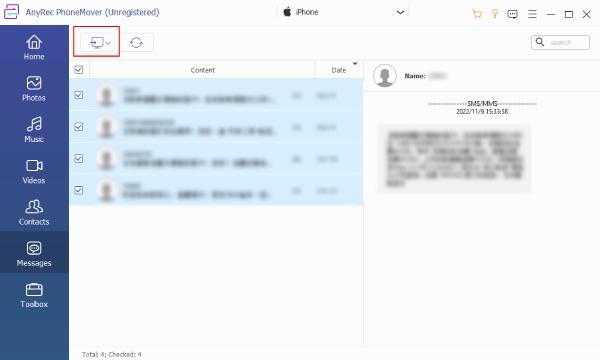
Vaihe 3.Napsauta sen jälkeen "Vie laitteeseen" -painiketta ja valitse iPhone kohteeksi. Odota prosessin valmistumista ja pidä molemmat laitteet yhdistettyinä.
Suojattu lataus
Siirrä tekstiviestit Androidista iPhoneen asennuksen aikana
Jos et ole vielä asentanut iPhoneasi, Applella on virallinen ratkaisu tekstiviestien tuomiseen Androidista iPhoneen. Tässä on Move to iOS, joka on tehty erityisesti iPhonen ensiasennusta varten ja auttaa sinua siirtämään tärkeitä tietoja Androidista sujuvasti. Vaikka se toimii vain alkuasennuksen aikana ja sillä on rajoitettu hallinta siirrettävien viestien suhteen, tämä menetelmä on täydellinen ilmainen ja langaton vaihtoehto. Ja Move to iOS voi auttaa sinua. synkronoi viestit iPhonesta iPadiin myös asennuksen aikana.
- Plussat
- Yksinkertainen prosessi iPhonen ensikertalaisille; langattoman tiedonsiirron tuki; Applen virallinen tuki.
- Haittoja
- Sen nopeus riippuu Wi-Fi-yhteyden vakaudesta; se toimii vain asennuksen aikana.
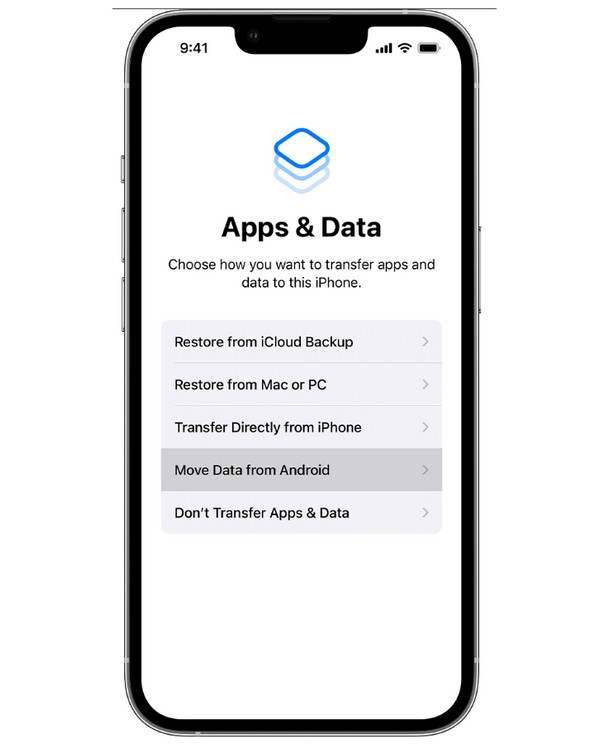
Vaihe 1.Aloita asennusprosessi uudella iPhonellasi. Kun pääset "Sovellukset ja tiedot" -näyttöön, napauta "Siirrä tiedot Androidista" ja odota, että numerokoodi tulee näkyviin.
Vaihe 2.Käynnistä iPhonessasi Siirry iOS:ään -appi. Syötä sitten iOS-laitteellasi näkyvä koodi. Yhdistä iPhonen luomaan väliaikaiseen verkkoon ja valitse pyydettäessä "Viestit".
Vaihe 3.Odota, että tekstiviestit/multimediaviestit siirtyvät kokonaan Androidista iPhoneen.
Vie viestit Androidista iPhoneen ilman tietokonetta
Jos sinulla ei ole tietokonetta käytettävissäsi, voit käyttää pilvipohjaista lähestymistapaa siirrä tekstiviestejä Androidista uuteen iPhoneenGoogle Driven avulla voit varmuuskopioida tekstiviestitiedot verkkoon ja käyttää niitä myöhemmin iPhonellasi. Tämä menetelmä vaatii kuitenkin lisävaiheita, koska viestit on ensin muunnettava iPhone-yhteensopivaan muotoon. Se on kuitenkin käytännöllinen vaihtoehto, jos luotat mobiililaitteeseesi tiedonsiirron onnistumiseksi.
- Plussat
- Ei vaadi tietokonetta; käyttää pilvitallennustilaa helppokäyttöisyyden takaamiseksi.
- Haittoja
- Saattaa tarvita kolmannen osapuolen työkaluja; monimutkaista ja voi olla aikaa vievää.
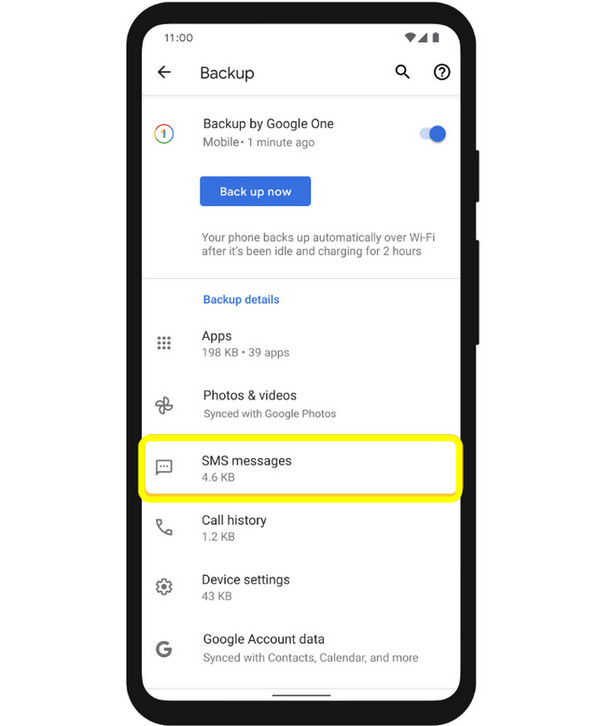
Vaihe 1.Avaa Android-laitteellasi "Asetukset", siirry sitten "Google"-kohtaan ja valitse "Varmuuskopiointi" ja varmista, että tekstiviestien varmuuskopiointi on käytössä. Napauta "Varmuuskopioi nyt" ja odota, kunnes viestisi on ladattu.
Vaihe 2.Käytä sitten sovellusta tai palvelua, joka voi viedä tekstiviestivarmuuskopiot iPhone-yhteensopivaan muotoon. Kirjaudu sisään samalla Google-tilillä iPhonellasi ja lataa muunnetut tiedostot.
Vaihe 3.Siirrä keskustelut Androidista iPhoneen viestisovelluksella tai palautustyökalulla. Varmista, että kaikki viestit on siirretty oikein iPhonen Viestit-sovelluksessa.
FAQs
-
Miksi iPhone ei voi palauttaa tekstiviestejä suoraan Google Drivesta?
Google Driven varmuuskopiot on tarkoitettu pääasiassa Android-laitteille, eivätkä ne ole natiivisti yhteensopivia iOS:n kanssa. iPhoneissa on eri järjestelmä, joten tekstiviestit on ensin muunnettava iPhone-yhteensopivaan muotoon ennen palauttamista.
-
Siirretäänkö kaikki viestini liitteet Androidista iPhoneen?
Tämä riippuu käyttämästäsi menetelmästä. Erityinen puhelimen siirtotyökalu mahdollistaa tällaisten tietojen säilyttämisen, kun taas langattomissa tiedonsiirtoratkaisuissa voi olla rajoituksia.
-
Tarvitsenko tietokoneen viestien siirtämiseen Androidista iPhoneen?
Ei aina. Voit siirtää kaikki viestit langattomasti iOS-sovelluksella tai pilvipohjaisella menetelmällä. Tietokonepohjaiset ratkaisut tarjoavat kuitenkin yleensä nopeamman siirtonopeuden ja vakauden viestien valitsemiseen ja esikatseluun.
Johtopäätös
Niin kauan kuin sinulla on tilanteeseesi parhaiten sopiva menetelmä, voit siirrä tekstiviestejä Androidista iPhoneen vaivattomasti. Olipa kyseessä sitten käyttöönotto, laitteen käyttöönoton jälkeen tai ilman tietokoneen käyttöä, jokainen tapa tarjoaa sinulle keinon siirtää keskusteluja vaihdettaessa uuteen iPhoneen. Kaikista vaihtoehdoista ammattimainen siirtotyökalu tarjoaa enemmän joustavuutta, AnyRec PhoneMoverTämä puhelimen siirto-ohjelmisto on luotettava ja tarjoaa nopean, turvallisen ja helpon siirron vaikuttamatta muihin tietoihin. Joten se on fiksu valinta kaikkiin laitteiden välisiin siirtotilanteisiin.
Suojattu lataus



