
6 tapaa muuntaa WebP GIF:ksi Windowsissa ja Macissa ilmaiseksi

WebP on kuvamuoto, jonka avulla voit avata valokuvia verkossa Microsoft Edgen, Photoshopin ja muiden avulla. Mutta on myös monia, jotka haluavat muuntaa WebP GIF-muotoon koska heidän käyttöjärjestelmäänsä, sovellustaan tai verkkoselaimeaan ei vieläkään tueta tai se ei tunnista tiedostomuotoa. Tänä aikana voit muuntaa paitsi staattisia WebP-kuvia myös animoituja WebP-animaatioita GIF-kuviksi tietokoneellasi tai puhelimellasi seuraavien vaiheiden avulla.
Opasluettelo
Osa 1: 3 tapaa muuntaa WebP GIF Online -muotoon (pieni kuvakoko) Osa 2: 3 tapaa muuttaa WebP GIF:ksi Windowsissa/Macissa (suuri kuvakoko) Osa 3: Usein kysytyt kysymykset WebP:stä GIF:äänOsa 1: 3 tapaa muuntaa WebP GIF Online -muotoon (pieni kuvakoko)
Nopein tapa muuntaa WebP GIF-muotoon on online-muuntimen kautta. Löydät parhaat selaimesta, mutta voit kokeilla näitä kolmea suositeltua työkalua tehokkaan muunnosprosessin saavuttamiseksi.
1. AnyRec Free Image Converter verkossa
Miksi valita: Muunna jopa 40 WebP-tiedostoa GIF-muotoon eräajoina ilmaiseksi.
Voit aloittaa WebP:n muuntamisen GIF-muotoon AnyRec ilmainen kuvanmuunnin verkossa. Verkkopohjainen muunnin tarjoaa intuitiivisen käyttöliittymän, joka tarjoaa yksinkertaisimmat muunnosominaisuudet. Toisin kuin muut online-kuvanmuuntimet, tämä työkalu tukee tärkeitä muotoja, kuten WebP, TIF, BMP, GIF ja paljon muuta. Lisäksi tiedostoihisi ei lisätä vesileimaa, kun olet muuntanut ne. Yrittää AnyRec ilmainen kuvanmuunnin verkossa millä tahansa selaimella!
Ominaisuudet:
- • Muunna WebP GIF-, JPG- ja PNG-muotoon menettämättä kuvanlaatua.
- • Tukee useita latauksia erämuunnosta varten jopa 40 kuvatiedostolle.
- • Nopea muunnosnopeus yhdellä napsautuksella ladattavilla tuloksilla.
- • Käyttäjät voivat käyttää online-muunninta rekisteröitymättä tai luomatta tiliä.
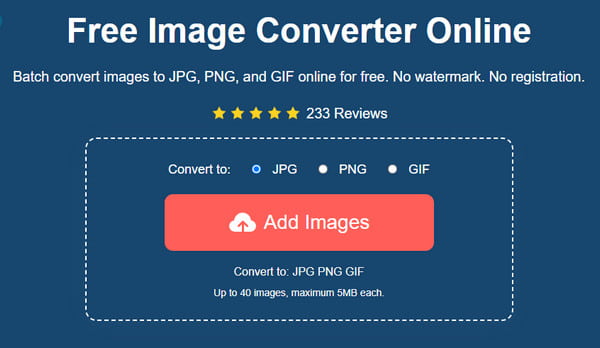
Vaihe 1.Mene https://www.anyrec.io/free-online-image-converter/ vierailla online-muuntimen virallisella verkkosivustolla. Valitse "GIF"-muoto valikosta. Napsauta "Lisää kuvia" -painiketta selataksesi kansiotasi ja ladataksesi haluamasi tiedoston muunnettavaksi. Varmista, että tiedosto on tuetun tiedostokoon sisällä. Napsauta "Lähetä valokuva" -painiketta tuodaksesi toisen kuvatiedoston tietokoneeltasi.
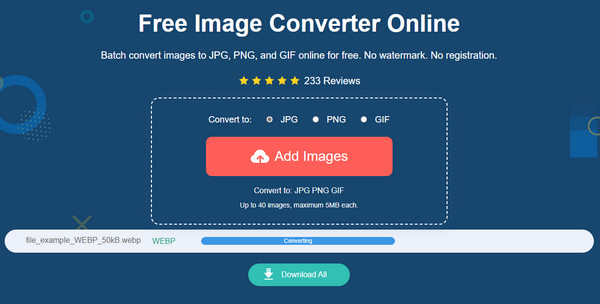
Vaihe 2.Online-muunnin muuntaa tiedostot automaattisesti, kun ne on ladattu onnistuneesti. Näet edistymisen aikajanalta. WebP-muunnoksen GIF-muunnos kestää muutaman sekunnin.
Vaihe 3.Kun näet sanan "Valmis" aikajanalla, napsauta "Lataa" -painiketta tallentaaksesi GIF-tulosteet laitteellesi. Voit myös napsauttaa "Poista"-painiketta poistaaksesi ladatut WebP-tiedostot.
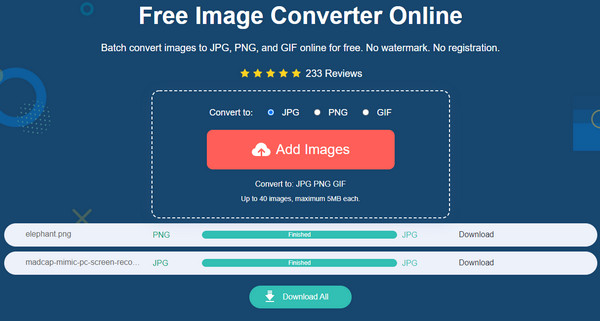
Ladatut ja muunnetut tiedostot poistetaan sivustolta muutaman tunnin kuluttua käyttäjän yksityisyyden suojaamiseksi.
2. Ezgif - Muunna WebP:ksi pienempi kuin 5 Mt
Miksi valita: Muunna animoituja WebP-kuvia helposti GIF-tiedostoiksi. Vedä WebP-tiedostoja ja tulosta GIF-kuvia.
Ezgif on tunnettu kuvien ja videoiden editori. Se tarjoaa monia ominaisuuksia, mukaan lukien WebP:n muuntamisen GIF-muotoon. Sen avulla voit myös muokata kuvaasi käyttämällä sen muokkausvaihtoehtoja, kuten rajaamista, kiertämistä ja erilaisia suodattimia. Lisäksi voit rajattomasti käyttää online-ohjelmaa GIF-tiedostojen, videoiden ja muun sisällön luomiseen. Voit kuitenkin lähettää vain 5 Mt:n tiedostoja, koska Ezgif ei hyväksy suurempia tiedostokokoja.
Ominaisuudet:
- • Tukee useita muunnoksia, kuten WebP:stä GIF:ksi, PNG:stä GIF:ksi jne.
- • Mahdollistaa käyttäjien luoda sisältöä tyhjästä.
- • Erinomainen tiedostokoon muuttamisalgoritmi.
- • Sisäänrakennetut elementit, kuten teksti, tehosteet ja suodattimet.
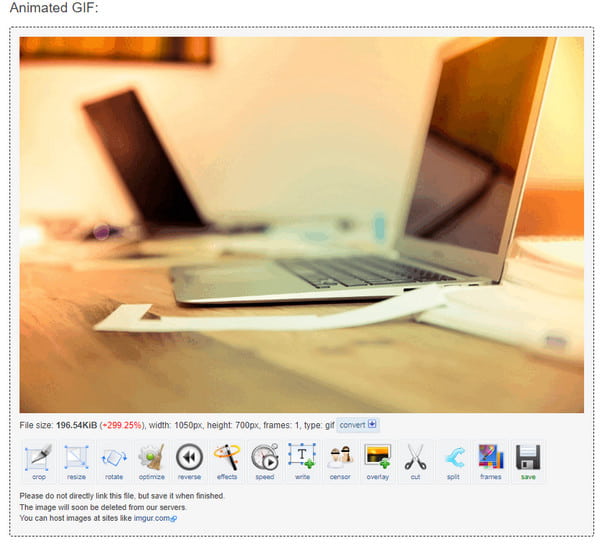
Vaihe 1.Mene Ezgifin viralliselle verkkosivulle. Valitse WebP-vaihtoehto ylävalikosta. Siirry sitten "WebP to GIF" -vaihtoehtoon. Napsauta "Valitse tiedostot" -painiketta ja lataa kuva tietokoneeltasi. Voit myös liittää linkin URL-kenttään vaihtoehtoisena tapana ladata tiedosto. Napsauta "Lataa" -painiketta jatkaaksesi.
Vaihe 2.Valokuvan muokkaamiseen on valmiit työkalut. Voit rajata, muuttaa kokoa, kiertää, optimoida tai lisätä tehosteita.
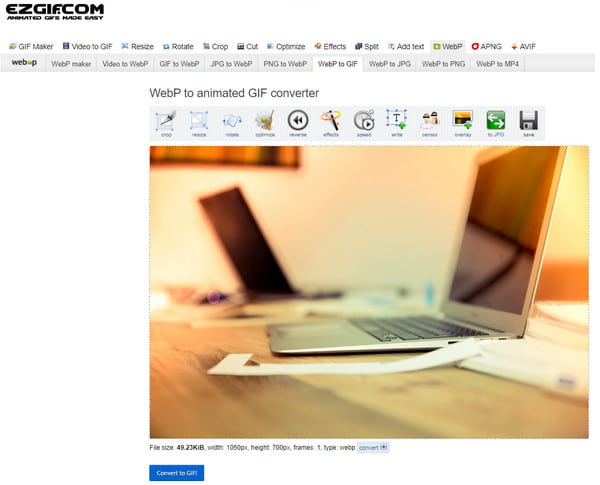
Vaihe 3.Kun olet muokannut, napsauta "Muunna GIF-muotoon" -painiketta. Tulostustiedoston esikatselu näkyy käyttöliittymän alla. Napsauta "Tallenna" -painiketta ladataksesi muunnetun tiedoston.
3. Online-muunnos - Muunna WebP GIF-muotoon ilmaiseksi per aika
Miksi valita: Muunna WebP-kuvia pilvitallennustilasta GIF-muotoon, mukaan lukien linkit, Google Drive ja Dropbox.
Toinen työkalu, jolla voit muuntaa WebP:n GIF-muotoon, on Online Convert. Suosittu verkkopohjainen ohjelma, joka tukee yli 50 muuntamista. Siinä on ammattimaisia kuvankäsittelyominaisuuksia, joiden avulla voit rajata pikseleitä, parantaa ja terävöittää yksityiskohtia. Valitettavasti muokkauksillasi ei ole esikatselua, mikä antaa sinulle hienovaraisen käsityksen tuloksesta. Sinun on myös päivitettävä Premium-versioon saadaksesi WebP:n GIF-erämuunnostuen.
Ominaisuudet:
- • Tuki tiedoston pakkaamiselle ennen muuntamista.
- • Tarjoa suodattimia, kuten harmaasävy, värien esto jne.
- • Tuetut latauslähteet, kuten Google Drive ja Dropbox.
- • Muunnettuun tiedostoon ei lisätä vesileimaa.
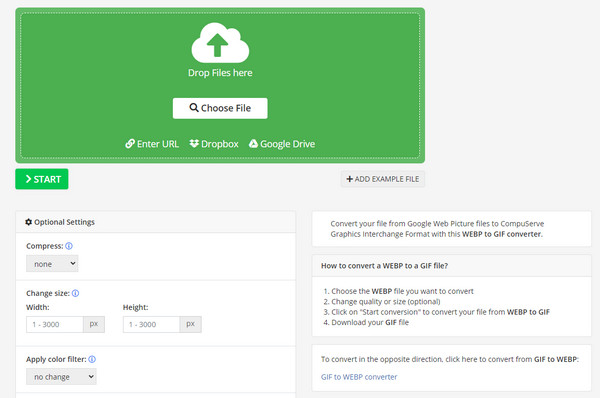
Vaihe 1.Etsi online-muunnin ja valitse, mistä lähteestä haluat saada kuvatiedoston. Tai napsauta "Valitse tiedosto" -painiketta avataksesi kansion.
Vaihe 2.Kun valokuva on ladattu verkkosivustolle, siirry "Valinnaiset asetukset" -kohtaan ja muokkaa tiedostoa. Voit aloittaa kuvan pakkaamisesta, muuttaa kokoa tai käyttää suodatinta. Muokkauksen jälkeen napsauta "Käynnistä"-painiketta muuntaaksesi.
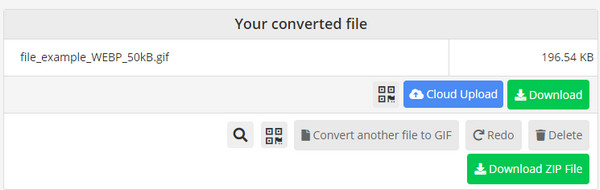
Vaihe 3.Myöhemmin tulos tallennetaan automaattisesti tietokoneellesi, mutta voit silti säilyttää sen pilvessä tai zip-tiedostona.
Osa 2: 3 tapaa muuttaa WebP GIF:ksi Windowsissa/Macissa (suuri kuvakoko)
Vaikka voit muuntaa WebP:n GIF-muotoon verkossa, myös työpöytätyökaluun sijoittamista suositellaan. Ja onneksi jotkin suositut sovellukset auttavat sinua muuntamisessa. Lue lisää oppiaksesi parhaat työkalut WebP:n muuntamiseen GIF-muotoon.
1. GIMP - ilmainen ja avoimen lähdekoodin WebP-muunnin Windowsille/Macille/Linuxille
Miksi valita: Hallitse väripaletteja, ruutujen ajoitusta ja muita yksityiskohtaisia säätöjä ennen animoitujen WebP-tiedostojen viemistä GIF-muotoon.
Tämä kuvankäsittelyohjelma on kuuluisa kuvien muokkaussovellus. Parasta on tietysti se, että voit muuntaa WebP:n vaivattomasti GIF-muotoon. Työpöytätyökalu tukee kuvamuotojen, kuten JPG, PNG, GIF ja muiden, avaamista. Muokkausominaisuuksillaan GIMP antaa käyttäjille mahdollisuuden saada muunnetuista tiedostoistaan parhaat tulokset korkealaatuisina. Voit ladata GIMP:n millä tahansa luotetulla verkkosivulla ja kaupassa.
Ominaisuudet:
- • Muunna tiedostot vääristämättä kuvanlaatua.
- • Muuta kuvan värejä, kuvakkeiden kokoja jne.
- • Salli käyttäjien mukauttaa työkaluja.
- • Vapaasti asennettavissa mihin tahansa käyttöjärjestelmään.
Vaihe 1.Kun olet asentanut työpöytäohjelmiston laitteellesi, käynnistä GIMP aloittaaksesi tiedostojen muuntamisen. Avaa kuvatiedosto, siirry valikkopalkkiin ja valitse Tiedosto-valikko. Napsauta "Vie" -painiketta tai paina "Ctrl + Shift + E" samanaikaisesti avataksesi vientivalintaikkunan.
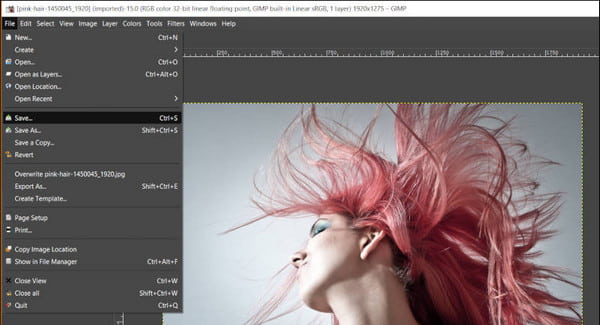
Vaihe 2.Selaa kohdekansiota tulosteen tallentamista varten. Jatka kirjoittamalla "GIF-laajennus" tai napsauta "Valitse tiedostotyyppi" -vaihtoehtoa avataksesi luettelon. Napsauta "Vie" -painiketta käsitelläksesi.
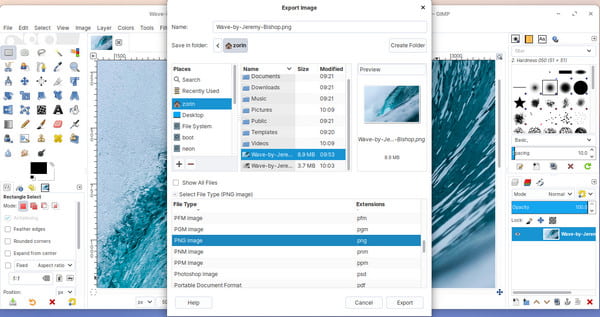
Vaihe 3.Näkyviin tulee ylimääräinen valintaikkuna, jossa voit määrittää pakkausasetukset tai kuvanlaadun muuttamisen. Tämän jälkeen tuloste tallennetaan valittuun kansioon.
2. Picosmos - WebP-GIF-erämuunnin
Miksi valita: Muunna, rajaa, katsele ja muokkaa WebP-animaatioita GIF-muotoon ilman verkkorajoituksia.
Tämä työpöytätyökalu on ilmainen kuvankäsittelyohjelma Windows-käyttöjärjestelmälle. Sillä on joustava tapa muuntaa WebP GIF:ksi useilla tiedostoilla. Muiden toimintojen yhdistelmällä voit luoda animoidun GIF-tiedoston käyttäessäsi WebP-kuvia tai muokata kuvia ensin esim. rajaa GIF, JPG-tarkkuuden lisääminen ja niin edelleen ennen niiden muuntamista toiseen muotoon.
Ominaisuudet:
- • Tukee kuvamuotoja, kuten WMF, RAW, ICO, JPEG jne.
- • Mukauta kunkin kehyksen kokoa, kestoa ja kohdistusta.
- • Näytä muokatun tulosteen rinnakkainen esikatselu.
- • Luo valokuvakollaasi yhdistämistyökalulla.
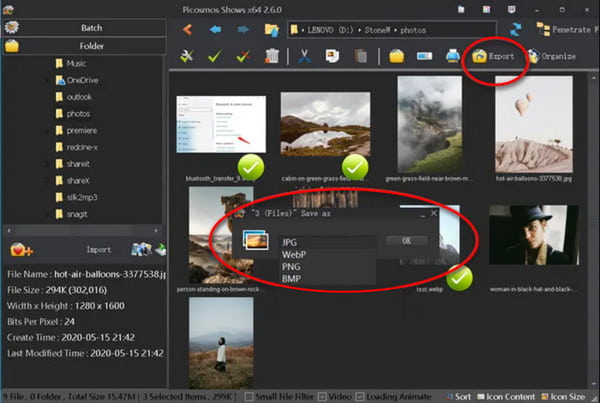
Vaihe 1.Lataa ja asenna Picosmos laitteellesi luotettavan lähteen kautta. Avaa sen jälkeen sovellus ja siirry Animaatio-moduuliin. Sisäänrakennettu tiedostojenhallinta auttaa sinua löytämään ja viemään haluamasi tiedoston, jonka haluat avata.
Vaihe 2.Käyttöliittymän oikealla puolella on ominaisuuksia, joilla voit muokata, säätää tai parantaa kuvatiedostoa. Voit valita manuaalisesti parhaat säädöt, jotka vastaavat esikatseluosasta.
Vaihe 3.Tallenna tulos käyttämällä "Tallenna nimellä" -vaihtoehtoa. Tämän jälkeen voit jakaa GIF-tiedoston tai luoda toisen Picosmos-sovelluksella.
3. Realworld Paint – ilmainen WebM-muunnin ja -editori
Miksi valita: Hanki joustava WebP-muunnin ja -editori Windowsille. Käyttöliittymä on kuitenkin hieman vanhanaikainen.
Realworld Paint on kannettava kuvankäsittelyohjelma, joka sisältää ammattimaisia toimintoja. Vaikka työpöytätyökalu koostuu pääasiassa retusoinnista ja animoitujen GIF-tiedostojen luominen , voit silti viedä WebP:n GIF-muotoon ilman ongelmia. Se käyttää myös kerroksia ja käyttöliittymiä yksinkertaistetun käyttökokemuksen luomiseksi ja valokuvien muokkaamisen täydellisen hallinnan.
Ominaisuudet:
- • Muunneltavaksi on saatavilla useita kuvalaajennuksia.
- • Tukee Photoshop-, Paint.net- ja GIMP-kuvien tuontia ja vientiä.
- • Piirustustyökaluihin kuuluvat kloonaus, perspektiivin rajaus ja punasilmäisyyden poisto.
- • Tee valituista alueista helposti sumennettavia, vaalentavia ja poistettavia.
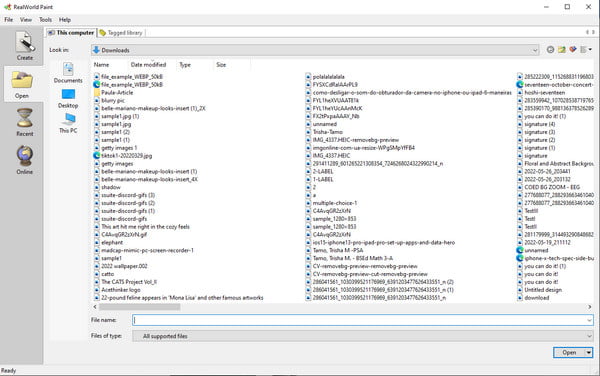
Vaihe 1.Asenna Realworld Paint laitteellesi ja käynnistä se aloittaaksesi WebP:n muuntamisen GIF-muotoon. Siirry pääliittymästä Tiedosto-valikkoon ja valitse Avaa-vaihtoehto. Sisäänrakennetun tiedostoselaimen avulla voit etsiä WebP-tiedostoa kansiostasi tai näytettä Internetistä. Vahvista valinta napsauttamalla Avaa-painiketta.
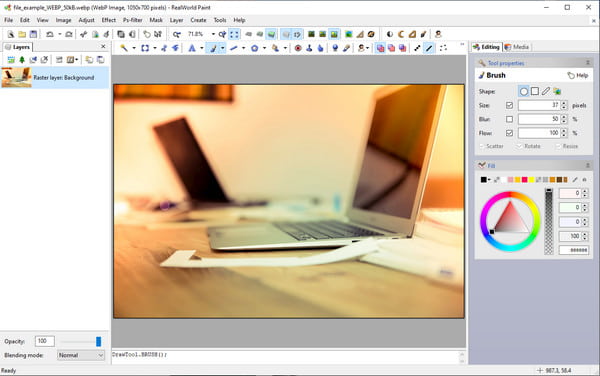
Vaihe 2.Voit muokata kuvatiedostoa käyttämällä sivellintä, punasilmäisyyttä tai käyttämällä suodatinta. Voit helposti rajata, kiertää tai peilata kuvaa tarvittaessa.
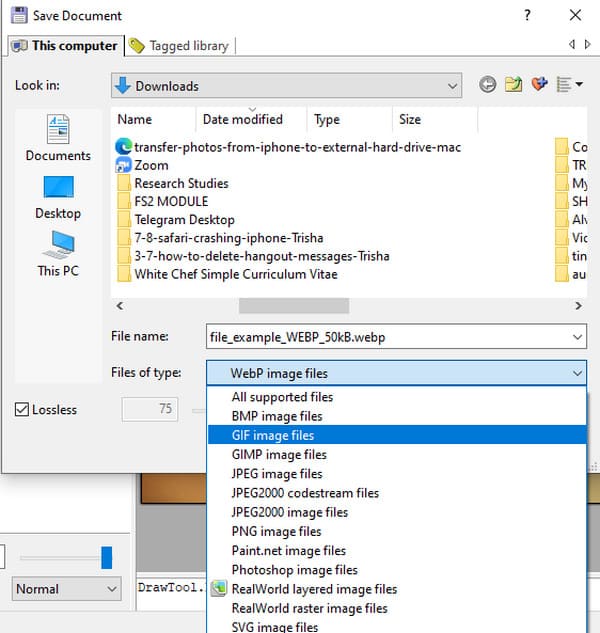
Vaihe 3.Kun olet valmis muokkaamaan, siirry uudelleen Tiedosto-valikkoon ja valitse Tallenna nimellä -vaihtoehto. Vedä valintaikkunassa Tiedostotyyppi-valikon luettelo alas ja valitse GIF-tiedostomuoto. Voit myös nimetä tiedoston uudelleen, jos haluat. Napsauta OK-painiketta tallentaaksesi tulosteen.
Osa 3: Usein kysyttyä WebP:stä GIF:ään
-
Mitä eroa on WebP:n ja GIF:n välillä?
Sen lisäksi, että WebP voidaan avata vain verkossa tai laajennuksella, WebP:llä ja GIF:llä on eroja tietojen tallentamisessa. GIF tukee 8-bittistä väriä ja 1-bittistä alfaa, kun taas WebP tukee 24-bittistä RGB-väriä ja 8-bittistä alfakanavaa. GIF on myös loistava lyhyt animaatio kokoamalla kuvia peräkkäin.
-
Voinko avata WebP-tiedoston Paint-sovelluksessa?
Joo. Yksi harvoista Windowsin oletussovelluksista, jolla voit avata WebP-tiedoston, on Paint. Avaa tiedosto siirtymällä kansioon, johon tiedosto on tallennettu. Napsauta hiiren kakkospainikkeella ja valitse Avaa vaihtoehto. Klikkaa Maali -painiketta avataksesi ohjelman. Voit myös tehdä päinvastoin avaamalla ensin Paint-sovelluksen ja siirtymällä Tiedosto-valikkoon. Klikkaa Avata -painiketta ja etsi tiedosto, jonka haluat avata. Voit muokata kuvaa ja muuntaa sen WebP:stä GIF-muotoon.
-
Mikä sovellus tukee WebP:tä älypuhelimessani?
Jos käytät Android- tai iOS-laitetta, voit avata WebP-tiedostoja käyttämällä vaihtoehtoisesti oletusarvoista galleriasovellusta tai Google-kuvia. Nämä sovellukset tukevat tiedostoja avaamatta verkkoselainta mobiililaitteellasi.
Johtopäätös
WebP on erinomainen tiedostomuoto paremman kuvanlaadun saavuttamiseksi. Koska saatat joutua avaamaan tämän tiedoston verkkoselaimen kautta, WebP:n muuntaminen GIF-muotoon on paras ratkaisu kuvien avaamiseen missä tahansa sovelluksessa. Voit kokeilla suositeltuja työkaluja muuntamiseen ja muokkaamiseen. Mutta jos etsit pääasiassa nopeaa muuntamista, AnyRec ilmainen kuvanmuunnin verkossa monet käyttäjät suosittelevat. Vieraile verkkosivulla jo tänään!



