
10 parasta 4K-näytön tallenninta PC:lle/Macille ja vinkkejä valintaan

Kiitos nousun 4K-näytön tallentimetNäytöllä tapahtuvan toiminnan tallentaminen erittäin teräväpiirtona on nyt helpompaa kuin koskaan! Saatavilla on niin paljon tallentimia, mikä niistä todella sopii tarpeisiisi? Lue lisää täältä ja katso 10 parasta 4K-näytön tallennusohjelmistoa ja niiden parhaat puolet. Lopulta tiedät tarkalleen, mikä niistä sopii sinulle.
Opasluettelo
Kuinka valita oikea 4K-tallennin Paras ja kätevin 4K-tallennin tietokoneelle 1. Bandicam – Kevyt 4K-näytöntallennin pelaamiseen 2. ScreenRec – Ilmainen 4K-näytöntallennin pikajakotoiminnolla 3. ShareX – 4K-näytön tallennin edistyneillä tallennustyökaluilla 4. NVIDIA ShadowPlay – 4K-pelitallennin pikatoistolla 5. IceCream-näytöntallennin – Helppo 4K-videon tallennus ja ajastettu tallennus 6. QuickTime Player – Sisäänrakennettu 4K-näytön tallennin Macille 7. ScreenFlow – Ammattimainen 4K-näytöntallennin videonmuokkauksella 8. OBS Studio – 4K-näytön tallennin ja suoratoisto 9. Camtasia – Monitoimilaite 4K-näytön tallentimeenKuinka valita oikea 4K-tallennin
Halusitpa sitten tallentaa pelivideoita, luoda online-opetusohjelmia tai tallentaa esityksiä, 4K-näytöntallennin tekee kaiken eron. Kun tallennustyökaluja on niin paljon, miten voit varmistaa, että se on oikea?
Kun valitset parasta 4K-näytön tallenninta, ota huomioon seuraavat asiat:
- • Suorituskyky ja yhteensopivuus. Tallentimen pitäisi käsitellä 4k-kuvaa 60 fps:n nopeudella laitteellasi sujuvasti.
- • Laitteistokiihdytys. Ohjelmisto, joka käyttää GPU-koodausta vähentääkseen suorittimen kuormitusta ja estääkseen viiveen tallennuksen aikana.
- • Muokkaus- ja merkintätyökalut. Sisäänrakennetut video- ja kuvanmuokkausvaihtoehdot parantavat yleistä tuottavuutta.
- • Tallennuksen joustavuus. Hyvän 4K-videonauhurin on tallennettava koko näyttö, valittu ikkuna tai mukautettu alue.
- • Ääni- ja web-kameran integrointi Valitse tallennin, joka tukee järjestelmän ääntä, mikrofonituloa ja web-kameran päällekkäiskuvaa.
- • Vientiasetukset ja tiedostomuodot. Hyvä tallennin tukee nykyaikaisia koodekkeja, kuten H.265, pienempien ja korkealaatuisten 4K-tiedostojen tallentamiseen.
- • Hinta ja lisensointi. Selvitä, vastaako ilmainen versio tarpeitasi vai tarvitsetko premium-työkalun.
Paras ja kätevin 4K-tallennin tietokoneelle
Ultra-high definition -tallennuksen suhteen kaikki tallentimet eivät ole samanlaisia. Jotkut tarjoavat erinomaista laatua, mutta niistä puuttuu käyttäjäystävällisyyttä, kun taas toiset ovat käyttäjäystävällisiä, mutta suorituskyvyltään heikot. Jos siis haluat tasapainon 4K-laadun ja käyttäjäystävällisen suunnittelun välillä, tässä on… AnyRec Screen Recorder sinulle! Tämä 4K-tallennin on suunniteltu tallentamaan sulavia 4K UHD -videoita pienemmällä viiveellä, joten se sopii täydellisesti pelien tallennukseen, tutoriaaleihin, verkkokokouksiin tai sisällön suoratoistoon. Toisin kuin muut täällä olevat, joilla on monimutkainen asennus, tämä työkalu sopii ihanteellisesti niin aloittelijoista kuin kokeneistakin, joten kuka tahansa voi aloittaa tallennuksen vain sekunneissa!

4K UHD -tallennus säädettävillä kuvataajuuksilla ja bittinopeuksilla.
Voit tallentaa näyttösi, web-kamerasi tai äänesi kerralla tai erikseen.
Lisää merkintöjä, piirrä muotoja, lisää tekstiä ja korosta osia tallennuksen aikana.
Tallenna tallenteet MP4-, MOV-, WMV- ja muissa suosituissa tiedostomuodoissa.
Suojattu lataus
Suojattu lataus
Vaihe 1. Käynnistä 4K-tallennusohjelmisto tietokoneellasi ja siirry käytettävissä olevista tallennustiloista kohtaan "Videonauhuri". Valitse sitten, haluatko tallentaa koko näytön vai vain mukautetun alueen tarpeidesi mukaan.

Jos haluat säätää resoluutiota, muotoa tai laatua, avaa "Asetukset"-paneeli ja siirry "Lähtö"-osioon hienosäätääksesi 4K-tallennustasi.

Vaihe 2. Jos haluat lisätä ääntä tallenteeseesi, ota käyttöön "Järjestelmän äänet" -vaihtoehto. Jos aiot lisätä selostuksen, ota käyttöön myös "Mikrofoni". Voit säätää molempia äänenvoimakkuustasoja vapaasti.
Vaihe 3. Kun kaikki on asetettu, napsauta "TALLENNUS"-painiketta aloittaaksesi näytön tallentamisen 4K-laadulla. Tallennuksen aikana voit piirtää tai tehdä merkintöjä kelluvan työkalupalkin avulla. Voit myös ottaa nopeita kuvakaappauksia "Kamera"-painikkeella milloin tahansa.

Vaihe 4. Kun olet valmis, napsauta "Pysäytä"-painiketta. Oletusarvoisessa esikatseluikkunassa voit tarkistaa lopputuloksen ja käyttää sisäänrakennettua edistynyttä videonmuokkausohjelmaa. Jos olet tyytyväinen, napsauta "Tallenna"-painiketta viedäksesi 4K-videosi.

1. Bandicam - Kevyt 4K-näytöntallennin pelaamiseen

Bandicam on tunnettu 4K 120FPS -näytöntallennin pelaajille ja sisällöntuottajille. Se tallentaa kaiken jopa 4K UHD -resoluutiolla 120 FPS:n nopeudella. Laitteistokiihdytyksen tuen ansiosta Bandicam tarjoaa sujuvan tallennuksen ja minimoi järjestelmän vaikutuksen. Joten se sopii täydellisesti pitkäaikaisiin 4K-pelien tallennuksiin.
2. ScreenRec - Ilmainen 4K-näytöntallennin pikajakotoiminnolla
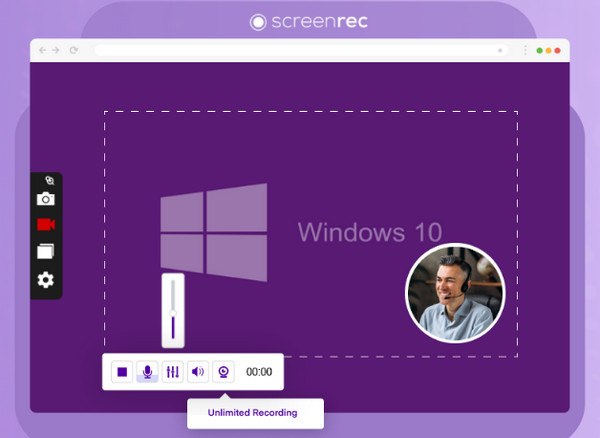
Toinen tehokas työkalu tässä on ScreenRec, aloittelijaystävällisempi 4K-näytöntallennin. Kun olet tallentanut 4K-tarkkuudella, se luo välittömästi yksityisen jakolinkin. Lisäksi se tarjoaa ilmaisen pilvitallennustilan, joten kaikki tallenteesi varmuuskopioidaan automaattisesti ja niihin pääsee käsiksi mistä tahansa.
3. ShareX - 4K-näytön tallennin edistyneillä tallennustyökaluilla
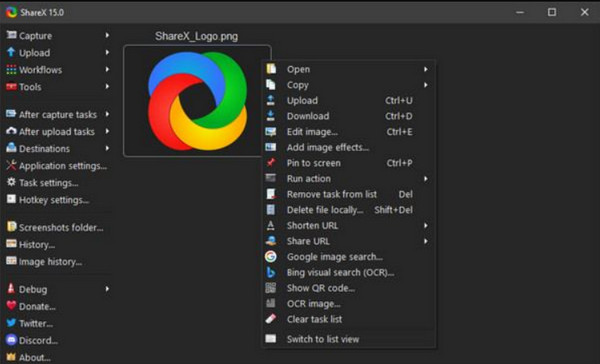
ShareX on tehokas, ilmainen ja avoimen lähdekoodin 4K-näytöntallennin, jossa on laajat määritysvaihtoehdot. Se tukee koko näytön, aluekohtaisten ja vierityskuvausten tallentamista, joten se on joustava sekä tallenteiden että kuvakaappausten kanssa. Se saattaa aluksi tuntua tekniseltä, mutta siitä voi tulla suosikkisi, jos arvostat hallintaa ja tarkkuutta.
4. NVIDIA ShadowPlay - 4K-pelitallennin pikatoistolla
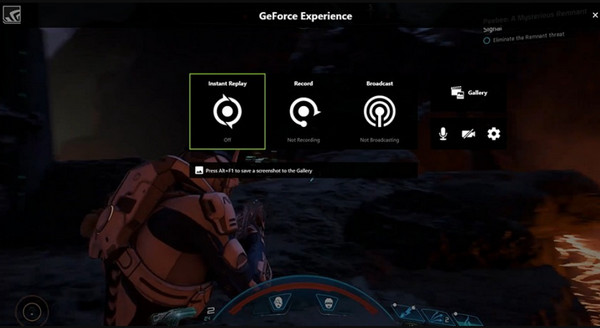
Seuraavaksi, pelaajille, jotka käyttävät GeForce-näytönohjaimia, NVIDIA ShadowPlay voi olla täydellinen 4K-näytön tallennusohjelma. Yksi sen vaikuttavista ominaisuuksista on Instant Replay, joka tallentaa viimeiset peliminuutit. Yhdessä Twitchin tai YouTuben suoratoistomahdollisuuksien kanssa se on pelaajien suosikkipaikka.
5. IceCream-näytöntallennin – Helppo 4K-videon tallennus ja ajastettu tallennus
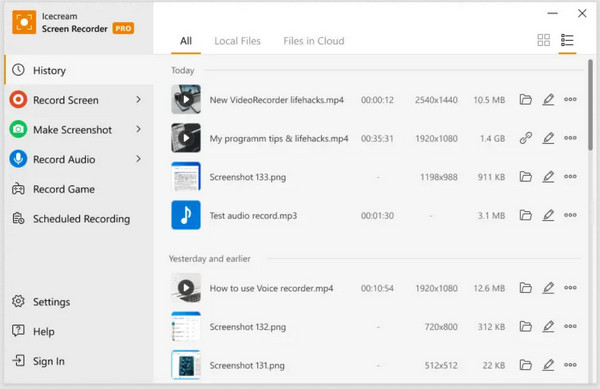
Sillä välin, Jäätelönäytön tallennin mahdollistaa näytön tallentamisen Windowsissa 4K-laadulla. Voit tallentaa koko näytön tai valitun alueen ja jopa lisätä merkintöjä. Mukautettavien pikanäppäinten ja tulostusasetusten ansiosta se sopii erinomaisesti jokapäiväisille käyttäjille.
6. QuickTime Player - Sisäänrakennettu 4K-näytön tallennin Macille
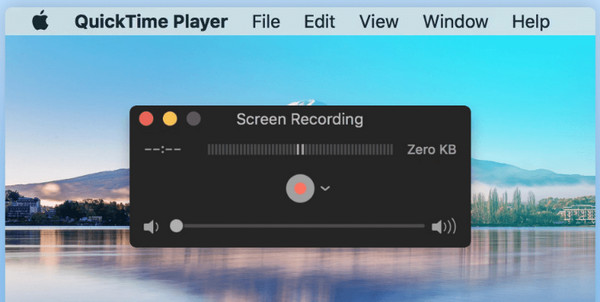
Mac-käyttäjille QuickTime Player saattaa olla tunnettu mediasoittimena, mutta se voi olla tehokas 4K-näytöntallennin. Se voi tallentaa 4K-tarkkuudella, jos näyttösi tukee sitä, esimerkiksi tallentamalla aktiviteetteja, demoja tai web-kamerakuvaa. Voit luoda QuickTime-näytön tallennus äänen kanssa kaikista lähteistä korkealla resoluutiolla. Sisäänrakennettuna Apple-ohjelmana se varmistaa vakaan suorituskyvyn ja suoraviivaisen viennin.
7. ScreenFlow - Ammattimainen 4K-näytöntallennin videonmuokkauksella
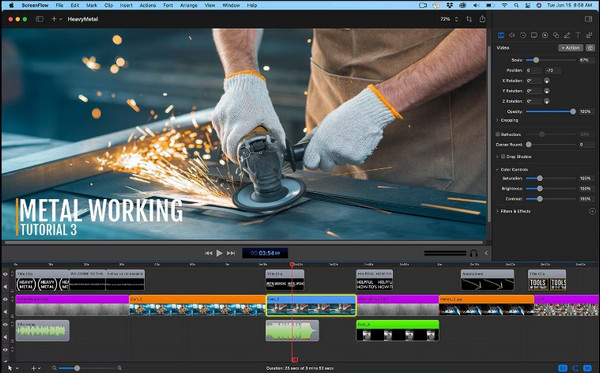
Ammattilaisille, jotka haluavat integroituja muokkaustyökaluja, ScreenFlow tarjoaa sinulle täydellisen tallennus- ja jälkituotantoratkaisun. Tässä Mac-tietokoneille tarkoitetussa 4K-näytöntallennusohjelmistossa on sisäänrakennettu editori leikkaamiseen, merkintöjen, siirtymien ja kuvatekstien lisäämiseen, mikä tekee siitä erinomaisen valinnan sisällöntuottajille ja kouluttajille.
8. OBS Studio - 4K-näytön tallennin ja suoratoisto

Yhtenä suosituimmista avoimen lähdekoodin vaihtoehdoista, OBS Studio, sopii täydellisesti korkean resoluution tallentimille ja striimaajille. Tämän ilmaisen 4K-näytön tallentimen avulla voit mukauttaa kohtauksia, säädä OBS-tallennusasetuksia, miksaa useita video- ja äänilähteitä ja käytä suodattimia ammattimaisen laadukkaan tulosteen saavuttamiseksi.
9. Camtasia - Monitoimilaite 4K-näytön tallennin

Lopuksi, Camtasia tarjoaa kaiken tarvittavan ammattilaisille tallennuksesta editointiin. Tässä 4K-näytön tallentimessa on tehokas aikajanaeditori, siirtymät, visuaaliset tehosteet ja äänityökalut. Jos olet ammattilainen ja kouluttaja, joka etsii täydellistä tuotanto-ohjelmistopakettia, Catmasia on ihanteellinen valinta.
Johtopäätös
Toivottavasti 4K-näytön tallentimien listan jälkeen olet löytänyt täydellisen vaihtoehdon! Parhaan vaihtoehdon valinta riippuu lopulta työnkulustasi ja laitteesi ominaisuuksista. Edistyneistä mukauttamismahdollisuuksista ja sujuvasta GPU-kiihdytetystä suorituskyvystä yksinkertaiseen tallentimeen, löydät työkalun, jolla voit... tallenna näyttö 4K-laadulla täällä! Mutta jos haluat erittäin pätevän mutta ystävällisen vaihtoehdon, AnyRec Screen Recorder on erinomainen valinta. Se tarjoaa 4K UHD -tallennuksen, useita kuvaustiloja, intuitiivisen käyttöliittymän ja laitteistokiihdytyksen, mikä tekee siitä yhden kätevimmistä työkaluista niin aloittelijoille kuin edistyneille käyttäjille.
Suojattu lataus
Suojattu lataus



