
Tutorial completo: ¿Por qué no se reproducen los vídeos?

No hay reproducción de vídeo Puede resultar frustrante intentar reproducir un vídeo en tu ordenador. Tanto si se trata de un archivo descargado como de un vídeo en línea, los problemas de reproducción pueden interrumpir tu experiencia y hacerte perder un tiempo valioso. Por suerte, la mayoría de los problemas de reproducción de vídeo tienen causas claras y soluciones efectivas. En esta guía, aprenderás por qué no se reproducen los vídeos en tu ordenador y cómo solucionar el problema rápidamente.
Lista de guías
Posibles razones por las que los vídeos no se reproducen en tu ordenador. Una solución práctica para solucionar rápidamente el problema de los vídeos que no funcionan. Preguntas frecuentes sobre por qué no se reproducen los vídeosPosibles razones por las que los vídeos no se reproducen en tu ordenador.
Antes de solucionar el problema, es importante comprender qué podría estar causando que los videos no se reproduzcan correctamente. Identificar la causa raíz puede ayudarle a elegir la solución más eficaz.
Formato de vídeo no compatible: Algunos reproductores multimedia no son compatibles con ciertos formatos o códecs de vídeo. Si tu reproductor no reconoce el formato del archivo, es posible que el vídeo no se abra o no se reproduzca correctamente.
Archivo de vídeo dañado: Los videos pueden dañarse durante la descarga, la transferencia o la edición. Es un error común y difícil de evitar, ya que a veces ocurre sin previo aviso. Un archivo dañado puede provocar errores de reproducción, bloqueos o incluso la imposibilidad de reproducir el video.
Reproductor o sistema multimedia obsoleto: El uso de un reproductor multimedia o sistema operativo obsoleto puede provocar problemas de compatibilidad. Es posible que las versiones antiguas del software no admitan formatos o códecs de vídeo más recientes.
Códecs faltantes o dañados: Códecs, comúnmente utilizados en Reproductor de multimedia VLC, etc., son esenciales para decodificar archivos de vídeo. Si el códec necesario falta o no funciona correctamente, es posible que su ordenador no pueda reproducir el vídeo.
Problemas con el controlador de gráficos: A veces, el problema de que los videos no funcionen puede deberse a su controlador de gráficos. Los controladores de gráficos obsoletos o defectuosos pueden afectar el rendimiento de la reproducción de video e incluso provocar que los videos no se reproduzcan. Una revisión periódica de su
Recursos insuficientes del sistema: Si su ordenador ejecuta demasiados programas o carece de suficiente memoria RAM o potencia de procesamiento, es posible que tenga dificultades para reproducir vídeos de alta resolución con fluidez.
Una solución práctica para solucionar rápidamente el problema de los vídeos que no funcionan.
Si tus videos no se reproducen debido a corrupción o daños en los archivos, entonces tienes que usar una herramienta profesional para repararlos. Diseñada para arreglar archivos de video dañados o que no se pueden reproducir, Reparación de vídeo AnyRec Te ayudará a terminar el trabajo de forma rápida y eficaz sin necesidad de recurrir a expertos. Es compatible con una amplia gama de formatos de vídeo y puede reparar problemas como fotogramas rotos, audio faltante o errores de reproducción.
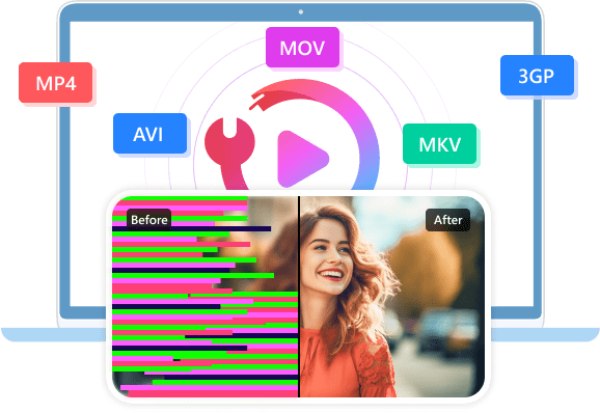
Gracias a su interfaz sencilla, solo tienes que subir el vídeo dañado junto con un archivo de muestra, y la herramienta lo analizará y reparará automáticamente: no se requieren conocimientos ni habilidades profesionales. Incluso un principiante puede restaurar sus vídeos en un instante. Puedes hacerlo siguiendo los pasos detallados a continuación:

Repara vídeos dañados, corruptos, inreproducibles, parpadeantes o borrosos.
Admite reparaciones de video SD, HD, Full HD, 4K, 8K, 12K y 16K.
Reparar vídeos de cámaras, drones, GoPros, teléfonos, tarjetas SD, etc.
La reparación local garantiza que sus videos se mantengan seguros y privados.
Descarga segura
Descarga segura
Paso 1.Inicie AnyRec Video Repair y haga clic en los dos botones "Agregar" para importar el video dañado y el video de muestra para su preparación.
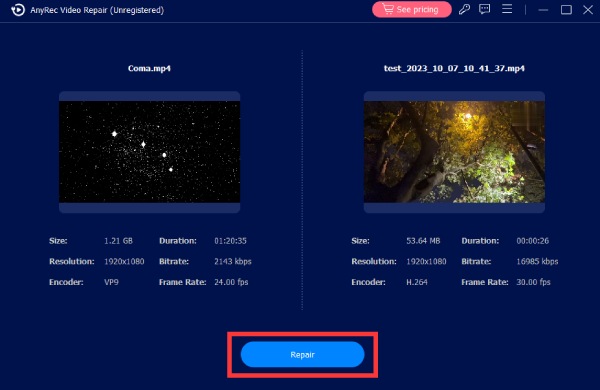
Paso 2.Para iniciar el proceso de reparación, haga clic en el botón "Reparar". Una vez finalizado, haga clic en el botón "Vista previa" para comprobar si el vídeo se ha reparado correctamente.
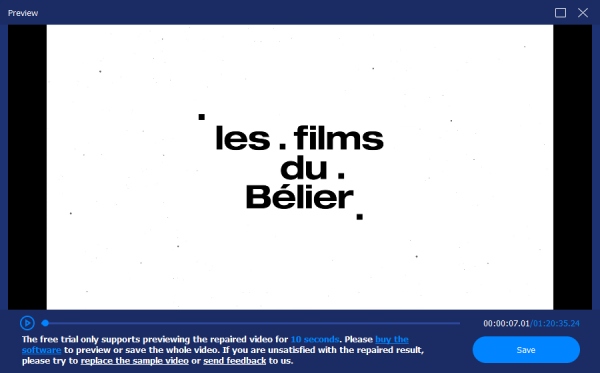
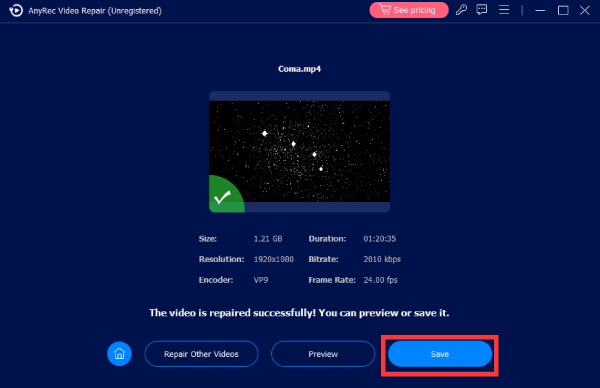
Paso 3.Si el resultado cumple con sus requisitos, haga clic en el botón "Guardar" para comprobar si se ha solucionado el problema de reproducción del vídeo.
Preguntas frecuentes sobre por qué no se reproducen los vídeos
-
¿Por qué los vídeos reproducen audio pero no aparece ninguna imagen?
Si experimenta problemas de este tipo, suele indicar que los códecs de vídeo no son los adecuados. El reproductor multimedia puede decodificar la pista de audio, pero no procesa la señal de vídeo. Actualizar los códecs o cambiar a otro reproductor multimedia puede solucionar el problema de la falta de reproducción de vídeo.
-
¿Se puede reparar un archivo de vídeo dañado?
Sí. En muchos casos, los archivos de vídeo dañados, si no presentan daños graves, pueden repararse con herramientas profesionales de reparación de vídeo. El proceso es sencillo, incluso para principiantes, si se dispone de la herramienta adecuada.
-
¿Por qué no se reproducen los vídeos en línea en mi navegador?
Esto puede deberse a problemas del navegador, complementos obsoletos o problemas de red. Todos estos factores pueden provocar que los vídeos no se reproduzcan en su navegador. arreglar el video que no se reproduce en Safari En navegadores similares, la solución más común es borrar la caché.
Conclusión
En conclusión, Los videos no se reproducen Los problemas en su computadora pueden deberse a varios factores. Si bien lleva algo de tiempo aplicar las posibles soluciones una por una manualmente, Reparación de vídeo AnyRec Puede ayudarte a resolver problemas de reproducción con un solo clic y sin esfuerzo.
Descarga segura
Descarga segura
Acerca de nuestro autor




