
Las 5 mejores extensiones para controlar la velocidad de vídeo en Chrome/Safari

A Extensión del controlador de velocidad de video Puedes ayudarte a sortear las limitaciones de la plataforma de forma eficaz. YouTube se detiene en 2x. Netflix se detiene en 1.5x. Udemy se detiene en 2x. Pero, ¿qué pasa si quieres ver un vídeo a 3x o 0.5x en diferentes situaciones? Para ver vídeos HTML5 más rápido de lo que permite la plataforma, puedes añadir una extensión de control de velocidad de vídeo. Sigue leyendo para ver qué hacen estas extensiones, cuál elegir y cómo solucionar posibles problemas.
Lista de guías
Qué puede y qué no puede hacer la extensión del controlador de velocidad de vídeo. Las 5 mejores extensiones para controlar la velocidad de vídeo en Chrome/Safari/Firefox/Edge Solución de problemas comunes con las extensiones del controlador de velocidad de vídeo Consejos adicionales para ajustar la velocidad de reproducción de vídeo para verlo sin conexión.Qué puede y qué no puede hacer la extensión del controlador de velocidad de vídeo.
Actualmente, HTML5 es ampliamente utilizado por YouTube, Vimeo, Netflix, Udemy, Twitch, Coursera y muchas otras plataformas LMS. La mayoría de las extensiones de control de velocidad de reproducción de video insertan una capa de control de velocidad sobre cualquier reproductor de video HTML5 en tu navegador. Leen el elemento de video y luego modifican la velocidad de reproducción. Puedes usar atajos de teclado para controlar la velocidad de reproducción del video al instante. Una pequeña superposición o widget puede mostrar la velocidad de reproducción actual en una esquina del video. Algunas extensiones de control de velocidad pueden incluso recordar tu velocidad preferida para cada sitio web.
Sin embargo, muchas extensiones de control de velocidad de reproducción del navegador no pueden controlar los reproductores basados en Flash. No es posible acelerar ni ralentizar un vídeo descargado. Además, algunos sitios web utilizan reproductores personalizados con DRM para bloquear todas las extensiones. Por lo tanto, las extensiones de control de velocidad de reproducción de vídeo no pueden eludir esta restricción.
Las 5 mejores extensiones para controlar la velocidad de vídeo en Chrome/Safari/Firefox/Edge
Para empezar, asegúrate de saber en qué navegador (Chrome, Edge, Firefox, etc.) y plataforma (¿solo YouTube? ¿cualquier sitio HTML5?) sueles ver la mayoría de tus vídeos. Después, decide si quieres que la extensión recuerde la velocidad de reproducción por sitio, ofrezca un control preciso y funciones adicionales.
1. Controlador de velocidad de vídeo (por igrigorik)
Ideal para: Estudiantes y usuarios cotidianos pueden usar este controlador de velocidad de video HTML5 gratuito para Chrome y otros navegadores.
Navegadores compatibles: Chrome, Edge (y una versión de Firefox modificada por la comunidad).
Rango de velocidad: 0,07x a 16x
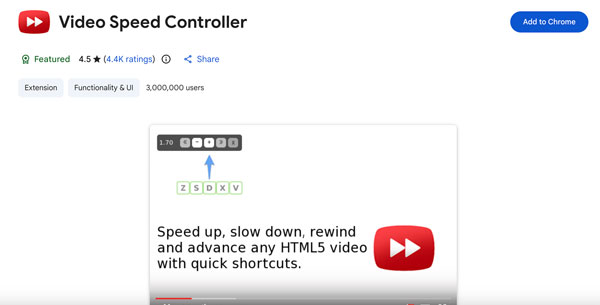
Esta extensión de Chrome para controlar la velocidad de reproducción añade un indicador de velocidad en la esquina superior izquierda de cualquier vídeo HTML. Puedes pasar el cursor por encima o usar atajos de teclado para ajustar la velocidad de reproducción. Con más de 4400 valoraciones y 3 000 000 de usuarios, Video Speed Controller de igrigorik ha sido la opción preferida de los usuarios de Chrome durante años.
- Pros
- Funciona en YouTube, Netflix, Udemy, Vimeo y la mayoría de los sitios web de vídeo HTML5.
- Se mantiene activamente. Se actualizó a la versión 0.10.0 en abril de 2026.
- Contras
- Restablezca o ignore ocasionalmente la configuración de velocidad de video.
- No recuerda la velocidad de reproducción que prefieras para cada sitio web.
2. Controlador de velocidad de vídeo súper rápido
Ideal para: Obtener un control de velocidad personalizado basado en porcentajes en múltiples sitios web.
Navegadores compatibles: Chrome, Edge
Rango de velocidad: Personalizado. Puede configurar la velocidad del video como un porcentaje, como 183% y más.
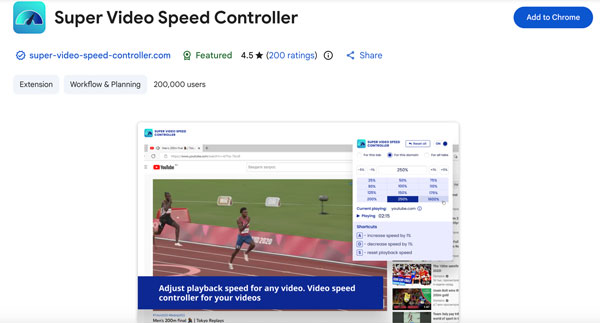
A diferencia de otras extensiones de control, Super Video Speed Controller permite a los usuarios configurar la velocidad de reproducción en porcentaje en lugar de 1,5x o 2x. Funciona tanto en plataformas populares como en reproductores de vídeo menos conocidos.
- Pros
- Obtén controles de velocidad fiables con teclas de acceso rápido de respuesta rápida.
- Utilice la entrada basada en porcentajes para introducir una velocidad de reproducción de vídeo determinada.
- Contras
- La velocidad del vídeo se controla mediante una ventana emergente. No se trata de una superposición en el vídeo como en la versión de igrigorik.
- Carece de accesos directos personalizables y ajustes preestablecidos de velocidad.
3. Control de velocidad de reproducción de YouTube
Ideal para: Obtener control de velocidad mediante teclado en YouTube sin elementos innecesarios en la pantalla.
Navegadores compatibles: Chrome, Edge
Rango de velocidad: Personalizado. El incremento predeterminado es de 0,25x por pulsación de tecla. Puede ajustarlo a cualquier incremento en la configuración.
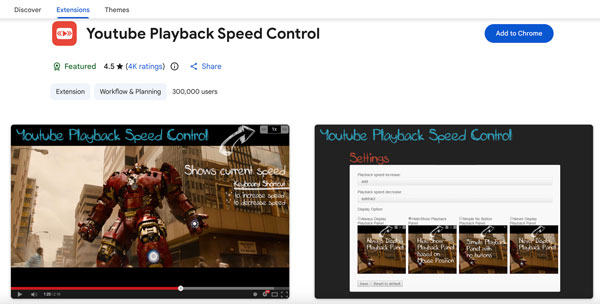
Como su nombre indica, puedes usar el Control de velocidad de reproducción de YouTube para acelerar o ralentizar los vídeos de YouTube en línea. También funciona con reproductores de YouTube integrados en otros sitios web, siempre que el reproductor esté en primer plano.
- Pros
- Admite la combinación de Mayús + rueda del ratón para ajustar la velocidad de los vídeos de YouTube.
- La posición de la superposición es totalmente ajustable. Puede moverla a la esquina superior izquierda, superior central, superior derecha, inferior izquierda, inferior central e inferior derecha.
- Contras
- Está enfocado en YouTube. Es posible que experimentes problemas en sitios web que no sean de YouTube.
- El audio no funciona a velocidades superiores a 4x.
- No ofrece soporte multilingüe.
4. Controlador de velocidad de vídeo (por Code Bicycle)
Ideal para: Controlador de velocidad de vídeo HTML5 para Firefox sin florituras que reproduce el original de Chrome.
Navegador compatible: Firefox
Rango de velocidad: 0,07x a 16x
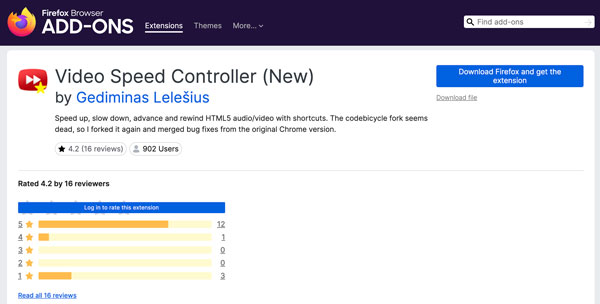
Este complemento para Firefox, que controla la velocidad de reproducción de vídeo, te permite ajustarla mediante una superposición ligera. Incorpora correcciones de errores de la versión original de Chrome Video Speed Controller. Puedes consultar ambas versiones en la página de complementos de Firefox.
- Pros
- Obtén control de velocidad de vídeo HTML5 en Firefox.
- Obtén la misma lógica de atajos de teclado que en la versión de Chrome.
- Contras
- Sin memoria de velocidad por sitio.
- No hay modo oscuro ni temas visuales.
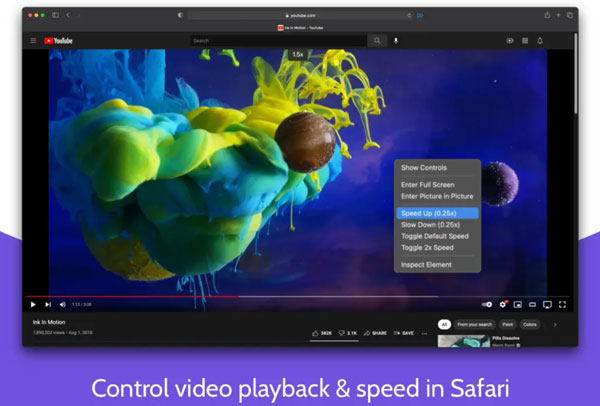
5. Acelerar para Safari
Ideal para: Los usuarios de Mac, iPhone y iPad pueden obtener accesos directos personalizables y la función de imagen en imagen desde este controlador de velocidad de vídeo gratuito para Safari.
Navegador compatible: Safari (macOS 11+, iOS 15+)
Rango de velocidad: de 0,25x a 16x (ajustable en incrementos de 0,25x)
Puede controlar la velocidad de reproducción del video En Safari, YouTube, Twitch, Netflix, Apple TV+, Prime Video y más. Admite atajos de teclado personalizados para reproducir, pausar, saltar, silenciar, imagen en imagen y pantalla completa.
- Pros
- Compatible con la mayoría de los sitios web de vídeo HTML5 en Safari, con función de imagen en imagen y compatibilidad con AirPlay.
- No interfiere con la calidad HD de Netflix.
- Contras
- Al cambiar la velocidad del vídeo, este continúa reproduciéndose, pero el audio se interrumpe durante una fracción de segundo de vez en cuando.
- En el vídeo no aparece ningún indicador de velocidad visible a menos que la estés modificando activamente.
Solución de problemas comunes con las extensiones del controlador de velocidad de vídeo
Aquí se presentan problemas y soluciones relacionadas con los controladores de velocidad de video mencionados anteriormente. La mayoría de ellos provienen de informes de problemas de Chrome Web Store y GitHub.
- • Los controles dejan de aparecer. Suele ocurrir después de actualizar el navegador o las extensiones. Puedes reinstalar la extensión de control de velocidad o volver a una versión anterior.
- • Pantalla negra en YouTube. Puedes actualizar la página una o dos veces para solucionarlo.
- •Reinicio de velocidad entre vídeos. La extensión de control de velocidad de vídeo no recuerda la última velocidad. Debes configurarla de nuevo para cada vídeo nuevo.
- • Conflictos con otras extensiones. En ocasiones, los bloqueadores de anuncios y otras extensiones de vídeo pueden entrar en conflicto con los controladores de velocidad.
Consejos adicionales para ajustar la velocidad de reproducción de vídeo para verlo sin conexión.
En cuanto a los vídeos que no son HTML5, puede utilizar AnyRec Video Converter Para cambiar la velocidad del video de forma permanente. Las opciones de velocidad disponibles van desde 0.125x hasta 8x. Además, puedes recortar, invertir, reproducir en bucle, comprimir, editar y convertir videos en más de 1000 formatos dentro del programa. No es necesario cambiar de herramienta. No reemplaza una extensión de control de velocidad de video para navegador. Puedes usar la extensión de control de velocidad para ver videos a diario. Luego, usa AnyRec Video Converter cuando necesites editar el video.

Control de velocidad permanente de 0,125x a 8x.
Conversión 120 veces más rápida con aceleración por GPU.
Incluye un optimizador de vídeo para corregir las imágenes granuladas y borrosas.
Editor de vídeo integrado, compresor y más de 20 herramientas.
Descarga segura
Descarga segura

Conclusión
Las extensiones del navegador solucionan rápidamente el problema de velocidad de los vídeos HTML5. Puedes instalar una Extensión de control de velocidad de vídeo del navegador, pulsa una tecla y listo. Para los usuarios de Chrome, Video Speed Controller de igrigorik es un buen punto de partida. En cuanto a los usuarios de Safari, Accelerate for Safari cumple su función. Mientras que los usuarios de Firefox pueden considerar la versión Code Bicycle de Video Speed Controller. Si quieres guardar el cambio de velocidad en el propio vídeo, necesitas AnyRec Video Converter. Puedes ajustar la velocidad del video en 0.125x, 0.25x, 0.5x, 0.75x, 1x, 1.25x, 1.5x, 2x, 4x y 8x. También comprime, convierte y recorta videos En el mismo lugar. Elige la extensión que se adapte a tu navegador. Luego, descarga AnyRec Video Converter para todo lo demás.
Descarga segura
Descarga segura
Artículos relacionados
Acerca de nuestro autor




