
Cambia la velocidad del vídeo fácilmente: Los 5 mejores controladores de velocidad online

Cuando creas Reels, clips de TikTok o videos cortos de YouTube, es necesario mejorar el ritmo de tu contenido. Adelantar las partes repetitivas mantiene a la audiencia enganchada, mientras que la cámara lenta resalta tus mejores tomas. En esta guía, cubrimos las mejores herramientas en línea para ayudarte a Acelera tus vídeos online con libertad.
Lista de guías
Por qué necesitas cambiar la velocidad del video Las 5 mejores herramientas para acelerar vídeos online 1. EZGIF 2. Kapwing 3. Clideo 4. Clip flexible 5. Clipchamp El mejor cambiador de velocidad de vídeo para acelerar o ralentizar vídeos. Cómo elegir el controlador de velocidad de vídeo adecuadoPor qué necesitas cambiar la velocidad del video
Cambiar la velocidad de reproducción de un vídeo es una forma sencilla de hacerlo más atractivo, eficiente y adecuado para diferentes situaciones.
- Ahorra tiempo al ver vídeos largos.Acelerar los vídeos es útil para tutoriales, clases y reuniones largas. Permite repasar el contenido rápidamente sin perder información importante.
- Crea contenido más atractivoAjustar la velocidad del vídeo puede añadir efectos creativos y hacer que los clips se vuelvan populares en redes sociales como YouTube, TikTok o Instagram.
- Resalte los detalles importantes. La cámara lenta ayuda a los espectadores a centrarse en los movimientos rápidos, los momentos destacados, los tutoriales o las acciones específicas que son difíciles de ver a velocidad normal.
- Mejorar el ritmo del vídeo. A veces, un vídeo puede resultar aburrido o apresurado. Cambiar la velocidad puede mejorar el ritmo general y hacer que la experiencia de visualización sea más agradable.
Las 5 mejores herramientas para acelerar vídeos online
¿Buscas una forma sencilla de acelerar tus vídeos? Estos 5 mejores cambiadores de vídeo online te permiten acelerar o ralentizar vídeos directamente desde tu navegador.
1. EZGIF
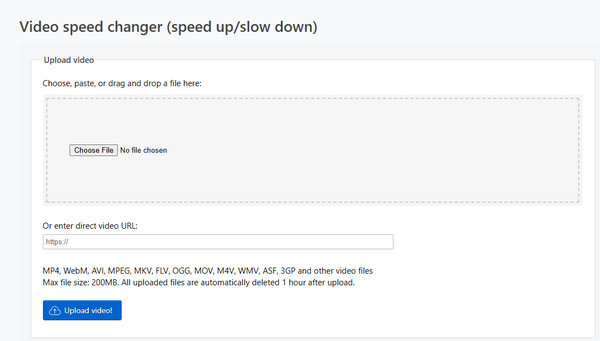
EZGIF es un editor de vídeo e imagen online ligero. No solo acelera la reproducción de vídeos (desde 0,5x hasta más), sino que también modifica la velocidad de GIF animados, WebP, APNG, MNG y AVIF. Es compatible con múltiples formatos de vídeo, incluyendo GIF animados, WebP, APNG, MNG y más. Puedes subir tu vídeo o introducir la URL directamente, convertir vídeos a GIF y editarlos (cambiar el tamaño, recortar, fusionar o invertir).
Limitaciones:
- Tiene un tamaño máximo de archivo de vídeo de 200 MB.
- El tiempo de carga es relativamente lento y el sitio web puede tardar unos segundos en responder.
2. Kapwing
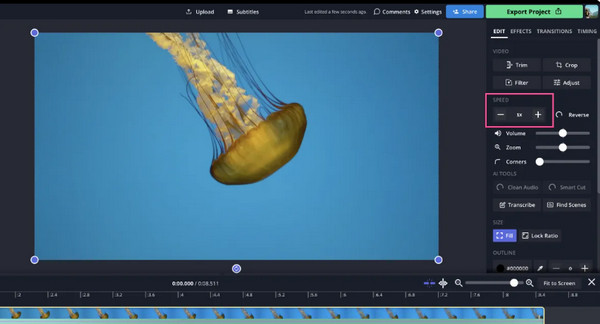
Kapwing es un editor de vídeo online versátil, muy popular entre los creadores de contenido para redes sociales. Este controlador de velocidad de vídeo es compatible con formatos populares como AVI, MP4, MOV y 3PG. Permite acelerar la reproducción online hasta 4x o reducirla a 0,25x. Kapwing incluye miles de recursos integrados, como subtítulos, audio limpio, superposiciones, plantillas y herramientas de edición, para que puedas perfeccionar tus vídeos fácilmente.
Limitaciones:
- Necesitas crear una cuenta antes de usarlo.
- Las exportaciones en 1080p/4K y las funciones avanzadas requieren una versión de pago.
3. Clideo
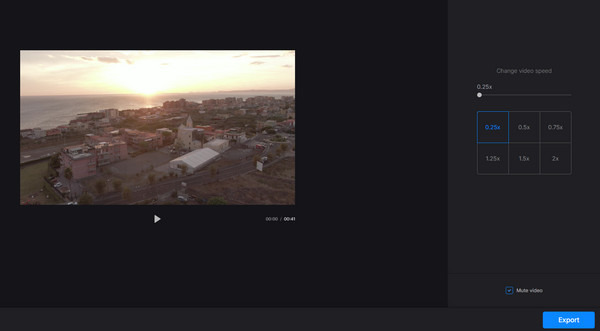
Clideo Video Speed Controller es ideal para usuarios que buscan una herramienta sencilla e intuitiva. Puedes subir vídeos desde dispositivos, Google Drive o Dropbox y ajustar la velocidad de 0,25x a 4x. Además, ofrece 6 opciones de velocidad predefinidas (0,25x, 0,5x, 0,75x, 1,25x, 1,75x, 2x) para configurarla rápidamente. Su interfaz es muy precisa y su funcionamiento sencillo. Puedes elegir si quieres mantener el sonido del vídeo, silenciarlo o cambiar el formato de salida para exportarlo.
Limitaciones:
- Las opciones de ajuste de velocidad son limitadas.
- Ofrece menos funciones de edición en comparación con Kapwing y FlexClip.
4. Clip flexible
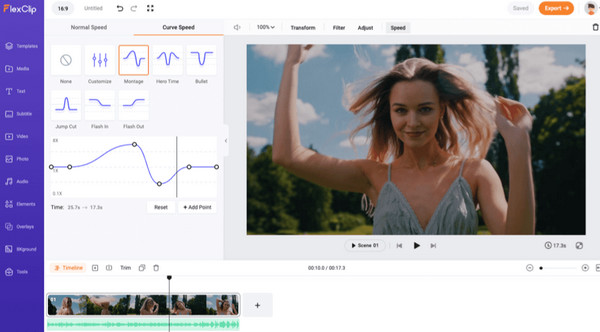
FlexClip es un editor de video impulsado por IA que te permite aumentar o disminuir fácilmente la velocidad de los videos en línea. Después de subir videos desde archivos locales, teléfonos, OneDrive o Google Drive, puedes establecer la velocidad de 0.2x a 8x. O simplemente escribe la duración de video deseada y FlexClip ajustará automáticamente la velocidad de reproducción en consecuencia. FlexClip también incluye una función de curva de velocidad, que te ayuda a crear cambios de velocidad dinámicos a lo largo de un video. FlexClip proporciona muchas herramientas útiles y puedes fácilmente fusionar, recortar, dividir, invertir, reducir el tamaño del archivoy explora efectos para crear vídeos impresionantes.
Limitaciones:
- Las funciones avanzadas requieren una suscripción de pago.
- Esta herramienta puede resultar excesiva para los usuarios que solo desean acelerar los vídeos en línea.
5. Clipchamp
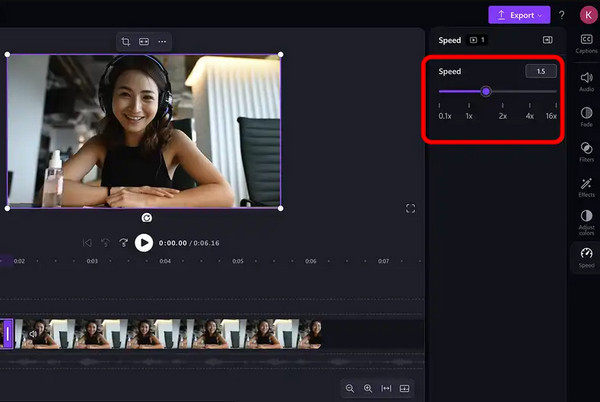
Clipchamp es el editor de video en línea de Microsoft diseñado para usuarios de Windows. Puede acelerar la velocidad del video hasta 16X o ralentizarla hasta 0.1x. El rango de velocidad es más amplio que el de otros cambiadores de velocidad de video en línea. También puede ingresar la velocidad deseada directamente. Además, proporciona varias herramientas de edición, para que pueda añadir textoMúsica, pegatinas, transiciones, plantillas y mucho más contenido creativo para personalizar tus vídeos.
Limitaciones:
- Requiere una cuenta de Microsoft para su uso.
- Optimizado principalmente para usuarios de Windows.
El mejor cambiador de velocidad de vídeo para acelerar o ralentizar vídeos.
Si editas con frecuencia vídeos largos o tienes una alta exigencia de calidad de vídeo, es posible que necesites un controlador de velocidad de vídeo de escritorio. Disponible para PC con Windows y Mac, AnyRec Video Converter Es un cambiador de velocidad de video profesional que puede aumentar la velocidad de video hasta 8x y crear una cámara lenta fluida de hasta 0.125x. También ofrece un conjunto completo de herramientas de edición, que permiten recortar, cortar, rotar videos, aplicar filtros, ajustar el audio, agregar subtítulos y convertir videos entre diferentes formatos.

Acelera o ralentiza los vídeos desde 0,125x hasta 8x.
Admite más de 1000 formatos de entrada y salida de vídeo.
Conserva la calidad original y exporta con alta resolución.
Incluye más de 20 herramientas integradas para una edición cómoda.
Descarga segura
Descarga segura
Cómo ralentizar un vídeo con AnyRec:
Paso 1.Inicie el software y haga clic en "Caja de herramientas" en el menú superior. A continuación, desplácese hacia abajo y seleccione "Controlador de velocidad de vídeo".

Paso 2.Haz clic en el botón "Agregar" para subir tu video, o arrástralo y suéltalo en el programa. Ahora puedes ajustar la velocidad de 0.125X a 8X.

Paso 3.Opcionalmente, puede hacer clic en el botón "Salida" para personalizar el formato de vídeo, el codificador, la resolución y la velocidad de fotogramas.
Etapa 4.Seleccione una ruta para guardar el archivo y haga clic en "Exportar". para guardar los cambios.
Cómo elegir el controlador de velocidad de vídeo adecuado
La siguiente tabla ofrece una visión general rápida de las seis herramientas recomendadas:
| Herramienta | Plataforma | Rango de ajuste de velocidad | Mejor para |
| EZGIF | En línea | 0,5 veces más rápido | Cambios rápidos de velocidad para vídeos cortos y GIF. |
| Kapwing | En línea | 0,25x a 4x | Ajuste de velocidad con herramientas de edición |
| clideo | En línea | 0,25x a 4x | Ajustes de velocidad sencillos |
| FlexClip | En línea | 0,2x a 8x | Vídeos creativos para redes sociales |
| Clipchamp | Windows en línea | 0,1x a 16x | Potentes controles de velocidad en Windows |
| AnyRec Video Converter | Escritorio (Windows, Mac) | 0,125x a 8x | Ajuste de velocidad de alta calidad |
Conclusión
Con las herramientas en línea que mencionamos anteriormente, puede fácilmente cambiar la velocidad del video y perfecciona tus vídeos en tan solo unos clics. Si quieres mejorar la calidad de tus vídeos sin limitaciones, prueba un convertidor de velocidad profesional para ordenador como AnyRec Video Converter: ¡te sorprenderá gratamente!
Artículos relacionados
Acerca de nuestro autor




