
5 maneras de eliminar la sombra de una imagen en línea o fuera de línea.

Buscando una manera de eliminar una sombra de una imagen¿Quieres retocar la foto de un producto, eliminar la sombra de una persona o aclarar el fondo? El método adecuado depende del tipo de sombra. Según su ubicación y la nitidez de sus bordes, un simple ajuste de brillo o un eliminador de sombras gratuito en línea suelen ser suficientes en cuestión de minutos.
Lista de guías
¿Se puede eliminar una sombra de una fotografía? Cómo eliminar sombras no deseadas de una imagen en línea gratis Cómo eliminar la sombra recortando la imagen Cómo eliminar sombras ajustando el brillo y la exposición. Cómo eliminar la sombra de una foto en el iPhone Cómo eliminar la sombra de una imagen en Android¿Se puede eliminar una sombra de una fotografía?
Sí. Pero depende principalmente del tipo de sombra fotográfica y de su intensidad. Una sombra sobre un fondo liso suele ser más fácil de corregir que una que cruza el rostro de una persona. Aquí tienes algunos ejemplos:
- • Sombras de personas en el suelo.
- • Sombras de objetos.
- • Sombras faciales marcadas.
- • Sombras en las fotos de productos.
- • Manchas oscuras en una pared.
- • Sombras no deseadas en el fondo.
Si la sombra se extiende por todo el fondo, eliminador de fondo en línea Puede funcionar bien. Pero si solo quieres eliminar la sombra y conservar el fondo, una herramienta de eliminación de objetos o un eliminador de sombras con IA suele ser una mejor opción. Puedes seleccionar la zona no deseada sin eliminar todo lo que la rodea.
Cómo eliminar sombras no deseadas de una imagen en línea gratis
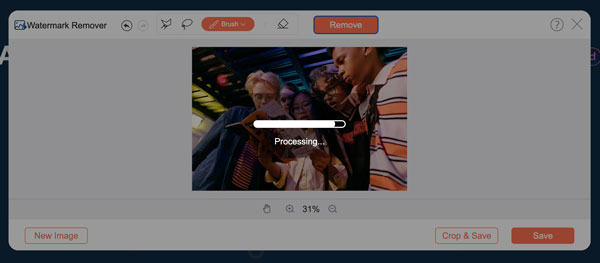
Si quieres una forma rápida de eliminar una sombra sin instalar software de edición, AnyRec Free Watermark Remover Online Vale la pena intentarlo. Puedes marcar la sombra con la herramienta Pincel, Lazo o Selección poligonal, y luego dejar que la herramienta elimine el área seleccionada. Esto funciona bien cuando la sombra aparece como un área no deseada separada, en lugar de una sombra que simplemente quieras aclarar.
- • Elimina las sombras de las fotos de productos con fondos sencillos.
- • Elimine las pequeñas áreas que distraigan y los objetos no deseados.
- • Detecta y elimina con precisión muchos tipos de marcas de agua.
- • Rellene la zona donde se ha eliminado la marca de agua con texturas generadas automáticamente.
Paso 1.Abre AnyRec Free Watermark Remover Online. Haz clic en el botón "Añadir foto" para subir tu imagen.
Paso 2.Elige una herramienta para seleccionar la zona de sombra: poligonal, lazo, pincel o borrador.
Paso 3.Haz clic en el botón "Eliminar" para confirmar la eliminación de la sombra.
Etapa 4.Haz clic en el botón "Eliminar" para confirmar la eliminación de la sombra.
Cómo eliminar la sombra recortando la imagen
Si la sombra no deseada está cerca del borde de la imagen, considere recortarla. No se requieren conocimientos de edición. Simplemente abra cualquier editor de imágenes y hágalo. El recorte de fotos puede ser útil para:
- • Una sombra en la parte inferior de la foto de un producto.
- • Una zona oscura en una esquina.
- • Una persona u objeto no deseado cerca del borde.
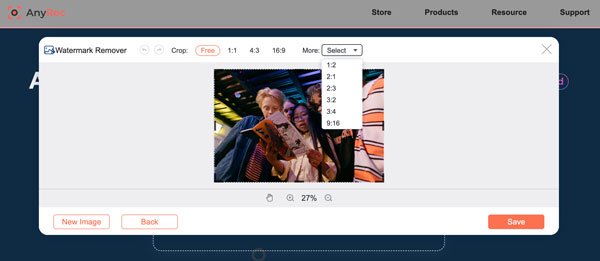
AnyRec Free Watermark Remover Online También ofrece el servicio de recorte de fotos. Simplemente haga clic en el botón "Recortar y guardar". Puede mantener la relación de aspecto original o cambiar la composición a 1:1, 4:3, 16:9 y más. Aquí puede Recortar a alguien de la foto, así como otros objetos no deseados.
Cómo eliminar sombras ajustando el brillo y la exposición.
No es necesario eliminar todas las sombras. Si una sombra ocupa gran parte de la foto, intentar eliminarla por completo puede empeorar el aspecto. En cambio, puedes atenuarla ajustando la iluminación general. En concreto, puedes ajustar el brillo, la exposición, las sombras, el contraste y las luces. De esta forma, puedes iluminar las zonas oscuras conservando los detalles originales.
Mejor para:
- • Fotografía de retratos.
- • Fotografías de paisajes.
- • Sombras faciales leves.
- • Fotografías con iluminación desigual.
Este método funciona especialmente bien cuando la sombra es suave y se integra con el entorno. Ten cuidado de no aumentar demasiado el brillo, ya que la foto podría perder detalle y verse sobreexpuesta.
Cómo eliminar la sombra de una foto en el iPhone
La aplicación Fotos integrada del iPhone ofrece una solución básica para eliminar, aclarar o suavizar una sombra. Funciona bien con sombras suaves y difusas, pero no es muy efectiva para sombras nítidas y concentradas en un punto específico.
Paso 1.Abre la foto en la aplicación Fotos.
Paso 2.Pulsa el botón "Editar" en la esquina superior derecha.
Paso 3.Pulsa el botón "Ajustar", el que tiene tres controles deslizantes.
Etapa 4.Desplázate hacia abajo para pulsar los botones "Sombras" y "Brillo".
Paso 5.Arrastra los controles deslizantes hasta que la sombra se vea más clara y uniforme.
Paso 6.Pulsa la marca de verificación para guardar los cambios.
Cómo eliminar la sombra de una imagen en Android
No todos los teléfonos Android tienen el mismo editor de fotos, pero la mayoría incluye la aplicación Google Fotos, que cuenta con una función similar para corregir sombras. Es útil para sombras generales y suaves. Sin embargo, si la sombra es más específica (como la sombra de una persona sobre un producto o una zona oscura que se desea eliminar por completo), el editor de fotos integrado de Android no será suficiente.
Paso 1.Abre esta imagen en Google Fotos.
Paso 2.Pulsa el icono "Editar" en la parte inferior.
Paso 3.Pulsa el botón "Ajustar".
Etapa 4.Busca el control deslizante "Sombras" (a veces se encuentra debajo de "Iluminación").
Paso 5.Deslízalo para aclarar la zona de sombra.
Paso 6.Pulsa el botón "Guardar copia" cuando estés satisfecho con el resultado de la eliminación de sombras en la foto.
Conclusión
No siempre necesitas Photoshop para eliminar una sombra de una imagen. El recorte funciona sorprendentemente bien en algunos casos, mientras que los ajustes de brillo y exposición pueden ayudar con sombras más suaves. Cuando la sombra afecta solo una parte de la imagen, AnyRec Free Watermark Remover Online Ofrece una solución rápida. Puedes seleccionar la zona no deseada con las herramientas Pincel, Lazo o Poligonal y editarla directamente en tu navegador.
Artículos relacionados
Acerca de nuestro autor




