
Popular

Mejorador de video AnyRec
No se necesitan conocimientos de edición. Solo un mejor vídeo.
Descarga segura
Obtén un sonido nítido: elimina el ruido de fondo del audio.

Si desea mejorar la calidad y la experiencia de su proyecto, Eliminando el ruido de fondo del audio Puede ser muy útil. Independientemente del tipo de trabajo que realices (podcasts, entrevistas, cursos en línea o producción musical), los sonidos o ruidos no deseados suelen reducir la claridad y afectar la experiencia auditiva. Afortunadamente, existen soluciones prácticas para eliminar el ruido de fondo del audio de forma eficaz. En esta guía, aprenderás los métodos detallados.
Lista de guías
¿Por qué hay ruido de fondo en el audio? La forma más eficaz de eliminar el ruido de fondo del audio Audacity para la eliminación profesional de ruido de fondo en audio Cómo eliminar el ruido de fondo del audio en Premiere Pro Una herramienta web para eliminar el ruido de fondo del audio en línea de forma gratuita.¿Por qué hay ruido de fondo en el audio?
El ruido de fondo que deseas eliminar en las grabaciones de audio puede provenir de diversas fuentes. Una de las causas más comunes es la interferencia ambiental, como el tráfico, el viento, los sistemas de aire acondicionado, el tecleo o conversaciones lejanas. Estos sonidos ambientales suelen ser captados involuntariamente por los micrófonos durante la grabación. Aunque no los notes en ese momento, terminan interfiriendo con tu contenido en la postproducción.
Otro factor importante son las limitaciones del equipo. Micrófonos de baja calidad, ajustes de ganancia inadecuados o la falta de interfaces de audio pueden generar ruido estático, silbidos o zumbidos. Las interferencias eléctricas de dispositivos cercanos también pueden contribuir al ruido no deseado.
Además, las condiciones de grabación juegan un papel importante. Por ejemplo, cuando grabas en una habitación pequeña sin un tratamiento acústico adecuado o una acústica decente software de grabación de audioEn tu proyecto pueden aparecer ecos y reverberación. Por lo tanto, es importante contar con un lugar adecuado para la grabación.
La forma más eficaz de eliminar el ruido de fondo del audio
Para usuarios que necesitan una solución rápida y a la vez fiable, AnyRec Video Converter Ofrece una forma eficaz de eliminar el ruido de fondo del audio. No necesitas ser un experto, ya que el proceso utiliza ajustes preestablecidos intuitivos y tecnología con inteligencia artificial para ayudarte con el resultado.

Con un simple clic, esta herramienta minimiza el ruido de fondo y preserva la claridad vocal. Además, ofrece una excelente compatibilidad gracias a su amplio soporte para diversos formatos de archivo. En resumen, proporciona una solución equilibrada tanto para principiantes como para creadores de contenido que buscan un sonido nítido y de alta calidad.

Tamaño de archivo sin restricciones para cargar archivos de video y audio para editar.
Elimine el ruido de fondo de los clips de audio en una interfaz de usuario sencilla.
Proporcione herramientas de audio esenciales para recortar, cortar, recortar y fusionar archivos.
Exporta el formato de audio para que sea compatible con varios dispositivos.
Descarga segura
Descarga segura
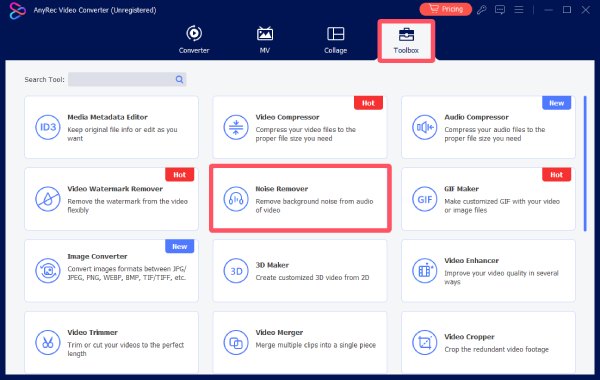
Paso 1.Inicie AnyRec Video Converter en su computadora y haga clic en el botón "Eliminador de ruido" que se encuentra en la pestaña "Caja de herramientas".
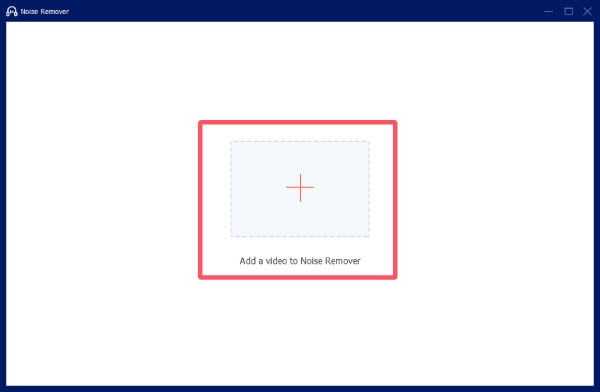
Paso 2.Haz clic en el botón "Agregar archivos" para importar tu archivo de audio desde la carpeta de destino.
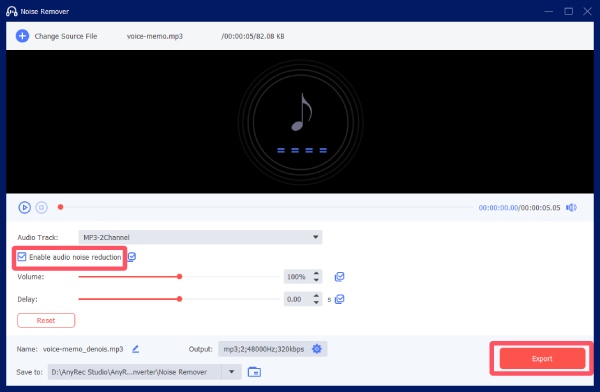
Paso 3.Haz clic en el botón "Activar reducción de ruido de audio". Finalmente, haz clic en el botón "Exportar" para eliminar el ruido de fondo del audio.
Audacity para la eliminación profesional de ruido de fondo en audio
Si conoce algo sobre ajustes de audio profesionales, puede usar Audacity para un control manual avanzado. Esta herramienta ampliamente utilizada proporciona un flujo de trabajo de reducción de ruido de nivel profesional. Como editor de audio de código abierto, todo el proceso es totalmente gratuito. Puede capturar perfiles de ruido y aplicar parámetros de reducción precisos, asegurándose de que su proyecto, como un Grabé un archivo MP3 en mi Mac., se puede ajustar en detalle.
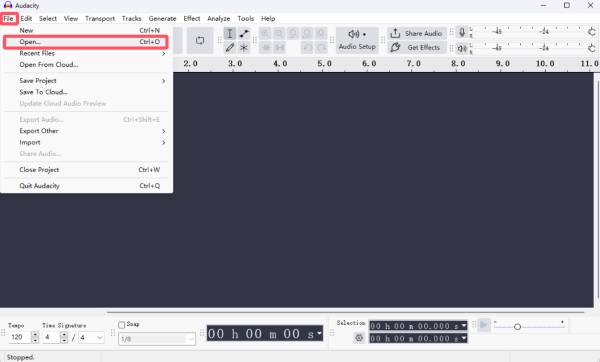
Paso 1.Inicie Audacity en su dispositivo y haga clic en el botón "Abrir..." en la pestaña "Archivo". Seleccione el archivo de audio de la carpeta de destino.
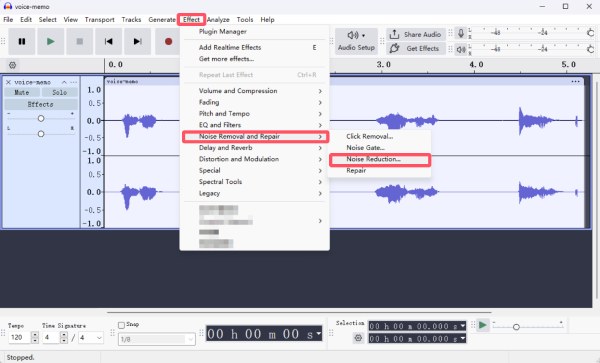
Paso 2.Haz clic para seleccionar tu audio. En la pestaña "Efecto", haz clic en "Eliminación y reparación de ruido" y luego en el botón "Reducción de ruido...".
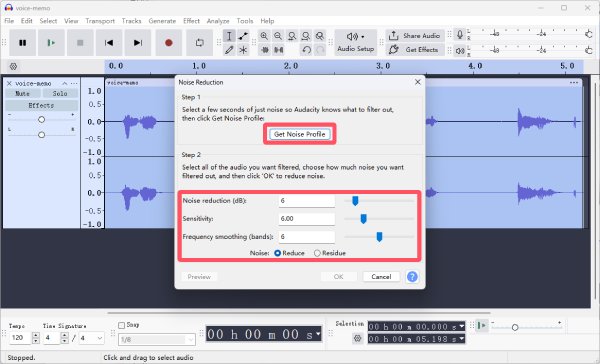
Paso 3.Haz clic en el botón "Obtener perfil de ruido" para seleccionar todo el audio. A continuación, ajusta los parámetros para eliminar el ruido de fondo.
Cómo eliminar el ruido de fondo del audio en Premiere Pro
Si te preguntas cómo eliminar el ruido de fondo del audio en Adobe Premiere Pro al trabajar en un flujo de trabajo de producción de vídeo, esta sección te será de gran ayuda. Esta función se integra a la perfección en la edición de postproducción. Admite efectos de audio avanzados para reducir el ruido de fondo directamente, tanto en proyectos de vídeo como de audio. Puedes seguir los pasos detallados a continuación para comenzar el proceso ahora mismo:
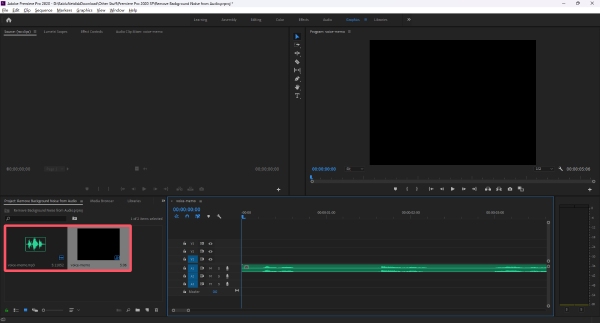
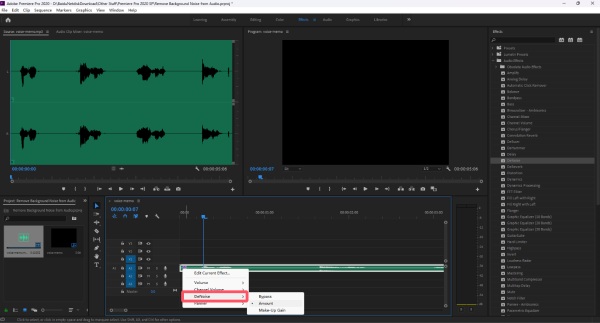
Paso 1.Inicia Adobe Premiere Pro y arrastra el archivo de audio al programa una vez que lo hayas creado. Luego, arrástralo a la línea de tiempo.
Paso 2.Haz clic en el botón "Efectos". En la pestaña "Efectos de audio", mantén pulsado el botón "Reducir ruido" y arrástralo a la línea de tiempo.
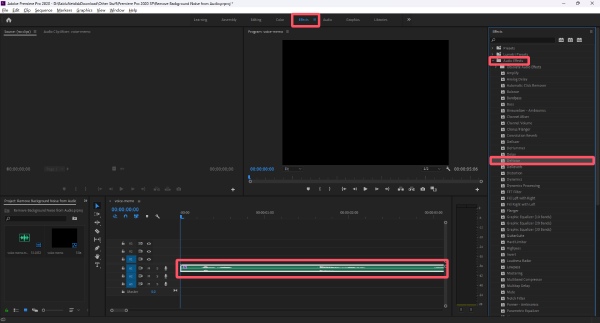
Paso 3.Haz clic con el botón derecho en el botón "fx" y luego en el botón "DeNoise". Puedes seleccionar el efecto para eliminar el ruido de fondo del audio.
Una herramienta web para eliminar el ruido de fondo del audio en línea de forma gratuita.
Para los usuarios que prefieren una solución basada en el navegador, Kapwing ofrece una forma práctica de eliminar el ruido de fondo del audio en línea sin necesidad de instalar software. Con su sencilla función de carga y edición, puedes completar la tarea directamente en tu navegador. Para eliminar el ruido de fondo del audio en línea de forma gratuita, sigue los pasos que se indican a continuación:
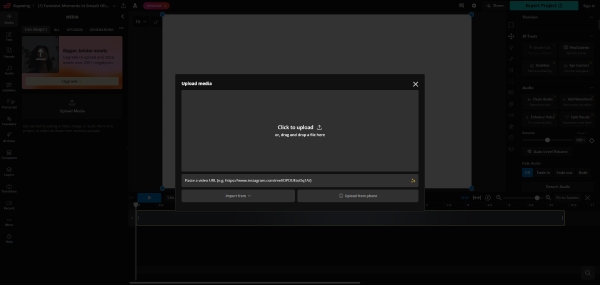
Paso 1.Dirígete al sitio web oficial de Kapwing. Haz clic en el botón "Subir contenido multimedia" para subir tu archivo de audio.
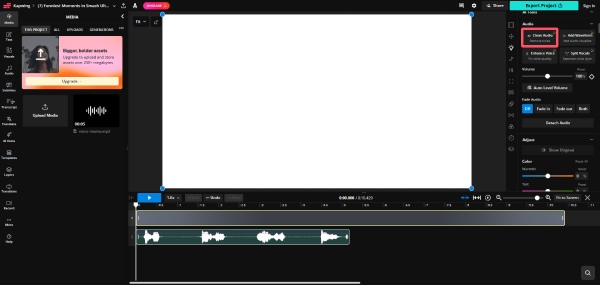
Paso 2.En la pestaña "Audio", haga clic en el botón "Limpiar audio" para eliminar el ruido de fondo del audio.
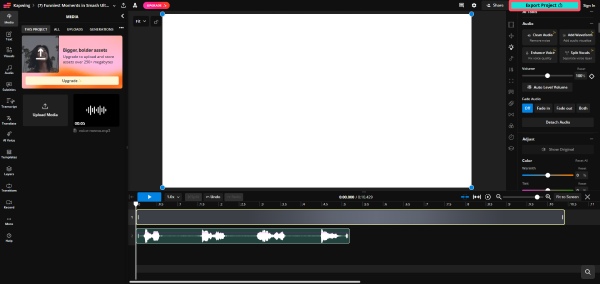
Paso 3.Una vez que hayas terminado con el proceso y la edición del audio, haz clic en el botón "Exportar proyecto" para guardar el archivo de audio.
Conclusión
Ahora seguramente ya le has cogido el truco. Cómo eliminar el ruido de fondo del audio. Dado que es esencial para ofrecer una calidad de sonido precisa y profesional, puede seguir los pasos detallados que se proporcionan para que su proyecto sea más profesional. Entre todas estas herramientas, AnyRec Video Converter Ofrece la forma más sencilla de mejorar la claridad del audio y optimizar la experiencia auditiva en general sin necesidad de conocimientos profesionales.
Descarga segura
Descarga segura
Artículo relacionado
Acerca de nuestro autor




