
4 formas de reducir el tamaño de archivos de vídeo en alta calidad (GB a MB)

No importa si compartes un video en WhatsApp, subes un video a YouTube o adjuntas un video como archivo adjunto en un correo electrónico, debes conocer el límite de tamaño del archivo y reducir el tamaño del archivo de vídeo correctamente. De lo contrario, podría fallar o quedarse atascado durante la transferencia de video. Comprimir videos es fácil. Puede usar un compresor de video, convertir a MP4 (u otro formato con pérdida) y reducir la resolución para reducir el tamaño del video. Siga los pasos a continuación para comprimir un video manteniendo la calidad intacta.
Lista de guías
¿Por qué los videos son tan grandes? 2 formas de comprimir videos para reducir el tamaño de archivo [Windows/Mac/En línea/iPhone/Android] Cambiar el formato de vídeo para reducir el tamaño del archivo de vídeo Ajustar la configuración de video para hacerlo más pequeño¿Por qué los videos son tan grandes?
Comprueba los siguientes factores que hacen que tu video sea demasiado grande para compartirlo, subirlo o guardarlo. Así podrás reducir el tamaño del archivo sin perder calidad en diferentes aspectos.
- • Resolución: La alta resolución aumenta el tamaño del archivo de video. Por ejemplo, si Convierte un vídeo de 1080p a 4K, su tamaño de archivo será 4 veces mayor que antes.
- • Tasa de bits: Una tasa de bits más alta ofrece una mejor calidad de video. Sin embargo, el tamaño del archivo también será mucho mayor. Por lo tanto, comprueba si grabas videos con la tasa de bits alta predeterminada.
- • FPS: Un video de 120 FPS se ve más fluido que uno de 60 FPS. Sin embargo, el tamaño del archivo será el doble o incluso el triple.
- • Códec: Si tu convertir H.264 Con H.265/HEVC, puede reducir el tamaño del archivo de video de 40% a 60% con una calidad visual similar.
- • Configuración de audio: El audio sin comprimir o con una tasa de bits alta puede agregar tamaño adicional a su video.
- • Duración del vídeo: Cuanto más largo sea el vídeo, mayor será el tamaño del archivo. Un vídeo de 10 minutos es definitivamente más largo que uno de 1 minuto.
- • Metraje RAW o sin editar:Las cámaras profesionales capturan videos RAW con todos los detalles en archivos de gran tamaño.
2 formas de comprimir vídeos para reducir el tamaño de archivo [Windows/Mac/En línea]
Hay dos maneras típicas de reducir el tamaño de un archivo de video sin recortar ni sacrificar la calidad. Puedes establecer el tamaño de archivo deseado o un nivel de calidad por porcentaje. De esta manera, puedes comprimir un video de 1 GB a 10 MB o incluso menos rápidamente.
Comprimir un vídeo grande en Windows y Mac [de 4 GB a 10 MB]
AnyRec Video Converter Ofrece múltiples opciones de compresión de video. Puedes acceder al compresor de video integrado en la Caja de herramientas. Además, puedes ajustar la configuración de video, cambiar el formato, recortar clips no deseados y realizar más cambios para reducir el tamaño de los archivos de video.

Comprime videos 4K de GB a MB por porcentaje o por un tamaño de archivo determinado.
Menor resolución de video, tasa de bits, FPS, códec y mayor flexibilidad o uso de ajustes preestablecidos.
Convierte vídeos por lotes a formatos con pérdida a una velocidad 120 veces mayor.
Recortar, recortar, eliminar ruido, reducir vibraciones y editar vídeos.
Descarga segura
Descarga segura
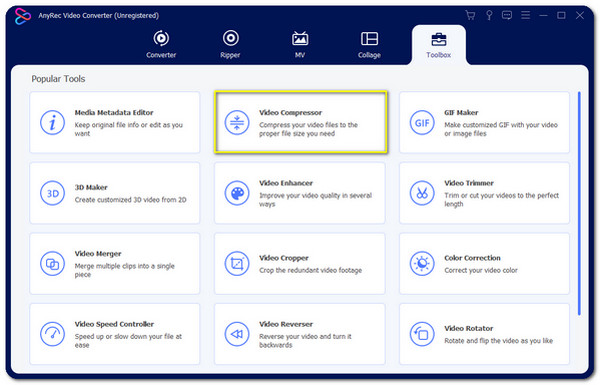
1. Abra AnyRec Video Converter. Haga clic en el botón "Caja de herramientas" en la parte superior. Luego, haga clic en el botón "Compresor de video".
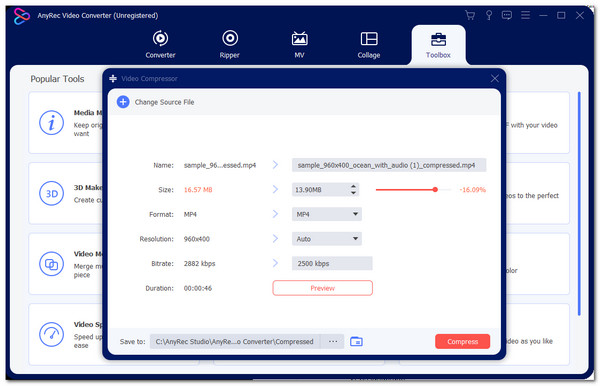
2. Sube tu video. Puedes ingresar el tamaño del archivo deseado junto a "Tamaño". También puedes mover el control deslizante para ajustar el porcentaje de compresión del video.
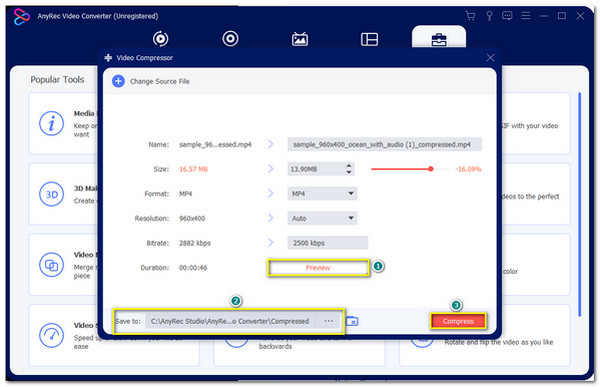
3. Cambie el formato de video, reduzca la resolución y la tasa de bits si es necesario. Aquí puede previsualizar y configurar la carpeta de destino. Después, haga clic en el botón "Comprimir" para reducir el tamaño del archivo de video.
Reduce el tamaño de tus videos en línea gratis [hasta 50 MB]
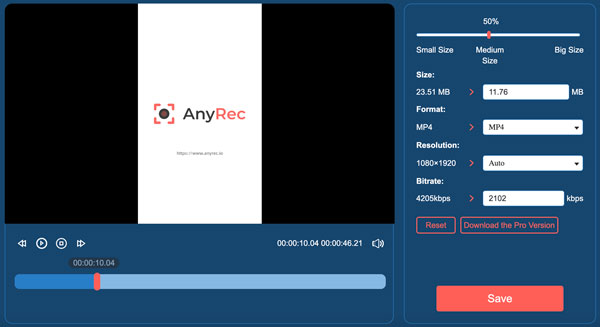
AnyRec Compresor de video gratuito en línea Puedes comprimir videos en línea sin perder calidad visual. Simplemente sube tu video. Posteriormente, el compresor de video en línea detectará y mostrará opciones para reducir el tamaño del video en segundos. Es gratis reducir hasta 10 archivos de video al día. Cada video debe tener menos de 50 MB. Si quieres... comprimir vídeos para correos electrónicos En iPhone y Android, es la elección inteligente.
- 1. Haga clic en el botón "Cargar archivo" para agregar su video.
- 2. Mueva el control deslizante para ajustar el tamaño del video. También puede especificar el tamaño del archivo.
- 3. Configure MP4 como formato de video de salida (sugerido para una mejor compresión de video).
- 4. Reducir la resolución del vídeo y la tasa de bits.
- 5. Haga clic en el botón "Guardar" para comprimir videos en línea de forma gratuita.
Cambiar el formato de vídeo para reducir el tamaño del archivo de vídeo
Como se mencionó anteriormente, puedes convertir videos a formato MP4 para reducir el tamaño de archivo, compartirlos fácilmente y disfrutar de una mejor compatibilidad. Además, cambiar a un códec de video moderno puede reducir el tamaño del archivo de video de 40% a 80%. Aquí tienes algunas recomendaciones.
- • Convertir a MP4 (H.265): Será 40% a 60% más pequeño que H.264 con una calidad similar.
- • Utilice el formato AV1: AV1 puede almacenar archivos en un tamaño aún más pequeño. Solo asegúrate de que tu dispositivo sea compatible con videos AV1. Si no es así, puedes... convertir AV1 a MP4 para resolver el problema de incompatibilidad.
Si solo desea cambiar el formato de video de formato sin pérdida a formato con pérdida en línea, puede usar esto convertidor de vídeo gratuitoPuede manejar todas las conversiones de vídeo a MP4.
Ajustar la configuración de video para hacerlo más pequeño
Después de usar los redimensionadores de video, puedes ajustar los parámetros para controlar el tamaño del archivo. Estos pequeños cambios también pueden reducir el tamaño del video eficazmente. Por cierto, estos consejos te ayudarán a reducir el tamaño de tus videos en el futuro.
- • Resolución de vídeo más baja: Reducir la escala de 4K a 1080p puede reducir el tamaño del archivo hasta en 70%. Los videos 4K tienen tamaños de archivo grandes. Puedes convertir 4K a 1080p, 720p e incluso 480p para reducir el tamaño del video.
- • Reducir la tasa de bits: Ajuste de una tasa de bits alta a una baja para obtener archivos de video más pequeños. La calidad del video puede seguir siendo buena.
- • Reducir la velocidad de cuadros: Los videos de 60 FPS son más fluidos que los de 30 FPS. Además, su tamaño de archivo es mucho mayor. En la mayoría de los casos, 30 FPS es una opción popular como velocidad de fotogramas. Puedes convertir de 60 FPS a 30 FPS para reducir el tamaño del video en aproximadamente 50%. Por supuesto, puede comprimir mejor el tamaño del video en la conversión de 120 FPS a 60 FPS o incluso a 30 FPS.
Conclusión
Con un compresor de video confiable y configuraciones de compresión adecuadas, puede reducir el tamaño del archivo de video Para correo electrónico, almacenamiento en la nube, redes sociales y más. Usar AnyRec Video Converter Para reducir el tamaño de un video MP4 sin perder calidad. Además, puedes editar y convertir videos con ajustes preestablecidos de moda. Por ejemplo, puedes reducir el tamaño de un video y exportarlo a un formato compatible con iPhone en un solo paso. Simplemente sube tu video y minimiza su tamaño a iPhone, Android y más dispositivos.
Descarga segura
Descarga segura



