
Cómo reproducir archivos MOV en Windows y Mac sin errores [4 maneras]

Un archivo MOV puede reproducirse perfectamente en tu iPhone, pero se niega a abrirse en Windows. En una Mac, puede abrirse en QuickTime Player pero fallar en otro programa. También puedes obtener un video MOV sin sonido, con reproducción entrecortada o una pantalla negra. La extensión .mov no siempre es el problema. MOV es un contenedor que puede albergar diferentes códecs de video y audio. Si tu reproductor no admite los códecs dentro del archivo, la reproducción puede fallar. Aquí te mostramos cómo Reproduce archivos MOV en Windows y Mac..
Lista de guías
Cómo reproducir archivos MOV en Windows Cómo reproducir archivos MOV en Mac ¿Por qué no se reproduce mi archivo MOV? Qué hacer si un archivo MOV no se reproduce.Cómo reproducir archivos MOV en Windows
Los archivos MOV pueden reproducirse en Windows sin conversión, pero la reproducción depende de los códecs que contengan. Microsoft indica que Windows podría requerir un códec adicional cuando un archivo multimedia utiliza un formato no incluido de forma predeterminada. HEVC/H.265 es un ejemplo común.
Por lo tanto, si tu archivo MOV proviene de un iPhone, cámara u otro dispositivo Apple, prueba los métodos que se describen a continuación. Comienza con la extensión HEVC si el archivo es una grabación H.265. Si deseas un reproductor MOV que admita diferentes formatos sin necesidad de gestionar códecs, el segundo método es más conveniente.
Instalar la extensión de vídeo HEVC
Ideal para: Archivos MOV de iPhone que reproducen audio pero no muestran vídeo en Windows.
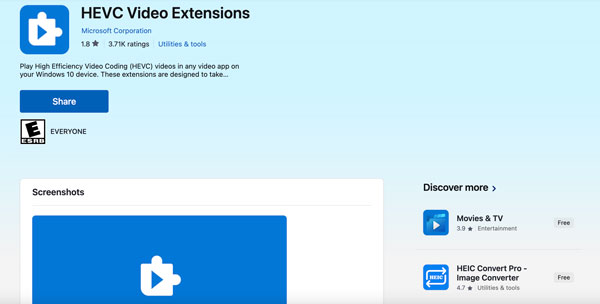
Muchos vídeos recientes de iPhone utilizan HEVC (H.265) para reducir el tamaño de los archivos sin sacrificar la calidad de imagen. Windows ofrece compatibilidad con HEVC mediante un códec opcional, en lugar de incluirlo en cada instalación. Microsoft especifica la extensión de vídeo HEVC como el componente opcional que añade compatibilidad con HEVC/H.265. Actualmente, esta extensión tiene un precio de $0.99 en la Microsoft Store.
Paso 1.Ve a la Microsoft Store. Busca la extensión de vídeo HEVC. Asegúrate de elegir la extensión oficial y no otras aplicaciones de códecs no relacionadas.
Paso 2.Haz clic en el botón de precio y completa la instalación. La extensión HEVC cuesta $0.99.
Paso 3.Abra su archivo MOV en Windows Media Player o en otra aplicación de Windows que utilice el códec instalado.
Si tu archivo MOV sigue sin sonido después de instalar HEVC, es posible que HEVC no sea el único problema. Las secuencias de vídeo y audio dentro de un archivo MOV pueden usar diferentes códecs. Windows también indica que la falta de códecs o la incompatibilidad con otros puede provocar la ausencia de sonido, interrupciones, bloqueos y otros problemas de reproducción.
AnyRec Blu-ray Player
Mejor para: Usuarios que desean abrir archivos MOV y otros formatos de vídeo sin instalar códecs adicionales.
Si no quieres averiguar qué códec utiliza tu archivo MOV, un reproductor multimedia específico puede ser una solución más sencilla. AnyRec Blu-ray Player Admite formatos MOV, MP4, MKV, AVI, WMV y HEVC. Puedes abrir vídeos en formato MOV sin necesidad de instalar nada adicional, incluyendo HEVC, H.264, ProRes y metraje HDR de cámaras más recientes; todo se reproduce sin necesidad de un paquete de códecs aparte.

Reproduce todos los archivos MOV en Windows y Mac sin necesidad de códecs adicionales.
Compatible con audio Dolby y DTS (mejor que los reproductores básicos de Windows).
Admite vídeos 4K UHD, discos Blu-ray, DVD e imágenes ISO.
Controla el tamaño de la pantalla, la velocidad del vídeo y otros modos de reproducción.
Descarga segura
Descarga segura
Paso 1.Abra AnyRec Blu-ray Player. Haga clic en el botón "Abrir archivo" para agregar sus archivos MOV.
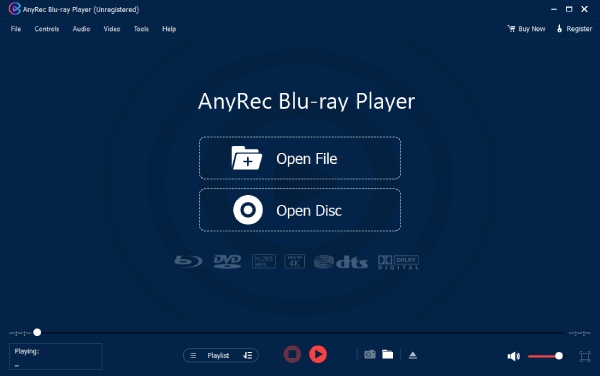
Paso 2.Tu vídeo MOV comenzará a reproducirse inmediatamente. Ajusta la velocidad de reproducción y el volumen con las opciones inferiores si es necesario.

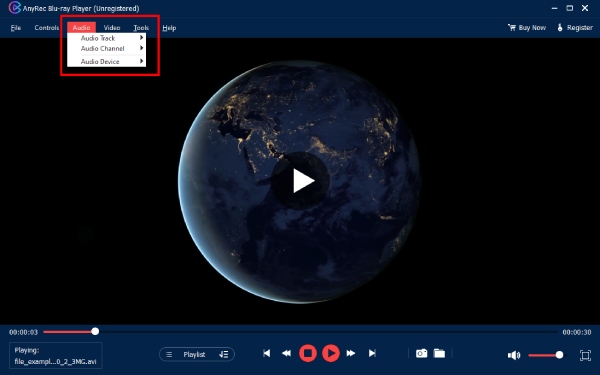
Paso 3.Además, puedes cambiar la pista de audio, el canal de audio y mucho más desde los menús desplegables superiores "Audio" y "Vídeo".
Cómo reproducir archivos MOV en Mac
MOV es un formato propio de Apple, por lo que Mac lo maneja mejor que Windows en la mayoría de los casos. Sin embargo, "mejor" no significa "siempre". QuickTime aún presenta problemas con ciertas combinaciones de códecs, y algunos usuarios reportan nuevos problemas justo después de una actualización de macOS, como que un archivo que se reproducía sin problemas la semana pasada de repente no se abra.
Reproductor de Quicktime
Ideal para: Los usuarios de Mac pueden reproducir archivos MOV sin necesidad de instalar nada.
MOV es el formato de vídeo propio de Apple. Por lo tanto, QuickTime maneja bien los archivos MOV. Normalmente no es necesario descargar nada. En la mayoría de los casos, puedes abrir y reproducir directamente grabaciones de cámara, grabaciones de pantalla y clips estándar H.264 o HEVC.
Paso 1.Encuentra el vídeo MOV que quieras ver.
Paso 2.Haz doble clic sobre él. Selecciona "QuickTime Player" en el menú contextual "Abrir con".
Paso 3.Utilice los controles situados en la parte inferior de la ventana para reproducir, pausar, rebobinar o avanzar rápidamente este vídeo MOV.
Etapa 4.Si la reproducción del archivo MOV sigue presentando problemas, puede inspeccionarlo con la herramienta Movie Inspector de QuickTime.
QuickTime no garantiza la reproducción de todos los archivos MOV. Apple indica que los formatos más antiguos o especializados pueden requerir un software diferente. Si el archivo está dañado o utiliza un formato no compatible, es posible que necesite otro software. Alternativas a QuickTime Player.
Reproductor de multimedia VLC
Ideal para: Usuarios cuyos archivos MOV no funcionan correctamente en QuickTime Player.
VLC es una alternativa popular cuando QuickTime no puede reproducir un vídeo en particular. La versión actual para Mac es compatible tanto con Macs con procesadores Intel como con Apple Silicon, y VideoLAN también ofrece un binario universal. VLC es la mejor opción cuando no puedes abrir un archivo MOV en QuickTime Player.
Paso 1.Descarga e instala la versión de VLC para Mac.
Paso 2.Abre VLC. Haz clic en el botón "Abrir archivo" de la lista desplegable "Archivo". Busca e importa tu vídeo MOV.
Paso 3.Inicia la reproducción y comprueba que tanto el vídeo como el audio funcionan correctamente.
¿Por qué no se reproduce mi archivo MOV?
Un archivo MOV puede no reproducirse por varias razones. La extensión en sí rara vez es todo el problema. Los códecs dentro del archivo importan más. Por ejemplo, un archivo MOV de iPhone puede usar HEVC/H.265, mientras que otro MOV usa H.264 o ProRes. Tu reproductor puede ser compatible con uno pero no con el otro. Estas son las posibles razones.
- Códec no compatible: Es posible que el vídeo muestre una pantalla negra, aunque el audio siga reproduciéndose. Esto es habitual con los archivos HEVC en Windows.
- Códec de audio faltante: Si puedes ver el vídeo pero no oyes nada, es posible que la pista de audio utilice un códec que tu reproductor no pueda decodificar.
- Película corrupta: Si el archivo falla en todos los reproductores y dispositivos, es posible que esté dañado. Esto puede ocurrir tras una transferencia o grabación interrumpida.
- Vídeo de alta tasa de bits o ProRes: Los archivos grandes en 4K, 8K o ProRes pueden presentar interrupciones en ordenadores menos potentes. La velocidad de almacenamiento y la decodificación por hardware también pueden afectar la reproducción.
- Reproductor obsoleto: Es posible que un reproductor multimedia antiguo no sea compatible con los códecs o formatos de vídeo más recientes. Vale la pena intentar actualizarlo antes de convertir el archivo.
Qué hacer si un archivo MOV no se reproduce.
Comience con otro reproductor multimedia. Si AnyRec Blu-ray Player o VLC abren el archivo, es probable que el archivo MOV esté bien.
A continuación, compruebe el códec y actualice su reproductor. Si el archivo debe funcionar en varios dispositivos o programas de edición, convierta MOV a MP4, preferiblemente H.264 con audio AAC.
Si el archivo MOV se reproduce en un lugar pero no en otro, puede convertir MOV a MP4 para solucionar los problemas de reproducción.
Conclusión
Los problemas de reproducción de MOV pueden tener diferentes causas. Un códec no compatible, audio faltante, archivo dañado o video ProRes exigente pueden causar problemas. Pruebe con un reproductor compatible para Abrir archivos MOV en Windows y Mac antes de convertir nada. Si reproduce habitualmente vídeos MOV, HEVC o de alta calidad, AnyRec Blu-ray Player Vale la pena probarlo. Es compatible con MOV y HEVC, así como con la reproducción en 4K y HDR en Windows y Mac. También puedes usarlo para discos Blu-ray, DVD y archivos ISO sin necesidad de cambiar de reproductor.
Descarga segura
Descarga segura
Artículos relacionados
Acerca de nuestro autor




