
Cómo abrir archivos BDMV: 3 métodos sencillos para una reproducción fluida de Blu-ray

Acabas de copiar tu película favorita de un disco Blu-ray. Pero cuando intentas abrir la carpeta BDMV, tu reproductor no carga el video. Si estás confundido acerca del fallo de reproducción y estás buscando Cómo abrir el archivo BDMVSigue leyendo. Esta guía presenta tres maneras efectivas de hacer que la reproducción de tus vídeos BDMV sea más fluida y sencilla.
Lista de guías
Parte 1: ¿Qué es un archivo BDMV? Parte 2: Cómo reproducir archivos BDMV en Windows/Mac Parte 3: ¿Por qué no puedes abrir un archivo BDMV? Parte 4: Preguntas frecuentes sobre la reproducción de BDMVParte 1: ¿Qué es un archivo BDMV?
El archivo BDMV, también llamado archivo de información de película de disco Blu-ray, es un tipo de archivo que contiene la estructura de datos de las películas Blu-ray. Al extraer el contenido de un disco Blu-ray a archivos digitales, normalmente no se obtiene un único archivo de vídeo como en los formatos MP4 o MKV, sino una carpeta BDMV.
La carpeta BDMV incluye numerosas subcarpetas que trabajan conjuntamente para permitir la reproducción de películas, como STREAM, PLAYLIST, CLIPINF, los archivos raíz .bdmv y algunas carpetas adicionales. Todos estos elementos funcionan en conjunto para ofrecer vídeo, audio, subtítulos y listas de reproducción. Sin embargo, debido a su compleja estructura, los reproductores multimedia convencionales no suelen ser capaces de gestionarla. Por lo tanto, siempre se necesita un reproductor BDMV específico para abrir y ver el contenido.
Una carpeta BDMV no es solo un archivo de vídeo, sino más bien un sistema Blu-ray completo organizado en carpetas. Verás secciones como STREAM para los datos de vídeo, PLAYLIST para el orden de reproducción, CLIPINF para la información de los clips y algunos archivos de índice .bdmv que lo conectan todo.
Todos estos componentes funcionan en conjunto para ofrecer vídeo, audio, subtítulos y menús. Sin embargo, debido a su compleja estructura, los reproductores multimedia convencionales no suelen saber cómo gestionarla. Por eso, se necesita un reproductor Blu-ray o BDMV específico para abrirlo correctamente.
Parte 2: Cómo reproducir archivos BDMV en Windows/Mac
Antes de elegir cómo reproducir archivos BDMV, aquí tienes una breve comparación de los tres métodos más comunes:
- • Reproductor de Blu-ray AnyRec: La solución más fácil y rápida. Admite la reproducción de BDMV en 4K, incluido el contenido cifrado.
- • Reproductor multimedia VLC: Opción gratuita y multiplataforma. Sirve para la reproducción básica, pero no puede reproducir archivos BDMV cifrados ni contenido de alta resolución.
- • Convertir a MP4/MKV: Es la solución más compatible, pero requiere un convertidor y tiempo de conversión adicional.
Método 1: Reproducir carpetas BDMV con el reproductor Blu-ray AnyRec
Plataforma soportada: Windows, Mac.
Una de las formas más sencillas de reproducir archivos BDMV es utilizar un reproductor Blu-ray profesional. AnyRec Blu-ray Player Es un reproductor de discos Blu-ray muy potente para PC y Mac. Puedes usarlo para abrir tus carpetas BDMV y reproducir películas directamente. Todo el proceso te llevará menos de un minuto. Además, este versátil reproductor también admite la reproducción de discos Blu-ray, DVD y carpetas ISO en alta calidad.

Reproduce archivos BDMV directamente sin conversión.
Reproduce películas Blu-ray en alta resolución 4K y Dolby Atmos.
Reproduce Blu-rays, DVDs y carpetas ISO con aceleración por GPU.
Reproduce cualquier formato de vídeo y audio que puedas imaginar.
Descarga segura
Descarga segura
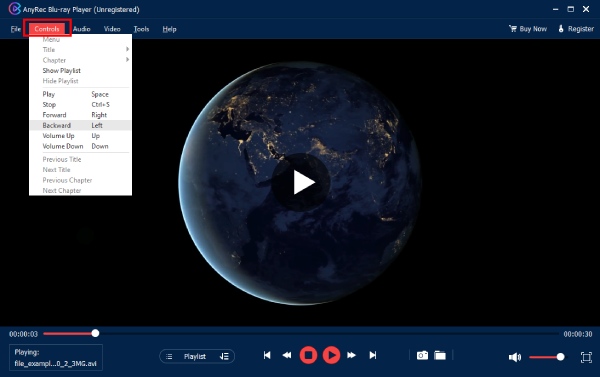
Paso 1.En la interfaz principal, haga clic en el botón "Abrir archivo" para abrir su carpeta BDMV. Seleccione su carpeta BDMV y haga clic en el botón "Abrir" para importarla.

Paso 2.Puedes hacer clic en el botón "Lista de reproducción" para cambiar de vídeo. O bien, puedes hacer clic en las opciones de la barra de menú superior para cambiar el modo de reproducción y ajustar la configuración a tu gusto.
Método 2: Reproducir archivos BDMV en VLC Media Player
Plataforma soportada: Windows, Mac, Linux y dispositivos móviles.
VLC Media Player es un reproductor multimedia gratuito y de código abierto. Su última versión también permite reproducir archivos BDMV. Este reproductor multiplataforma admite la reproducción de casi todos los formatos de vídeo y audio, por lo que es popular y muy utilizado. VLC incluye numerosos códecs, así que los usuarios no necesitan instalar paquetes de códecs adicionales para reproducir la mayoría de los archivos multimedia.
Paso 1.Descarga e instala VLC Media Player desde el sitio web oficial.
Paso 2.Abre VLC, haz clic en "Medios" y luego selecciona "Abrir carpeta".
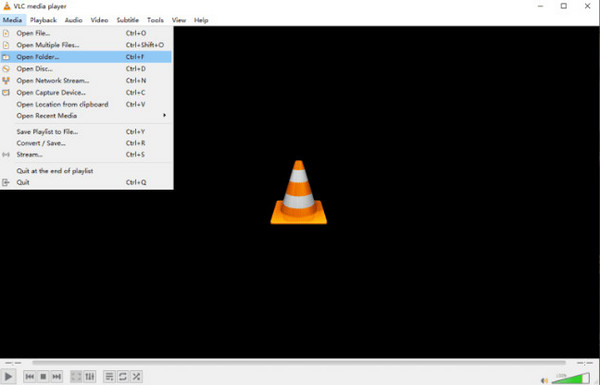
Paso 3.Busca la carpeta BDMV que quieras reproducir y selecciónala. VLC comenzará a reproducir el contenido.
Método 3: Convertir BDMV a MP4/MKV
Las carpetas BDMV solo son compatibles con un número limitado de reproductores Blu-ray, mientras que los formatos MP4 y MKV funcionan sin problemas con casi todos los reproductores multimedia. Por lo tanto, convertir archivos BDMV a formatos de vídeo convencionales es una solución sencilla y eficaz.
Puedes usar un convertidor de Blu-ray confiable para convertir BDMV a MP4 o MKV. Tras la conversión, obtendrá un único archivo de vídeo reproducible con amplia compatibilidad o reproducción sin pérdidas. Esta conversión también ayuda a eliminar los errores de decodificación que pueden producirse al abrir carpetas BDMV sin comprimir.
Parte 3: ¿Por qué no puedes abrir un archivo BDMV?
Muchos usuarios experimentan errores al intentar abrir archivos BDMV. ¿Por qué no se puede abrir un archivo BDMV? BDMV no es un archivo de vídeo "normal" como MP4 o MKV. En realidad, es una estructura de carpetas Blu-ray que almacena el contenido por separado. La mayoría de los reproductores multimedia predeterminados no tienen soporte integrado para la decodificación de Blu-ray, por lo que no pueden leer esta estructura. Además, está el problema de la gestión de derechos digitales (DRM). Muchos discos Blu-ray comerciales están protegidos con cifrado. Esta capa de seguridad impide que software no autorizado reproduzca el contenido.
Por último, los archivos dañados o incompletos también pueden provocar fallos de reproducción. Si tu reproductor multimedia está desactualizado, es posible que no sea compatible con los formatos o códecs Blu-ray más recientes, lo que puede causar pantallas negras, bloqueos o cierres inesperados.
Parte 4: Preguntas frecuentes sobre la reproducción de BDMV
-
¿Cuál es la forma más sencilla de reproducir archivos BDMV?
La forma más sencilla es usar un reproductor Blu-ray profesional compatible con carpetas BDMV. AnyRec Blu-ray Player es una buena opción. Simplemente abre la carpeta BDMV en este reproductor y detectará y reproducirá automáticamente la película con el vídeo, el audio y los subtítulos correctos.
-
¿Un archivo BDMV es lo mismo que un archivo ISO?
No, son diferentes. Una carpeta BDMV es una estructura de disco Blu-ray extraída y almacenada como carpetas. Un archivo ISO es una imagen de disco única que contiene el disco Blu-ray completo, incluidas las carpetas BDMV. Ambos contienen el mismo contenido, pero ISO se presenta como un solo archivo, mientras que BDMV es una estructura de carpetas.
-
¿Cómo abrir archivos BDMV en Mac?
El reproductor integrado de Mac no puede reproducir archivos BDMV, por lo que necesita un reproductor compatible. software reproductor de blu-rayComo por ejemplo AnyRec Blu-ray Player. Simplemente inicie el reproductor, seleccione "Abrir carpeta" y elija el directorio BDMV, y podrá disfrutar de sus películas Blu-ray.
Conclusión
AnyRec Blu-ray Player es su mejor opción para reproducir carpetas BDMV copiadas con calidad sin pérdidas. Sin conversión adicional, maneja contenido BDMV cifrado y estructuras de disco complejas sin esfuerzo. No tiene que preocuparse por la imposibilidad de reproducirlo. Archivos BDMV ¡Ya no más! ¡Prueba estos métodos hoy mismo y disfruta de tus películas Blu-ray de alta calidad!
Artículos relacionados
Acerca de nuestro autor




