
[Actualizado en 2026] Compresores MP4 confiables que puedes elegir

compresores MP4 Puede resultar útil al trabajar con archivos MP4 de gran tamaño, que pueden ser difíciles de almacenar, compartir o subir. Al comprimir archivos MP4, se reduce eficazmente su tamaño manteniendo una calidad aceptable. Con una amplia gama de compresores disponibles, las herramientas actuales ofrecen diferentes niveles de rendimiento y funciones. Por lo tanto, elegir la opción adecuada puede ser un reto. Esta guía destaca compresores de archivos MP4 fiables y proporciona consejos prácticos para lograr un equilibrio entre calidad y eficiencia.
Lista de guías
El mejor compresor de MP4 para lograr un equilibrio entre calidad y eficiencia. 8 compresores MP4 de primera categoría en los que puedes confiar para el uso diario. Extra: Consejos para elegir el compresor MP4 adecuado para ti.El mejor compresor de MP4 para lograr un equilibrio entre calidad y eficiencia.
Un buen compresor MP4 debe equilibrar calidad y eficiencia. Diseñado para manejar todas las tareas relacionadas con el vídeo, AnyRec Video Converter Puede ayudarte a comprimir archivos MP4 con precisión. Durante el proceso, te permite reducir significativamente el tamaño del archivo mediante la introducción detallada de parámetros, manteniendo la claridad visual, lo que lo hace adecuado tanto para uso ocasional como profesional.

Comprime vídeos de menos de 25 MB para Gmail, Dropbox y otros servicios de correo electrónico.
Envíe un vídeo largo y reduzca el tamaño del archivo a 16 MB para compartirlo en WhatsApp.
Comprime videos en línea para Discord, TikTok, Facebook y otras redes sociales.
Comprima videos por porcentaje de 10% a 99% para reducir el tamaño del archivo de manera flexible.
Descarga segura
Descarga segura
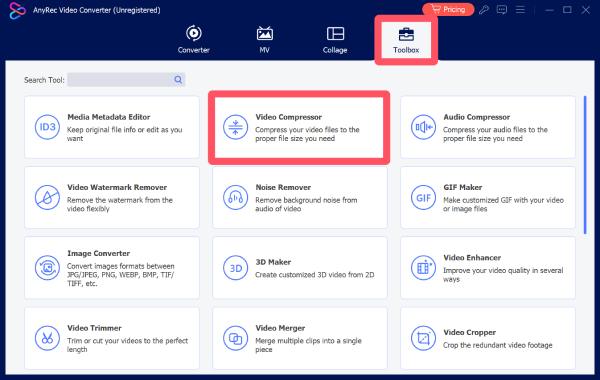
Paso 1.Inicie AnyRec Video Converter en su dispositivo y haga clic en el botón "Compresor de vídeo" que se encuentra en la pestaña "Caja de herramientas".
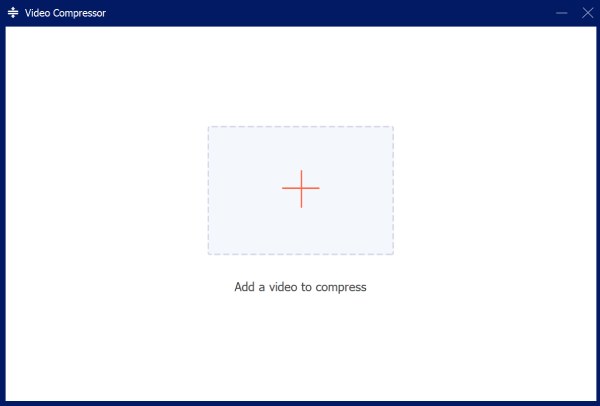
Paso 2.En la ventana emergente, haga clic en el botón "Agregar archivos" para importar sus archivos de video a este compresor MP4.
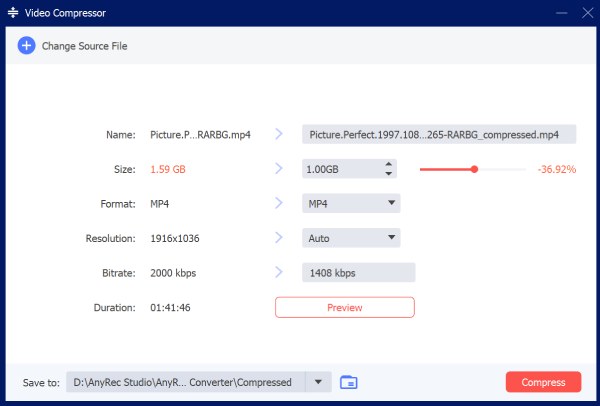
Paso 3.En el panel de control, haga clic para ajustar el tamaño de archivo que desea comprimir. Finalmente, haga clic en el botón "Comprimir" para iniciar el proceso.
8 compresores MP4 de primera categoría en los que puedes confiar para el uso diario.
Además de AnyRec Video Converter, existen varios compresores MP4 disponibles para satisfacer diferentes necesidades. Cada opción tiene sus ventajas y desventajas. Puedes seleccionar el más adecuado según tus requisitos. Lee el siguiente contenido para explorar una variedad de herramientas confiables.
| Nombre de la herramienta | Facilidad de uso | Eficiencia de compresión | Velocidad de procesamiento | Tipo de plataforma |
| freno de mano | Moderado | Alto | Medio | Escritorio |
| Reproductor de multimedia VLC | Fácil | Medio | Medio | Escritorio |
| FFmpeg | Difícil | Muy alto | Alto | Escritorio (CLI) |
| Convertidor de vídeo Freemake | Fácil | Medio | Medio | Escritorio |
| Convertidor de vídeo Movavi | Muy fácil | Alto | Alto | Escritorio |
| clideo | Muy fácil | Medio | Bajo-medio | En línea |
| VEED.IO | Muy fácil | Medio | Bajo-medio | En línea |
| corte de tiro | Moderado | Medio-alto | Medio | Escritorio |
1. Freno de mano
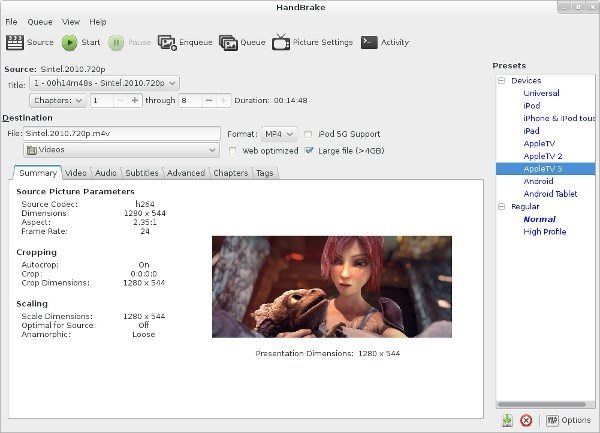
HandBrake, un transcodificador de vídeo de código abierto, destaca por su potente capacidad de procesamiento. Al funcionar como compresor MP4, admite una amplia gama de formatos de entrada. Gracias a la posibilidad de introducir parámetros detallados, HandBrake simplifica el proceso de compresión sin dejar de ofrecer un control preciso para usuarios experimentados. Si bien su interfaz puede resultar algo compleja para principiantes, una vez que se familiarice con ella, el compresor MP4 HandBrake se volverá muy eficiente.
- Pros
- Transcodificador de código abierto para uso gratuito.
- Controles de compresión avanzados
- Admite múltiples formatos de compresión.
- Contras
- Curva de aprendizaje pronunciada para principiantes.
- Procesamiento lento sin aceleración de hardware
- Los parámetros pueden ser difíciles de ajustar manualmente.
2. Reproductor multimedia VLC
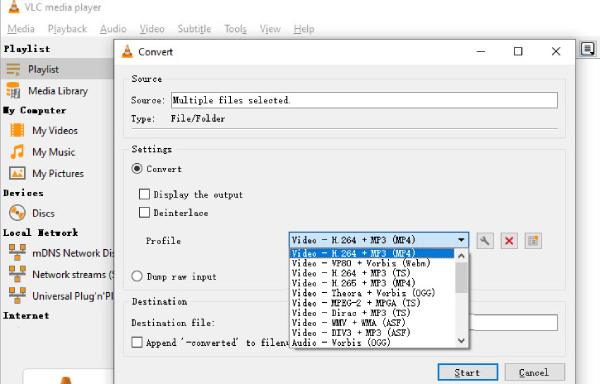
Aunque es más conocido como reproductor de vídeo, VLC Media Player también admite compresión de vídeo básica. Esto significa que puedes usar el vídeo como un compresor MP4 al reproducirlo. Por supuesto, al ser una herramienta diseñada principalmente para la reproducción de vídeo, su compresión no es especialmente potente, pero es suficiente para cumplir con los requisitos de compresión habituales.
- Pros
- Gratuito y ampliamente disponible
- Un poderoso Reproductor Mp4
- No se necesita instalación adicional
- Contras
- Funciones limitadas para compresión avanzada
- Compresión lenta debido a su capacidad de procesamiento.
- Control de salida menos preciso sin parámetros
3.FFmpeg
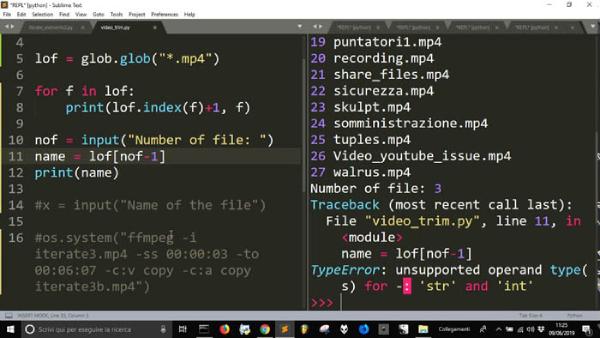
Si tienes conocimientos de programación, seguramente estarás familiarizado con FFmpeg. En este entorno, puedes realizar tareas aparentemente complejas con simples comandos. Por eso, mucha gente usa FFmpeg como compresor de MP4 gratuito. Claro que, si no tienes conocimientos de programación, su funcionamiento puede resultarte complicado.
- Pros
- Extremadamente potente y flexible
- Admite el procesamiento por lotes
- Alta eficiencia
- Contras
- Se requieren conocimientos técnicos
- Sin interfaz gráfica
- comandos complejos
4. Freemake Video Converter
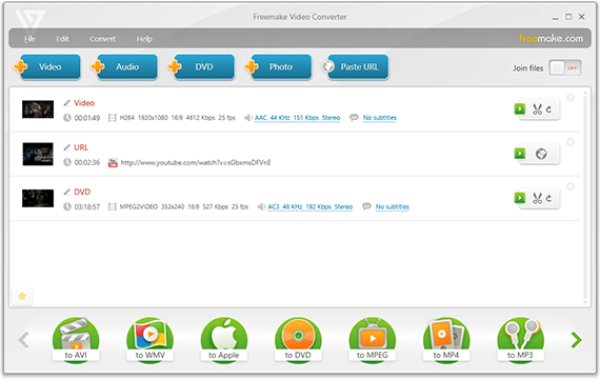
Algunos compresores de archivos MP4 profesionales también pueden ayudarte a comprimir vídeos de forma eficiente sin necesidad de amplios conocimientos técnicos. Freemake Video Converter es una herramienta que permite a los principiantes familiarizarse rápidamente con el procesamiento de vídeo. Su interfaz es sencilla e intuitiva, e incluye instrucciones muy claras, lo que facilita a cualquiera la compresión de vídeo.
- Pros
- Interfaz fácil de usar
- Admite muchos formatos
- Preajustes de dispositivo disponibles
- Contras
- Marca de agua adjunta en la versión gratuita
- Funciones avanzadas limitadas para una compresión precisa.
- Velocidad de procesamiento más lenta al trabajar con vídeos grandes.
5. Convertidor de vídeo Movavi
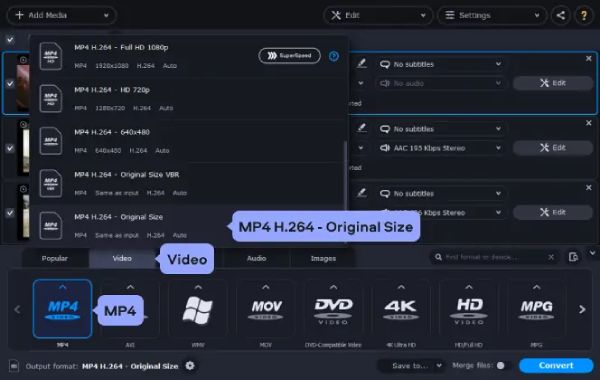
Como herramienta profesional de procesamiento de vídeo, Movavi Video Converter es un compresor MP4 fiable que satisface diversas necesidades. Tanto si comprimes vídeos para uso diario como profesional, Movavi ofrece los métodos de procesamiento adecuados, permitiéndote comprimirlos con el equilibrio perfecto entre parámetros preestablecidos y ajustes manuales. Si bien es muy funcional, su precio relativamente elevado puede disuadir a muchos usuarios que solo lo necesitan para un uso ocasional.
- Pros
- Velocidad de procesamiento rápida, incluso para archivos grandes.
- Interfaz fácil de usar con guías claras.
- Admite casi todos los formatos de vídeo habituales.
- Contras
- El precio de una licencia puede ser elevado.
- Funciones limitadas en la versión de prueba.
- Menos controles avanzados que las herramientas profesionales.
6. Clideo (Herramienta en línea)
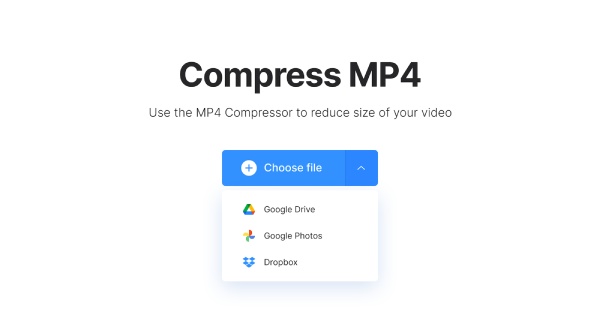
Si buscas una forma rápida y cómoda de comprimir archivos MP4, un compresor de MP4 en línea es una mejor opción. Clideo es una herramienta que se ejecuta directamente en tu navegador y te permite comprimir MP4 en líneaCon su ayuda, puedes comprimir archivos MP4 rápidamente sin descargar ningún software. Debido a su naturaleza en línea, sus capacidades de procesamiento se ven afectadas, tanto en términos de tamaño de archivo como de velocidad de compresión.
- Pros
- No requiere instalación.
- Interfaz sencilla
- Accesible en cualquier dispositivo
- Contras
- limitaciones de tamaño de archivo
- Más lento con archivos grandes
- Requiere conexión a internet.
7. VEED.IO (Herramienta en línea)
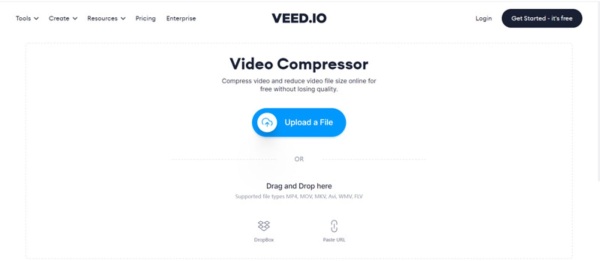
VEED.IO es un compresor de MP4 online fiable y muy popular entre los usuarios. A diferencia de otras herramientas dedicadas exclusivamente a la compresión de vídeo, VEED.IO permite realizar diversas operaciones de edición durante el procesamiento, garantizando que el resultado final se ajuste mejor a tus necesidades visuales.
- Pros
- Apto para principiantes
- Incluir funciones de edición
- Funciona en el navegador.
- Contras
- Marca de agua en la versión gratuita
- Calidad de exportación limitada
- Requiere una conexión a internet estable.
8. Corte de tiro
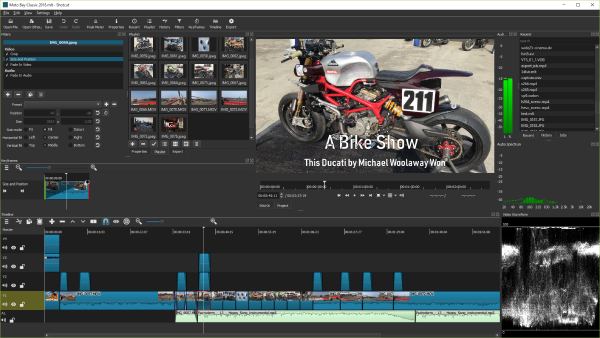
Shotcut es un editor de vídeo gratuito y de código abierto que también admite la compresión de vídeo mediante ajustes de exportación. Ofrece un flujo de trabajo personalizable y es compatible con una amplia gama de formatos y códecs. Los usuarios pueden ajustar la tasa de bits y la resolución para controlar el tamaño del archivo de salida. Si bien es potente, su interfaz puede resultar menos intuitiva que la de los compresores MP4 especializados, especialmente para usuarios principiantes.
- Pros
- Gratuito y de código abierto.
- Configuración de exportación flexible
- Admite muchos formatos
- Contras
- La interfaz puede resultar confusa.
- Curva de aprendizaje más lenta
- No se centra únicamente en la compresión.
Extra: Consejos para elegir el compresor MP4 adecuado para ti.
Como puedes ver, ahora hay muchos compresores de MP4 disponibles. Ya sean herramientas en línea o de escritorio, tendrás que lidiar con numerosas opciones y elegir la que mejor se adapte a ti. Para ayudarte a tomar la decisión más adecuada, lee los siguientes consejos para aclarar tus necesidades.
Considere el control de calidad de salida.
Los dos aspectos más importantes al comprimir videos son la calidad y el tamaño. Sin duda, no querrás que el video se vea borroso después de comprimirlo. Antes de elegir un compresor de MP4, considera cómo otros usuarios han evaluado sus capacidades de procesamiento para asegurarte de que el archivo MP4, aunque sea pequeño, pueda transmitir tu video con claridad.
Evaluar la velocidad y el rendimiento de la compresión.
En general, si necesitas comprimir archivos MP4 rápidamente, por ejemplo, si tienes varios archivos para procesar, las herramientas de escritorio siempre ofrecen ventaja sobre los compresores MP4 en línea. Las herramientas profesionales de escritorio no solo procesan archivos por lotes, sino que también ofrecen mayor velocidad de procesamiento.
Compruebe la compatibilidad del formato y las características.
Además, no olvides comprobar si el compresor de MP4 que piensas usar es compatible con formatos anchos. Esto se debe a que, aunque ahora trabajes con archivos MP4, si en el futuro necesitas manejar otros formatos de vídeo, como MKV, AVI, etc., la compatibilidad de formatos será fundamental.
Conclusión
Hay varios compresores de archivos MP4 Para que elijas, puedes seleccionar la que mejor se adapte a tus necesidades. En resumen, la mejor opción combina calidad y eficiencia. Para lograr este equilibrio, los usuarios pueden encontrar opciones en AnyRec Video Converter y comprimir fácilmente cualquier archivo de video.
Descarga segura
Descarga segura
Acerca de nuestro autor




