
Popular

AnyRec Video Converter
Convierte M3U8 a MP4 con alta calidad.
Descarga segura
Formas prácticas y sencillas de convertir M3U8 a MP4

Por conversión de M3U8 a MP4El contenido en streaming se vuelve más fácil de ver sin conexión, editar y compartir entre plataformas. Al fin y al cabo, al ser un formato en línea, M3U8 dificulta realizar operaciones adicionales. Esta guía detalla métodos prácticos, desde herramientas de escritorio hasta soluciones de línea de comandos y convertidores en línea, para que puedas elegir el proceso adecuado y convertir M3U8 a MP4 en un abrir y cerrar de ojos.
Lista de guías
¿Por qué considerar la conversión de M3U8 a MP4? Cómo usar VLC para convertir de M3U8 a MP4 Cómo descargar M3U8 como archivo MP4 a través de FFmpeg Un convertidor de M3U8 a MP4 en línea confiable [Bonus] Cómo mejorar la calidad después de la conversión de M3U8 a MP4¿Por qué considerar la conversión de M3U8 a MP4?
Antes de convertir M3U8 a MP4, es fundamental comprender las diferencias clave entre ambos formatos para aclarar el propósito y los detalles operativos de la conversión. M3U8 no es un formato de vídeo tradicional, sino un archivo de lista de reproducción que se utiliza para enlazar múltiples clips multimedia para la transmisión en vivo HTTP (HLS). En resumen, solo se puede acceder y abrir archivos M3U8 con conexión a internet. Esto supone una limitación importante para el uso diario, además de que no se pueden editar.
En cuanto al formato MP4, es muy popular y probablemente mucha gente ya lo conozca. Puedes acceder a él en casi cualquier dispositivo, incluyendo móviles, televisores inteligentes y programas de edición de vídeo, ya que estos suelen ser compatibles con el formato MP4. Por lo tanto, convertir M3U8 a MP4 no solo permite acceder a los vídeos sin conexión, sino también editarlos para lograr los efectos deseados.
Cómo usar VLC para convertir de M3U8 a MP4
Aunque uses frecuentemente el reproductor multimedia VLC para ver videos, quizás no sepas que esconde un conjunto de funciones vibrantes y potentes que suelen pasarse por alto. Una de ellas es que te permite convertir archivos M3U8 a... MP4 Archivos rápidamente. Si desconoce el método específico, puede seguir los pasos a continuación para completar la tarea:
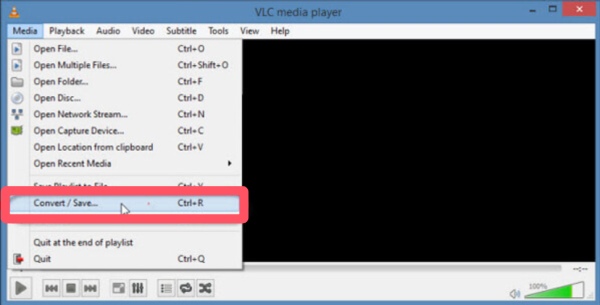
Paso 1.Inicie el reproductor multimedia VLC en su dispositivo y haga clic en el botón "Convertir/Guardar" en la pestaña "Medios".
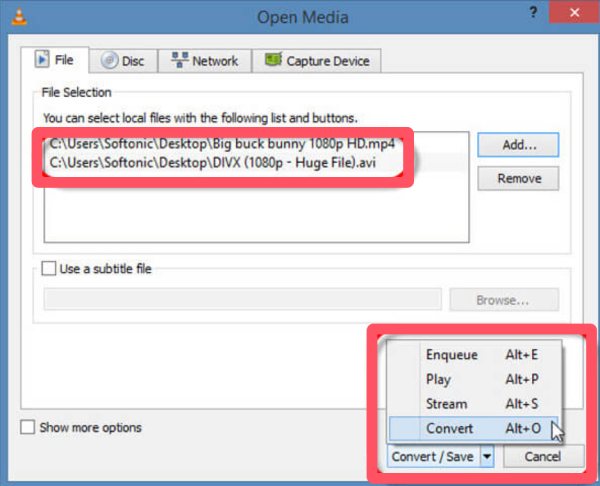
Paso 2.En la pestaña "Archivo", haz clic en el botón "Añadir..." para subir tu archivo M3U8 y convertirlo a MP4. Luego, haz clic en el botón "Convertir".
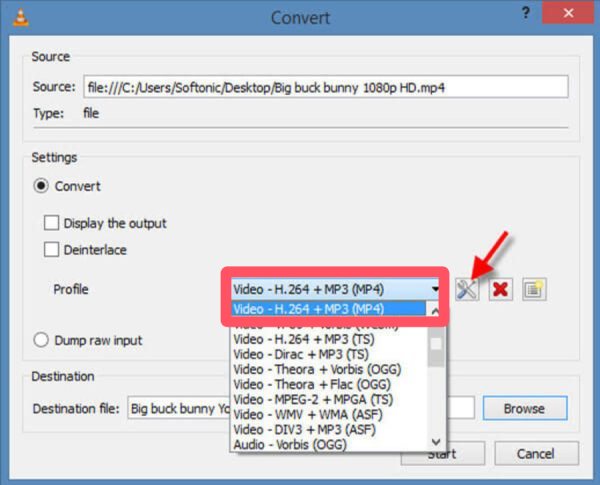
Paso 3.En la pestaña "Perfil", haga clic en el botón "Vídeo – H.264 + MP3 (MP4)" para seleccionar MP4 como formato de salida. Haga clic en el botón "Iniciar".
Cómo descargar M3U8 como archivo MP4 a través de FFmpeg
Si tienes conocimientos de programación, FFmpeg es una herramienta práctica y eficiente que te ayudará a convertir M3U8 a MP4. Claro que estos códigos pueden resultar confusos para quienes no estén familiarizados con ellos. De todas formas, puedes probar este método rápido siguiendo estos pasos:
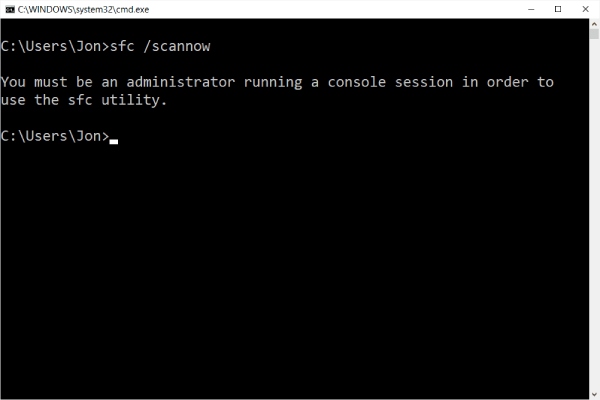
Paso 1.Una vez que instale y configure el entorno FFmpeg en su dispositivo, busque y abra "Símbolo del sistema" presionando el botón "Windows + R".
Paso 2.Para comprobar el enlace de tu archivo M3U8, pulsa la tecla "F12" en tu navegador. Puedes copiar el enlace M3U8 en la pestaña "Red".
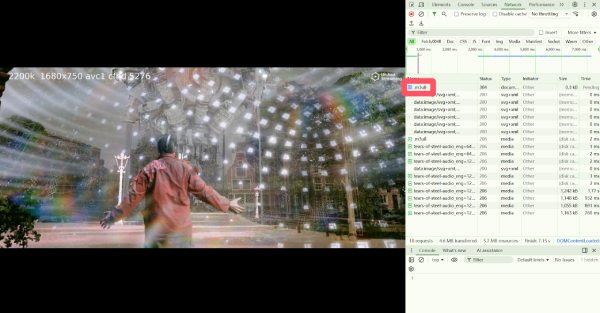
Paso 3.En el símbolo del sistema, escriba e ingrese el siguiente comando, reemplazando "http://.../playlist.m3u8" con el enlace M3U8 copiado.
ffmpeg -i http://.../playlist.m3u8 -c copy -bsf:a aac_adtstoasc salida.mp4
Consejos
También puedes usar FFmpeg para recortar, cortar o redimensionar videos después de descargar este archivo M3U8 como formato MP4.
Un convertidor de M3U8 a MP4 en línea confiable
Si prefiere no instalar software de escritorio, un convertidor en línea puede ser una opción más accesible. Simplemente acceda a AntMod en su navegador y le ofrecerá una solución web para convertir archivos M3U8 a MP4 gratis. El único problema es que podría necesitar... potenciador de calidad de video debido a su limitada calidad de video.
Paso 1.Accede al sitio web oficial de AntMod. Pega el enlace M3U8 que copiaste en el cuadro. Haz clic en el botón "CONVERTIR MP4".
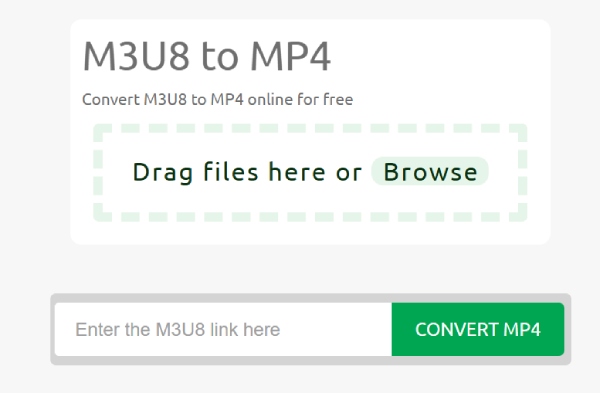
Paso 2.El proceso de conversión de M3U8 a MP4 comenzará automáticamente y puede demorar un poco de tiempo dependiendo del tamaño del video.
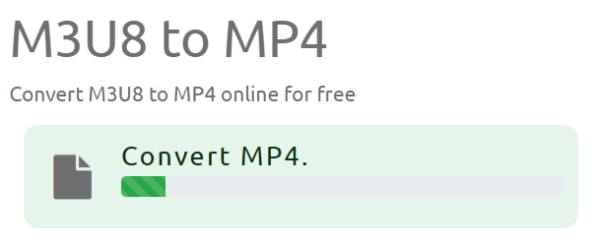
Paso 3.Una vez finalizada la conversión, puedes guardar el archivo MP4 convertido en tu dispositivo.
[Bonus] Cómo mejorar la calidad después de la conversión de M3U8 a MP4
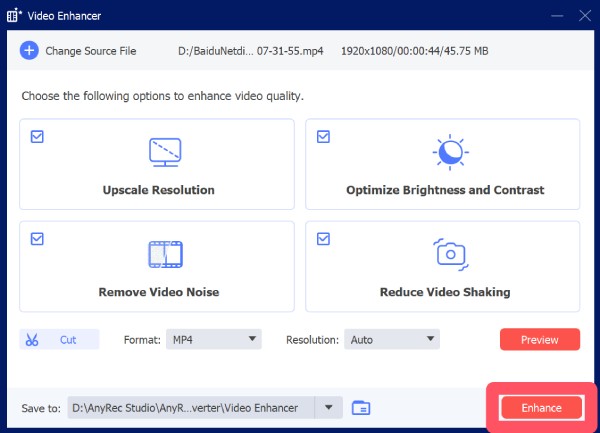
Después de convertir una transmisión M3U8 a MP4, la calidad del video puede no ser siempre la ideal debido a limitaciones de la tasa de bits o la compresión durante la transmisión. Y este es el momento ideal para... AnyRec Video Converter Resulta especialmente útil. Con esta herramienta, puedes aumentar la resolución, optimizar el brillo y el contraste, reducir el ruido y estabilizar el metraje. Sigue los pasos a continuación para mejorar la calidad de tus vídeos M3U8 convertidos.

Mejora la calidad del archivo MP4 convertido desde M3U8.
Admite edición adicional en el vídeo MP4 obtenido.
Todo el proceso no afectará el contenido original.
Obtenga una vista previa para ver el efecto de su video antes de guardarlo.
Descarga segura
Descarga segura
Paso 1.Inicie AnyRec Video Converter en su dispositivo y haga clic en el botón "Video Enhancer" debajo de la pestaña "Caja de herramientas".
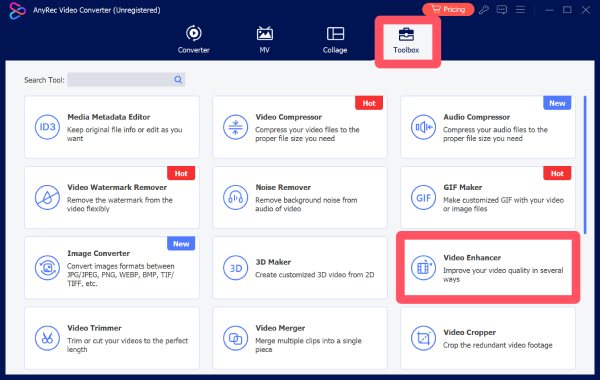
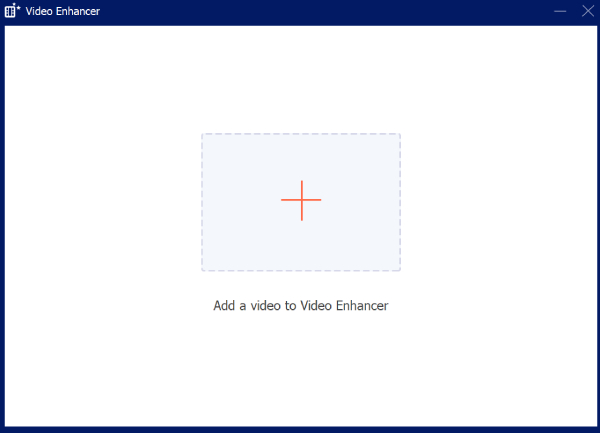
Paso 2.Aparecerá una nueva ventana y podrás cargar el archivo de vídeo que deseas mejorar haciendo clic en el botón "Agregar archivos".
Paso 3.Puedes elegir entre varias opciones para mejorar la calidad de tu video. Una vez que hayas decidido qué opción quieres, haz clic en el botón "Mejorar".
Conclusión
Transformación de M3U8 a MP4 Es una forma eficaz de convertir contenido de streaming en un archivo de vídeo estable y ampliamente compatible. Existen varios métodos prácticos que dependen de su experiencia técnica y del escenario de uso. Para los usuarios que desean no solo una conversión exitosa, sino también una mejor calidad de reproducción, el posprocesamiento con AnyRec Video Converter puede marcar una clara diferencia.
Descarga segura
Descarga segura



