
Popular

AnyRec Screen Recorder
Captura cada momento. Graba como un profesional.
Descarga segura
Los 5 mejores programas para grabar clases para estudiantes [con transcripción]

Tomar apuntes en una clase es difícil. Escribes rápido. Pero aun así te pierdes cosas. Durante este tiempo, puedes usar un grabadora de conferencias Para solucionar el problema, simplemente haz clic en el botón "Grabar". Capturará todo lo que diga el profesor. Después, podrás reproducirlo e incluso obtener la transcripción automática. Algunas grabadoras de clases con IA convierten la velocidad de grabación en texto en segundos. Consulta tanto la grabadora clásica como la que utiliza IA, disponibles para estudiantes y profesores.
Lista de guías
¿Está permitido grabar una clase? Grabar vs. Transcribir: ¿Cuál es la diferencia y necesitas ambas? Los mejores grabadores de clases con IA y transcripción Cómo grabar una clase presencial Cómo grabar una clase en línea¿Está permitido grabar una clase?
Siempre se recomienda pedir permiso al profesor antes de grabar en clase. Puedes empezar consultando las normas y leyes de consentimiento de tu centro educativo. En la mayoría de los casos, está permitido grabar las clases para estudio personal. Sin embargo, no debes revender ni distribuir la grabación debido a los derechos de autor. En resumen, si tienes dudas sobre si grabar clases es ilegal, consulta primero con tu profesor. La mayoría de los profesores responden afirmativamente.
Grabar vs. Transcribir: ¿Cuál es la diferencia y necesitas ambas?
Antes de elegir una grabadora de clases, debes saber qué necesitas realmente. Muchos estudiantes se saltan este paso. Simplemente decide si quieres grabar o transcribir una clase.
- • Graba y captura todo. Incluye vídeo, audio y diapositivas. Puedes grabar la voz del profesor, un dibujo en la pizarra y mucho más.
- • Transcribir el habla a texto. No reproduce vídeo ni audio. Solo funciona en pantalla. Puedes encontrar fácilmente una frase de una conferencia de dos horas.
- • Graba y transcribe ambos simultáneamente. Puedes obtener la grabación completa y una versión escrita. Así, podrás ver el vídeo y consultar la transcripción.
Los mejores grabadores de clases con IA y transcripción
Prueba estas aplicaciones de toma de notas con IA para grabar, transcribir y resumir apuntes y reuniones importantes con mayor facilidad que nunca. Aquí tienes un breve resumen de cada grabadora de clases en línea.
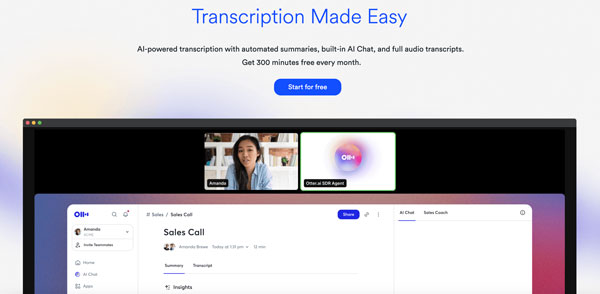
1. Nutria.ai
Ideal para: Estudiantes angloparlantes que desean transcripción en tiempo real.
¿Por qué elegirlo? Mejora tus resúmenes de clases y entrevistas sin distracciones.
¿Por qué no elegir?: Cuando varias personas hablan a la vez o hay ruido de fondo, se producen segmentos mezclados y atribuciones incorrectas. (Ver pasos para eliminar el ruido de fondo del audio.)
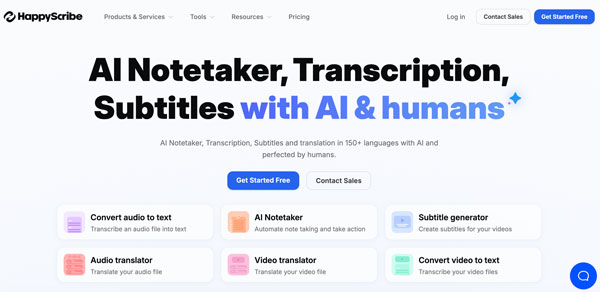
2. HappyScribe
Ideal para: Estudiantes que necesitan una gran precisión en distintos acentos e idiomas.
¿Por qué elegirlo? Puede funcionar mejor en entornos ruidosos que otros grabadores de clases en línea.
¿Por qué no elegirlo?: El servicio de HappyScribe, realizado por personas, es más caro que el de la competencia tras un cambio de precios.
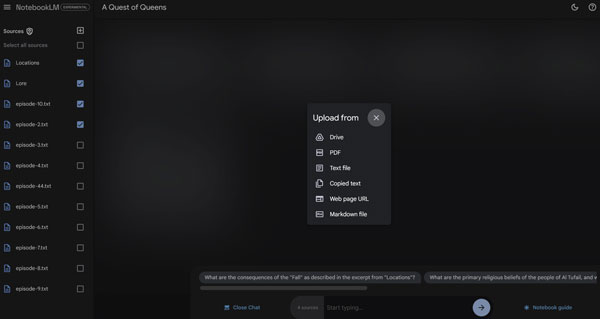
3. Whisper (de OpenAI) + NotebookLM
Ideal para: Estudiantes que desean una configuración gratuita, privada y sin suscripción.
¿Por qué elegirlo? Obtén grabaciones y transcripciones gratuitas de las clases de Whisper. Luego, usa Google NotebookLM para extraer los puntos clave.
¿Por qué no elegir esta opción?: La combinación de grabadora de clases y transcriptora es buena para estudiantes familiarizados con la tecnología, no para principiantes.
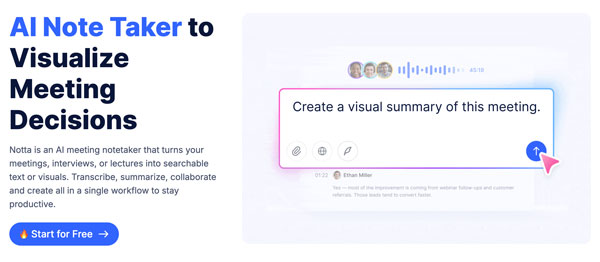
4. Notta
Ideal para: Estudiantes internacionales y profesores multilingües.
¿Por qué elegirlo?: Admite 58 idiomas y maneja bien la transcripción en tiempo real.
¿Por qué no elegir Notta?: La experiencia de facturación no es buena. Muchos usuarios se quejan en TrustPilot de que se les sigue cobrando incluso después de cancelar la prueba gratuita dentro del plazo establecido.
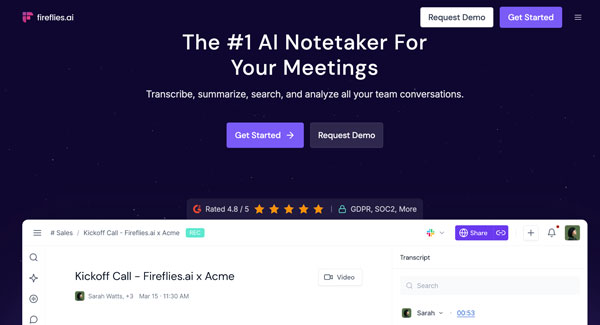
5. Fireflies.ai
Ideal para: Clases en línea a través de Zoom, Meet, Teams y otras plataformas de reuniones.
¿Por qué elegirlo? Únete a tus videollamadas y clases en línea como un bot. El grabador de clases con IA de Fireflies puede transcribir todo.
¿Por qué no elegir esta opción?: No permite grabar clases presenciales. Solo graba reuniones virtuales.
| Grabadora de conferencias | Plan gratuito | Mejor para | Soporte de idioma |
| Nutria.ai | 300 minutos/mes | Transcripción en inglés en tiempo real | Inglés, español, francés |
| HappyScribe | 10 minutos de prueba gratuita | Habitaciones ruidosas, acentos | Más de 140 idiomas |
| Whisper (de OpenAI) + NotebookLM | gratis | Sin suscripción, privacidad | Más de 90 idiomas |
| notta | 120 minutos/mes | Multilingüe (utilizar con precaución) | 58 idiomas |
| Luciérnagas.ai | Limitado | Clases en línea | Más de 60 idiomas |
Cómo grabar una clase presencial
Aquí hay dos maneras de grabar clases presenciales.
1. Usa tu teléfono o computadora
Coloca tu teléfono cerca de la parte frontal del escritorio, cerca del altavoz. Más tarde, podrás grabar notas de voz en el iPhone y Android. Aunque la calidad del audio disminuye debido a la distancia y al ruido de fondo.
2. Utilice una grabadora de voz dedicada.
Para grabar aulas de conferencias grandes con claridad, puede elegir entre Sony ICD-PX470, Sony ICD-UX570, Zoom H1, Olympus WS-853, Tascam DR-05 y otros modelos.
Cómo grabar una clase en línea
Los estudiantes pueden tener dificultades con las grabaciones de clases en línea en Zoom, Teams, Google Meet y otras plataformas. Solo el anfitrión de la reunión puede realizar o conceder el permiso de grabación. Si desea grabar clases en línea como asistente sin notificación, puede utilizar AnyRec Screen RecorderNo se requieren controladores de audio virtuales. Simplemente seleccione la fuente de audio y el área de captura de pantalla. Posteriormente, podrá grabar clases y lecciones en línea.

Grabar el audio del sistema y el micrófono al mismo tiempo.
Captura lecciones y transmisiones en línea sin pantalla negra.
Utilice 6 modos de grabación para capturar todas las actividades de vídeo y audio en su ordenador.
Obtén funciones integradas de recorte, fusión y conversión de vídeo, entre otras.
Descarga segura
Descarga segura
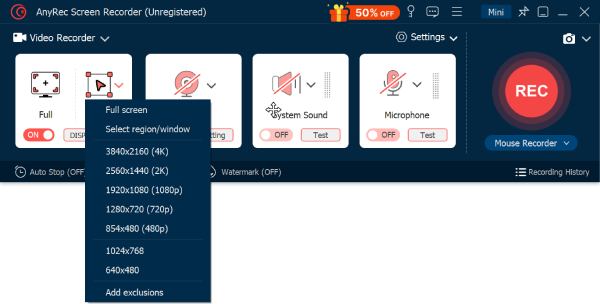
Paso 1.Abre AnyRec Screen Recorder. En la grabadora de vídeo predeterminada, selecciona primero el área de captura. Activa los interruptores situados junto a los botones "Sonido del sistema" y "Micrófono" para configurar la fuente de audio de entrada.
Paso 2.Haz clic en el botón "REC" para iniciar la grabación de vídeo. Puedes añadir anotaciones y tomar capturas de pantalla con la barra de herramientas flotante.
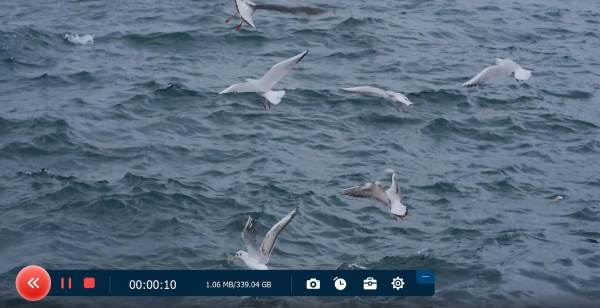
Paso 3.Una vez que finalice la grabación de las clases, podrá acceder al vídeo grabado en el panel derecho. Además, podrá editar este vídeo utilizando las herramientas integradas que se encuentran en la parte inferior.

Conclusión
Grabar las clases ha cambiado la forma en que los estudiantes estudian. Ya no es necesario elegir entre escuchar y escribir. Puedes hacer ambas cosas. Elige tu favorita. Grabadora de conferencias con IA para grabar y transcribir conferencias en línea de forma limpia. Si solo quieres grabar conferencias presenciales, puedes usar tu teléfono como grabadora de conferencias gratuita. Siéntate más cerca para obtener una mejor calidad de grabación de audio. En cuanto a capturar el audio del sistema junto con las voces, AnyRec Screen Recorder es tu mejor opción. Puedes grabar no solo clases en línea, sino también reuniones, videollamadas, transmisiones en directo y otras actividades diarias. Descarga el software gratis con los siguientes botones.
Descarga segura
Descarga segura
Artículos relacionados
Acerca de nuestro autor




