
Popular

AnyRec Video Converter
Conversión y edición de vídeo 120 veces más rápidas. Sin esperas.
Descarga segura
Los 9 mejores recortadores de vídeo gratuitos para cortar vídeos online

Búsqueda de personas recortadores de video gratis Para redes sociales, apps de mensajería, ediciones rápidas y muchas otras razones. Muchos recortadores de video en línea ofrecen una versión gratuita para recortar, dividir y cortar desde el navegador. ¿Pero cuál es el mejor? Antes de elegir, debes considerar estos factores: marca de agua, límite de tamaño máximo de archivo, pérdida de calidad y más. En lugar de perder el tiempo buscando y probando sin parar, puedes seguir leyendo y encontrar el mejor recortador de videos aquí.
Lista de guías
Los 8 mejores recortadores de vídeo online gratuitos [Recortar vídeos pequeños] El mejor recortador de vídeo para Windows y Mac [Recortar vídeos grandes] Cómo recortar y cortar vídeosLos 8 mejores recortadores de vídeo online gratuitos [Recortar vídeos pequeños]
Para empezar, veamos esta tabla comparativa de herramientas de corte de video en línea. Si te interesa algún cortador de video gratuito, puedes continuar para obtener más información.
| Herramienta | Sin marca de agua | Tamaño máximo de archivo | ¿Por qué elegirlo? |
| Recortador de vídeo en línea de Adobe Express | sí | 1 GB | Recorta videos y expórtalos con diseños horizontales, verticales y cuadrados. |
| Recortador de vídeo FreeConvert | sí | 1 GB | Eliminar videoclips no deseados del almacenamiento en la nube. |
| AnyRec Free Video Trimmer Online | sí | 50MB | Recorta y convierte vídeos a MP4, MOV y otros formatos populares. |
| Recortador de vídeo ScreenPal | sí | Vídeo de 15 minutos | Obtén clips ilimitados recortados en línea. |
| Recortador de video Kapwing | No (versión gratuita) | Vídeo de 2 horas | Recortar la colaboración y los proyectos en equipo. |
| Recortador de vídeo en línea InVideo | sí | 800 MB | Recortes básicos para clips de TikTok y YouTube. |
| Cortador de vídeo en línea.com | sí | 4 GB | Recortes y ediciones rápidas en dispositivos más antiguos. |
| Cortador de vídeo VEED.io | sí | 1GB | Recortar y editar vídeos en línea. |
#1. Recortador de vídeo en línea de Adobe Express
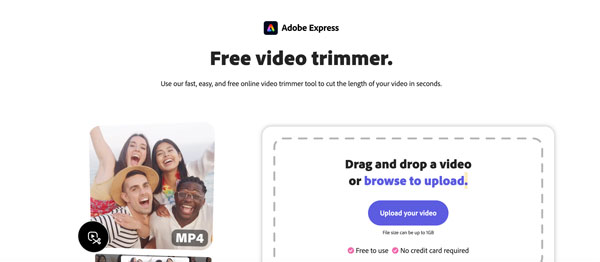
Puedes recortar un vídeo de hasta 1 GB gratis con Adobe Express Online Video Trimmer. Su interfaz es sencilla. Simplemente arrastra los controles para configurar los puntos de inicio y fin personalizados. Además, puedes cambiar la relación de aspecto del vídeo y silenciar el audio dentro del programa.
#2. Recortador de vídeo FreeConvert
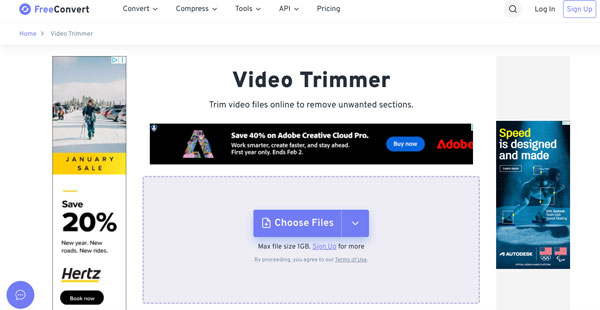
FreeConvert Video Trimmer es compatible con más de 40 formatos, incluyendo MP4, MOV, AVI y más. Puedes recortar videos en línea y luego exportarlos a los formatos más populares. Si solo necesitas un recorte puntual, puedes usar esta herramienta.
#3. Recortador de vídeo gratuito en línea AnyRec
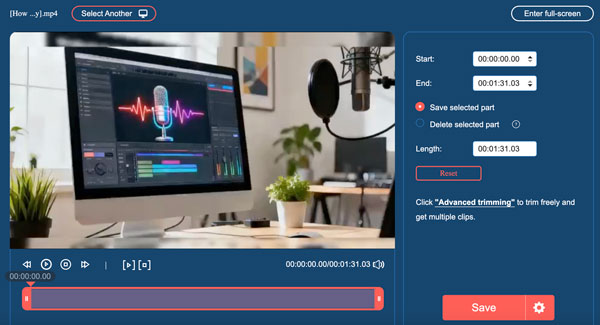
AnyRec Free Video Trimmer Online ofrece herramientas de recorte integradas, así como ajustes de salida de video/audio. Permite guardar o eliminar la parte seleccionada. Puedes ajustar el codificador de video, la resolución, la velocidad de fotogramas, la calidad y el zoom después de recortar el video.
#4. Recortador de vídeo ScreenPal
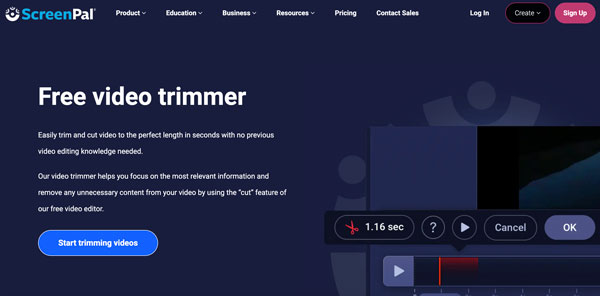
ScreenPal permite recortar videos sin marcas de agua. Ofrece un flujo sencillo de corte y exportación para gestionar los clips de video no deseados. Se centra principalmente en el recorte de videos. No incluye herramientas de edición adicionales. Por lo tanto, necesita usar editores de vídeo online gratuitos para funciones adicionales.
#5. Recortador de vídeo Kapwing
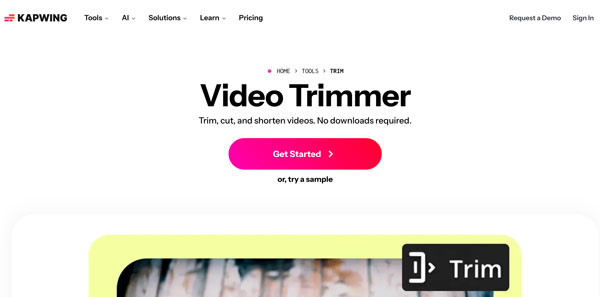
Puedes recortar, dividir y acortar videoclips fotograma a fotograma con Kapwing Video Trimmer. Este recortador de video en línea gratuito ofrece opciones de recorte manuales y mejoradas con IA. Sin embargo, el plan gratuito incluye una marca de agua. Necesitas la versión de pago para... quitar marca de agua de video.
#6. Recortador de vídeo en línea InVideo
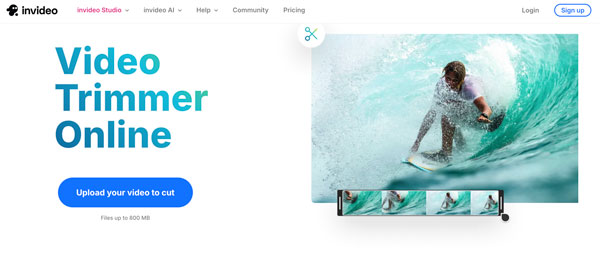
Después de subir tu video y configurar los puntos de corte, puedes recortar el video sin marcas de agua con InVideo Online Video Trimmer. La función de recorte de video funciona de forma rápida y fluida. Sin embargo, puede causar problemas ocasionales de reproducción en los modos de edición complejos.
#7. Cortador de vídeo en línea.com
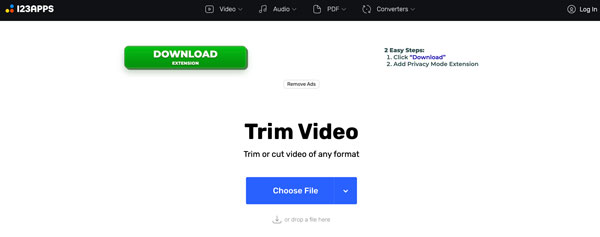
Como su nombre indica, Online Video Cutter se centra en el recorte y corte de video. Si solo necesita cortar el inicio y el final de su video, puede elegirlo. El recortador de video en línea no requiere registros ni descargas adicionales. Simplemente cargue, recorte y descargue el video.
#8. Cortador de vídeo VEED.io
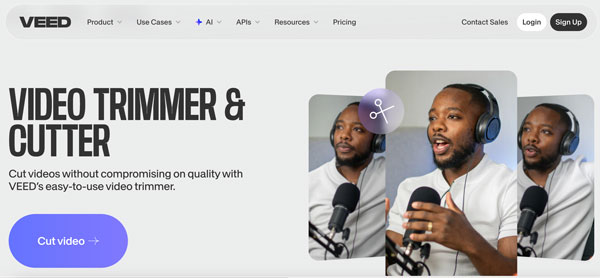
Con el cortador y recortador de video en línea VEED.io, puedes cortar una sección de video con una línea de tiempo. Además, puedes editar subtítulos y ajustar el sonido. Aunque a veces se ralentiza un poco al recortar un video largo, sigue siendo una buena opción si quieres algo más que un simple corte.
El mejor recortador de vídeo para Windows y Mac [Recortar vídeos grandes]
Si desea recortar vídeos largos, AnyRec Video Converter Es una mejor opción. No hay que preocuparse por la velocidad de internet, el tamaño máximo de archivo, problemas de compatibilidad ni herramientas adicionales de edición de video. Puedes usar este conversor, recortador y editor de video todo en uno para solucionar el problema. También es compatible con ediciones de video complejas. Por ejemplo, puedes recortar videos, ajustar la relación de aspecto, agregar subtítulos, música de fondo y luego exportarlos directamente a YouTube.

Recorta vídeos a la duración deseada en forma masiva y hasta 8K.
Recortar, rotar, fusionar, invertir, poner en bucle y editar vídeos.
Elimina o agrega música de fondo a tu vídeo.
Convierte vídeos a más de 1000 formatos y perfiles de salida.
Descarga segura
Descarga segura
Cómo recortar y cortar vídeos
Ahora puedes recortar, dividir y cortar videos en tu computadora. Haz clic en el botón de descarga gratuita a continuación para instalar primero AnyRec Video Converter.
- 1. Abra AnyRec Video Converter. Haga clic en el botón "Añadir archivos" para subir su video. Luego, haga clic en el botón "Recortar" para usar el recortador de video integrado.

- 2. Configure la hora de inicio y fin manualmente. También puede arrastrar con las barras de desplazamiento para cortar videos. Además, puede recortar varios videos dentro de la ventana "Cortar". Después, marque la casilla junto a "Combinar en uno" para combinar esos videoclips en uno solo. Haga clic en el botón "Guardar" para confirmar el recorte.
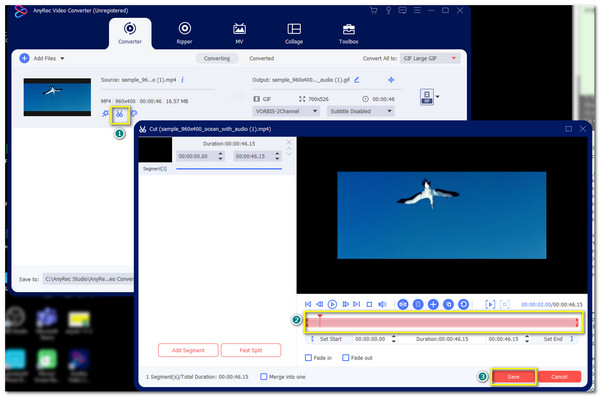
- 3. Puede hacer clic en el botón "Editar" o ir a la sección "Caja de herramientas" para acceder a otras herramientas de edición de video. Por último, configure el formato de salida del video y haga clic en el botón "Convertir todo" para guardarlo.

Conclusión
No existe un único El mejor cortador y recortador de vídeo gratuito Para todos. Algunas herramientas son mejores para clips cortos, mientras que otras pueden manejar videos más largos o ofrecen más herramientas de edición. La clave está en saber qué buscas realmente, como edición rápida, privacidad, compartir fácilmente, sin marca de agua y más. Si recortar es tu único objetivo, puedes elegir los recortadores de video en línea mencionados anteriormente. Sin descargas adicionales ni aprender controles complejos. Si también necesitas herramientas avanzadas de edición de video y compatibilidad con formatos amplios, AnyRec Video Converter Es tu mejor opción. ¡Haz clic en el botón de descarga gratuita a continuación!
Descarga segura
Descarga segura
Artículos relacionados:
Acerca de nuestro autor




