
Popular

AnyRec Video Converter
Conversión y edición de vídeo 120 veces más rápidas. Sin esperas.
Descarga segura
Cómo comprimir vídeos WebM sin que se vean borrosos en PC/Mac/Online

Los archivos WebM ya están comprimidos, pero eso no siempre los hace pequeños. Una grabación de pantalla, una animación o un video descargado aún pueden ocupar demasiado espacio cuando necesitas subirlo o compartirlo. El problema es que Comprimir un vídeo WebM De nuevo, esto puede hacer que el vídeo se vea borroso o lleno de artefactos. No te preocupes. Esta guía explica qué funciona realmente, sin perder tiempo en herramientas que apenas marcan la diferencia.
Lista de guías
¿Se puede comprimir un archivo WebM sin perder calidad? Cómo comprimir archivos WebM en Windows y Mac Cómo comprimir archivos WebM en línea gratis Consejos para comprimir archivos WebM para diferentes usos¿Se puede comprimir un archivo WebM sin perder calidad?
Puedes reducir el tamaño de un archivo WebM sin una pérdida de calidad notable. Sin embargo, la compresión sin pérdidas no siempre es factible. WebM utiliza códecs eficientes, como VP8, VP9 y AV1. Aun así, el tamaño del archivo WebM depende de más factores que el códec. En concreto, la resolución, la tasa de bits, la velocidad de fotogramas, la duración y el audio son factores importantes. Incluso una grabación de pantalla larga o una exportación con alta tasa de bits pueden resultar muy grandes.
Por qué la compresión reduce el tamaño: Si se reduce la tasa de bits o la resolución, simplemente habrá menos datos que almacenar.
Con pérdida vs. sin pérdida: La compresión WebM casi siempre implica pérdidas, sacrificando algo de calidad a cambio de un tamaño menor. La compresión sin pérdidas conserva toda la información, pero apenas reduce el tamaño del archivo, lo cual anula su propósito.
Por qué algunas pérdidas son inevitables: Si un archivo WebM ya está bien codificado con VP9 o AV1, queda poco margen de mejora. Si se intenta optimizarlo aún más, se reduce la tasa de bits o la resolución, lo cual se nota.
¿Por qué los archivos WebM siguen siendo grandes? Los códecs eficientes no anulan la tasa de bits, la resolución ni la duración. Una grabación de pantalla larga aún puede alcanzar entre 500 MB y 2 GB. Y dado que Premiere Pro todavía no admite WebM de forma nativa (algo que Adobe tiene previsto desde 2016), los archivos de OBS o de herramientas de navegador a menudo necesitan convertirse antes de poder utilizarlos.
Cómo comprimir archivos WebM en Windows y Mac
Si solo necesitas reducir el tamaño de un archivo WebM, no tienes que lidiar con los comandos de FFmpeg ni con una larga lista de opciones de codificación. AnyRec Video Converter Ofrece una forma más sencilla de reducir el tamaño de los vídeos WebM. Puedes reducir el tamaño del vídeo, cambiar su resolución y ajustar la configuración antes de exportarlo. Además, puedes convertir WebM a MP4 y otros formatos con pérdida para reducir el tamaño del archivo.

Comprime los vídeos al tamaño de archivo deseado o utilizando un nivel de calidad específico.
Convierte archivos WebM a más de 1000 formatos para obtener un tamaño menor y una mejor compatibilidad.
Reduce la resolución del vídeo, la velocidad de fotogramas y otros ajustes.
Recorta, corta y edita vídeos WebM para reducir su tamaño.
Descarga segura
Descarga segura
- 1. Abra AnyRec Video Converter. Vaya a "Caja de herramientas". Haga clic en el botón "Compresor de vídeo".

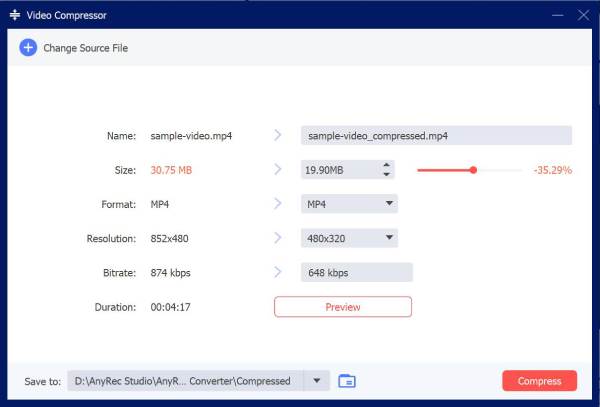
- 2. Sube tu vídeo. Usa el control deslizante de tamaño o introduce el tamaño de archivo deseado. Puedes reducir el tamaño del archivo de vídeo hasta 901 TB. Haz clic en el botón "Comprimir" para confirmar.
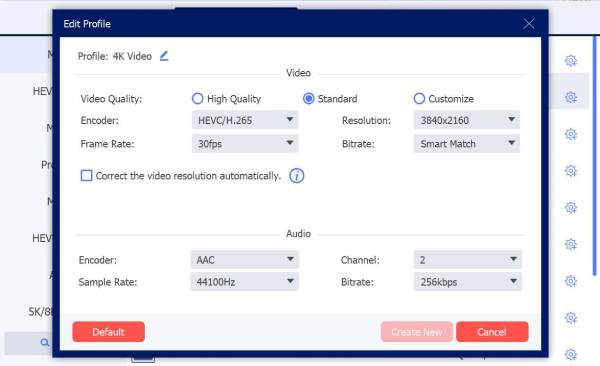
- 3. Si el vídeo WebM tiene una resolución mayor de la necesaria, puede reducirla para notar la diferencia. Vuelva a la interfaz principal. Haga clic en el botón "Formato" y seleccione el formato de salida. Haga clic en el botón "Configuración". Aquí podrá reducir la resolución del vídeo y ajustar otras opciones de calidad.
- 4. A veces, la compresión de vídeo no es la única solución. En estos casos, puedes convertir archivos WebM a MP4 u otros formatos compatibles. Haz clic en el botón "Convertir todo" para reducir el tamaño de los vídeos WebM.

Cómo comprimir archivos WebM en línea gratis
Si solo necesita reducir el tamaño de un archivo WebM, compresor de vídeo en línea También vale la pena considerarlo. Subes el video, eliges la configuración disponible y descargas el resultado. Sin embargo, las opciones exactas varían entre los servicios. Algunos comprimen el archivo WebM, mientras que otros lo convierten a MP4 durante la exportación.
- Clideo: Sube un archivo WebM y elige un nivel de compresión antes de descargarlo. La versión gratuita puede incluir una marca de agua, mientras que los planes de pago la eliminan.
- VEED.io: Admite la carga de archivos WebM y permite comprimir y exportar vídeos en línea. El plan gratuito tiene límites de uso y puede añadir una marca de agua.
- CloudConvert: Puede procesar archivos WebM y convertirlos a formatos como MP4. Su uso gratuito es limitado.
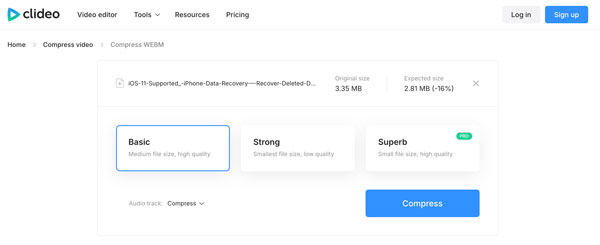
- 1. Abra un compresor de WebM en línea. Aquí puede usar Clideo. Haga clic en el botón "Elegir archivo" e importe su video WebM de menos de 500 MB (en el plan gratuito).
- 2. Elija el nivel de compresión de vídeo entre básico, fuerte o excelente (requiere la versión Pro).
- 3. Despliega la lista "Pista de audio" y elige entre "Comprimir", "Eliminar" o "No modificar".
- 4. Haz clic en el botón "Comprimir" para reducir el tamaño del archivo WebM de forma gratuita.
Consejos para comprimir archivos WebM para diferentes usos
La mejor configuración para WebM depende de dónde planees usar el archivo. Una configuración que funcione para un sitio web puede no ser la ideal para una grabación de pantalla o una superposición animada.
Páginas web y vídeos promocionales
Puedes mantener una resolución de vídeo WebM razonable y evitar una tasa de bits innecesariamente alta. Las páginas web cargan más rápido con vídeos más pequeños.
Discord y mensajería
Cuando una plataforma tiene límites de tamaño de archivo, reducir la resolución o la tasa de bits del video puede ayudar a que el archivo WebM quepa. Verifique el límite antes de exportar.
Grabaciones de pantalla
Las grabaciones de pantalla suelen contener texto y elementos de interfaz nítidos. Reduce con cuidado la resolución del vídeo WebM para que el texto no resulte difícil de leer.
Superposiciones animadas de WebM
Las superposiciones pueden alcanzar un tamaño sorprendentemente grande, especialmente con animaciones largas o fondos transparentes. Acortar la animación y reducir las dimensiones puede ser de ayuda.
YouTube o redes sociales
Primero, verifica el formato recomendado por la plataforma. Si acepta el formato MP4, puedes convertirlo. WebM a MP4 para solucionar el problema del tamaño excesivo.
Conclusión
No hay un solo truco para haciendo que WebM sea más pequeñoDepende del propósito del archivo y de cuánta calidad estés dispuesto a sacrificar. Sin embargo, para la mayoría, un convertidor sencillo es mejor que complicarse con herramientas de línea de comandos. AnyRec Video Converter Se encarga de los aspectos prácticos, como reducir la tasa de bits, cambiar la resolución, modificar formatos y procesar varios archivos a la vez. No reduce drásticamente el tamaño de todos los archivos, pero para los archivos WebM cotidianos, cumple su función sin mayores complicaciones.
Descarga segura
Descarga segura
Artículos relacionados:
Acerca de nuestro autor




