
Popular

AnyRec Video Converter
Conversión y edición de vídeo 120 veces más rápidas. Sin esperas.
Descarga segura
Guía paso a paso para comprimir MP4 en línea fácilmente

Saber cómo comprimir archivos MP4 en línea Es una habilidad muy práctica, especialmente cuando tienes poco espacio de almacenamiento o necesitas subir o compartir videos. Los archivos MP4 grandes pueden ser problemáticos en estas situaciones. Pero no te preocupes, esta guía te brindará los consejos necesarios para la preparación, herramientas confiables de compresión MP4 en línea y una alternativa más estable para ayudarte a reducir el tamaño del archivo eficientemente, manteniendo una calidad de video aceptable.
Lista de guías
Cosas que debes saber antes de comprimir MP4 en línea 5 herramientas confiables para comprimir MP4 en línea Una forma más estable de comprimir MP4 que las soluciones en líneaCosas que debes saber antes de comprimir MP4 en línea
Antes de elegir una herramienta de compresión MP4 en línea, es necesario comprender la información esencial sobre la compresión. La mayoría de las herramientas en línea utilizan parámetros como la reducción de la tasa de bits, la resolución o la velocidad de fotogramas para reducir el tamaño del archivo.
Estas medidas son ciertamente bastante eficientes, pero durante este proceso, la claridad visual se verá afectada. Además, existen diferencias específicas entre las distintas herramientas en cuanto a límites de carga, velocidad de red, riesgos para la privacidad y control de salida. Comprender estos factores con antelación ayuda a evitar cargas repetidas, pérdidas de calidad inesperadas o fallos en la tarea de compresión.
5 herramientas confiables para comprimir MP4 en línea
Antes de elegir una herramienta de compresión MP4 en línea, es necesario comprender la información esencial sobre la compresión. La mayoría de las herramientas en línea utilizan parámetros como la reducción de la tasa de bits, la resolución o la velocidad de fotogramas para reducir el tamaño del archivo. Estas medidas son bastante eficientes, pero durante el proceso, la claridad visual se verá afectada. Además, existen diferencias específicas entre las distintas herramientas en cuanto a límites de carga, velocidad de la red, riesgos para la privacidad y control de salida. Comprender estos factores con antelación ayuda a evitar cargas repetidas, pérdidas de calidad inesperadas o fallos en la tarea de compresión.
1. Compresor Clideo MP4
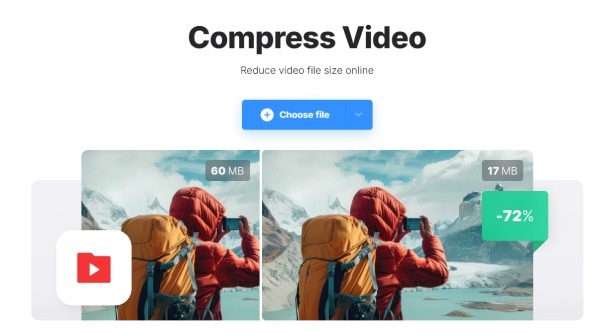
Para quienes buscan una herramienta sencilla de compresión de MP4 en línea, Clideo es una opción muy confiable. Su interfaz es bastante sencilla. Puedes completar la compresión fácilmente con solo unos clics. Selecciona automáticamente la configuración de compresión óptima según el video subido, lo que la hace ideal para principiantes.
- Pros
- Interfaz sencilla con compresión automática
- Admite cargas de almacenamiento en la nube
- Los pasos son intuitivos y sencillos.
- Contras
- Seleccione entre varias funciones para la compresión
- Marca de agua añadida en la versión gratuita
- Control limitado sobre los parámetros de compresión
2. Compresor de vídeo VEED.IO
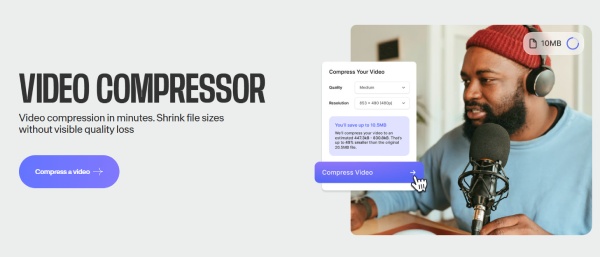
VEED.IO combina la compresión de video con funciones básicas de edición, lo que permite a los usuarios redimensionar y optimizar archivos MP4 antes de exportarlos. Es ideal para contenido de redes sociales, ya que permite... cambiar el tamaño de videos para Instagram y similares. La velocidad de compresión es estable para archivos de tamaño pequeño a mediano.
- Pros
- Ajustes preestablecidos compatibles con redes sociales
- Incluye herramientas de edición básicas
- Trabajar de forma estable durante el proceso
- Contras
- Límites de tamaño de carga en el plan gratuito
- Requiere una cuenta para funciones extendidas
- Puede experimentar retrasos al trabajar con archivos grandes
3. Compresor MP4 FreeConvert
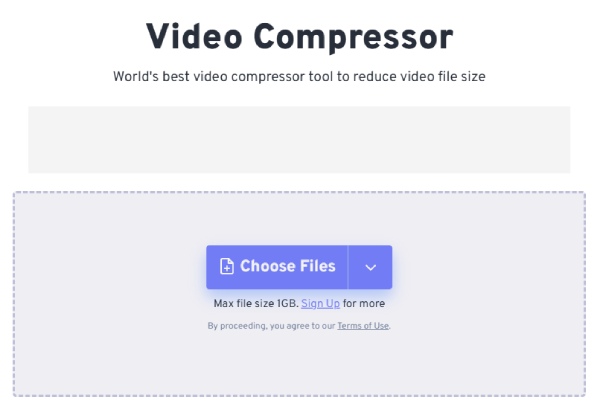
FreeConvert ofrece mayor control manual, permitiendo a los usuarios ajustar el códec de video, la resolución y el tamaño del archivo de destino. A diferencia de otros reductores de video MP4 en línea que solo admiten archivos de 50 a 500 MB, FreeConvert admite archivos de video de hasta 1 GB, lo que lo convierte en una excelente opción para quienes buscan flexibilidad sin necesidad de instalar software.
- Pros
- Configuraciones de compresión personalizadas disponibles
- Admite archivos relativamente grandes
- Subir desde plataformas en línea
- Contras
- Procesamiento más lento durante las horas pico
- Anuncios presentes en la versión gratuita
- La carga puede ser lenta para un archivo de 1 GB
4. UniConverter
Si desea comprimir sus archivos MP4 al máximo en línea, UniConverter le ofrece capacidades de procesamiento confiables. Este reductor de tamaño de MP4 en línea puede reducir rápidamente el tamaño de sus archivos MP4 sin necesidad de configuraciones técnicas. Es ideal para videos cortos y tareas básicas de compresión donde la velocidad es más importante que un control de calidad preciso.
- Pros
- Reducir considerablemente el tamaño del archivo
- Procesamiento rápido para compresión MP4
- Los ajustes son elementales y claros.
- Contras
- Opciones de personalización limitadas
- Se aplican restricciones de tamaño de archivo.
- Es necesario iniciar sesión para obtener más funciones
5. Compresor MP4 XConvert
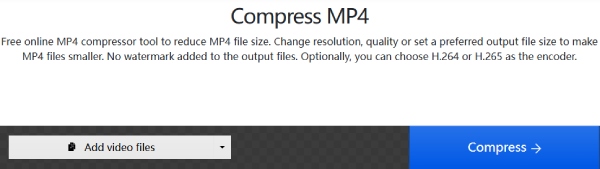
Para los usuarios que no quieren que sus navegadores consuman demasiada memoria, el compresor MP4 en línea ideal debería ser ligero. Esto aplicación de compresor de video Cumple perfectamente con este requisito. Cumple con los requisitos básicos de compresión sin consumir demasiada memoria, lo que permite que el ordenador funcione sin problemas.
- Pros
- Admite compresión por lotes
- Ajustes preestablecidos de resolución múltiple
- Ocupar pequeñas cantidades de memoria
- Contras
- Cargas más lentas en redes inestables
- Menos opciones de codificación avanzadas
- Una conexión a Internet inestable
Una forma más estable de comprimir MP4 que las soluciones en línea
Aunque las herramientas de compresión MP4 en línea son fáciles de usar, suelen tener un rendimiento deficiente al trabajar con archivos grandes, conexiones de red inestables y un control de salida limitado. Para los usuarios que requieren una calidad estable y mayores tasas de éxito, existen soluciones profesionales de escritorio como AnyRec Video Converter Ofrecer una alternativa más confiable.
Al usar esta herramienta para comprimir archivos MP4, puede ajustar con precisión la velocidad de bits, la resolución, la velocidad de fotogramas y el formato de codificación para lograr el resultado deseado. Además, al trabajar con archivos MP4 grandes, también puede comprimirlos sin problemas, manteniendo al máximo la calidad de imagen.

Comprime el archivo MP4 sin comprometer significativamente la calidad de la imagen.
Se utiliza la aceleración de GPU para garantizar que el proceso se complete rápidamente.
Admite ajustes adicionales de varios parámetros antes de la compresión.
Vista previa para ver la calidad de su video después de la compresión.
Descarga segura
Descarga segura
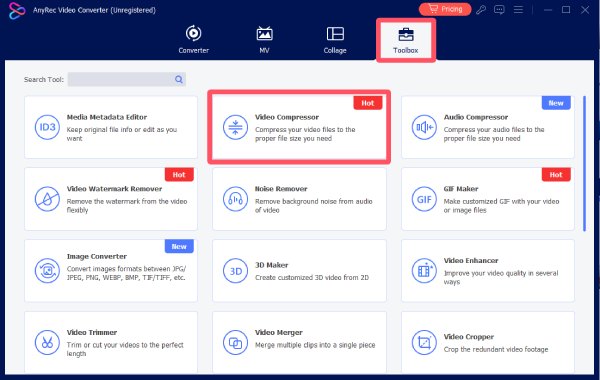
Paso 1. Inicie AnyRec Video Converter en su dispositivo y haga clic en el botón "Compresor de video" debajo de la pestaña "Caja de herramientas" para abrir la herramienta.
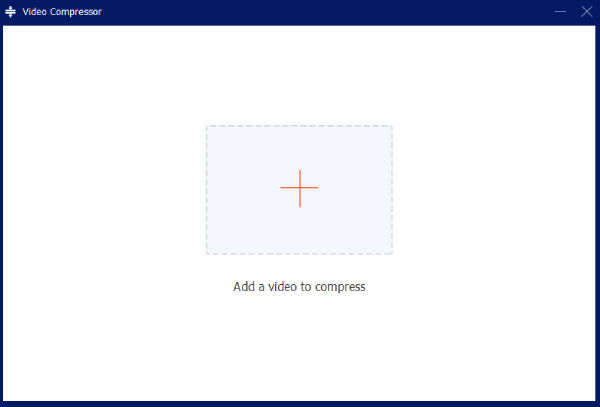
Paso 2. Se abrirá una nueva ventana para que puedas subir el video. Haz clic en el botón "Añadir archivos" para subirlo.
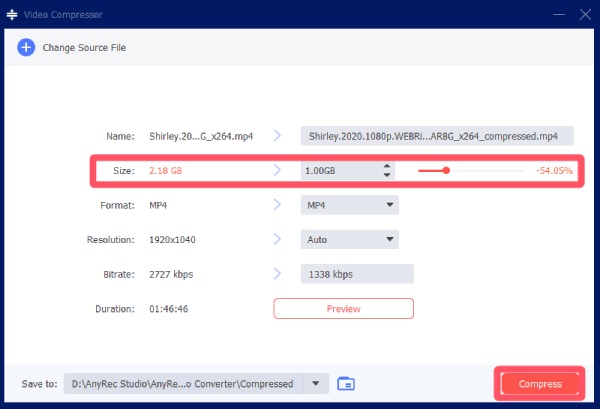
Paso 3. Puede ajustar el tamaño del archivo en la pestaña "Tamaño". Finalmente, haga clic en el botón "Comprimir" para iniciar el proceso de compresión.
Conclusión
Comprimir archivos MP4 en línea Es una opción práctica para tareas rápidas, especialmente cuando la comodidad y la velocidad son cruciales. Sin embargo, las soluciones en línea aún presentan limitaciones en cuanto a estabilidad, tamaño de archivo y control. Para proyectos más grandes o uso frecuente, cambiar a AnyRec Video Converter Puede garantizar el mejor resultado con consistencia y flexibilidad.
Descarga segura
Descarga segura
Artículos relacionados:
Acerca de nuestro autor




