
Cómo acceder a la función de superresolución de Photoshop [Para principiantes]

Qué es La súper resolución de PhotoshopComo herramienta de edición de imágenes de confianza, muchos profesionales utilizan Adobe Photoshop para tareas relacionadas con el procesamiento de imágenes, y la mejora de la calidad de imagen es una de ellas. Gracias a la continua mejora de la tecnología de escalado de imágenes, Adobe Photoshop también ha lanzado importantes actualizaciones para introducir nuevas funciones y satisfacer las necesidades de los usuarios en cuanto a la mejora de imágenes. En este artículo, te presentaremos la función de superresolución de Photoshop y los métodos específicos para utilizarla.
Lista de guías
Información básica sobre la superresolución de Photoshop Cómo usar la función Super Resolución en Adobe Photoshop Cómo obtener fotos de superresolución con un modelo de IAInformación básica sobre la superresolución de Photoshop
Si intentas encontrar la función de superresolución en Photoshop, probablemente no la encuentres. De hecho, esta función la ofrece Lightroom, otra herramienta profesional de edición de imágenes de Adobe. La superresolución duplica la resolución de tus imágenes. Al duplicar tanto la altura como el ancho de la imagen, el número de píxeles se cuadruplica, lo que se traduce en una mayor nitidez.
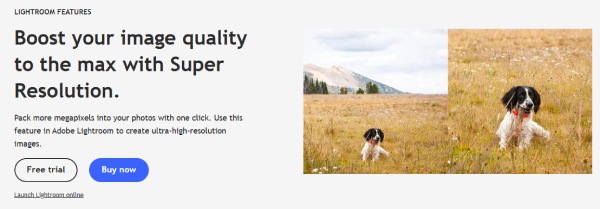
El procesamiento de imágenes de superresolución se lleva a cabo mediante el aprendizaje de modelos de IA. Al entrenar un modelo algorítmico de aprendizaje automático a través del análisis de millones de imágenes, esta función es capaz de analizar de forma inteligente el contenido de tus fotos y mejorarlas rápidamente. Ya sean retratos, paisajes o texto, cualquier tipo de imagen puede volverse nítida rápidamente. Según la introducción en el sitio web oficial de Adobe, si usas Adobe Photoshop habitualmente, la superresolución es una función integrada. Puedes usarla para mejorar la calidad de la imagen en Photoshop.
Cómo usar la función Super Resolución en Adobe Photoshop
Si quieres saber cómo usar la superresolución en Photoshop, la respuesta está oculta en Camera Raw (ACR). Aunque no encuentres directamente la función llamada "superresolución", este método para mejorar imágenes es el mismo que la técnica de "superresolución". De esta forma, puedes lograrlo de manera eficiente. ampliar una imagen, lo que permite obtener más detalles. Puedes seguir los pasos específicos a continuación para aprender cómo aplicar la superresolución en Photoshop.
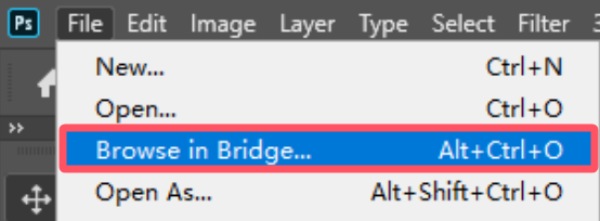
Paso 1.Inicie Adobe Photoshop en su dispositivo y haga clic en el botón "Examinar en Bridge..." que se encuentra en la pestaña "Archivo" para seleccionar la foto que desea ampliar.
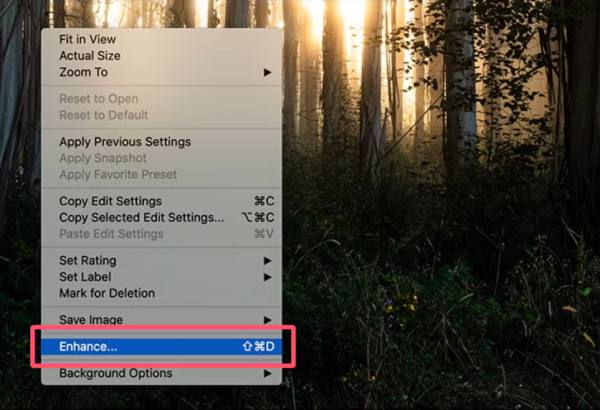
Paso 2.En la ventana emergente, haga clic con el botón derecho en la imagen y, a continuación, haga clic en el botón "Mejorar..." para continuar.
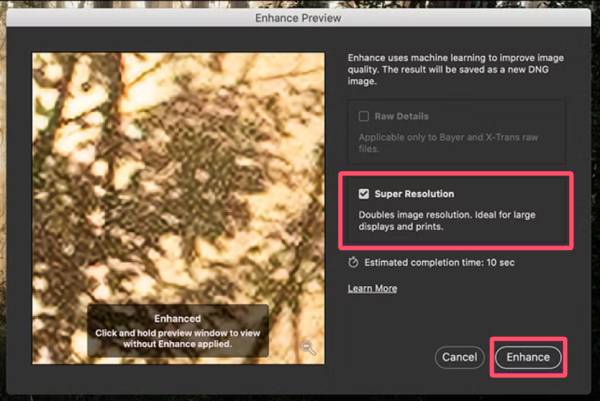
Paso 3.Haz clic en el botón "Superresolución" para aplicar la superresolución en Photoshop. Finalmente, haz clic en el botón "Mejorar".
Consejos
Si bien la función de superresolución de Photoshop puede mejorar significativamente la calidad general de las imágenes, también presenta varias desventajas que conviene considerar. En primer lugar, solo se puede usar Adobe Photoshop con una licencia. En segundo lugar, su manejo es bastante complejo, tanto para principiantes como para profesionales. Estas desventajas hacen que muchos usuarios busquen alternativas.
Cómo obtener fotos de superresolución con un modelo de IA
Si buscas una alternativa de calidad a la herramienta de superresolución de Photoshop, entonces la herramienta gratuita y sencilla AnyRec AI Image Upscaler Es la mejor opción. Esta herramienta te permite ampliar fotos online hasta 4K sin marca de agua. Independientemente del tipo de imagen, los archivos resultantes funcionan perfectamente para rostros, texto, comercio electrónico e impresión. Solo tienes que visitar esta herramienta online y podrás usar la IA para mejorar tus imágenes automáticamente.
¿Por qué se recomienda AnyRec AI Image Upscaler?
- • Mejora la calidad de la imagen hasta alcanzar el nivel de superresolución de Photoshop.
- • La operación es extremadamente sencilla. Incluso los principiantes pueden completarla rápidamente.
- • Utilice múltiples modelos de IA para ayudarle a mejorar de forma inteligente los detalles de las imágenes.
- • Realice una vista previa para comprobar si la mejora de la imagen cumple con sus requisitos.
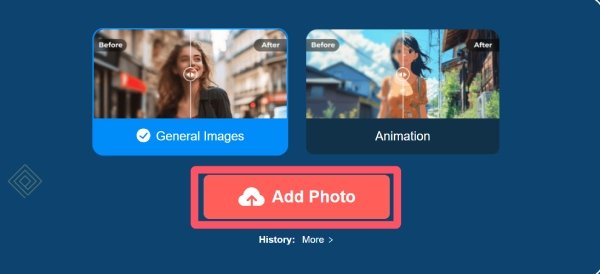
Paso 1.Acceda al sitio web oficial de AnyRec AI Image Upscaler y haga clic en el botón "Agregar foto" para comenzar.
Paso 2.Una vez subida la imagen, se escaneará y se ampliará automáticamente con la ayuda de un modelo de IA.
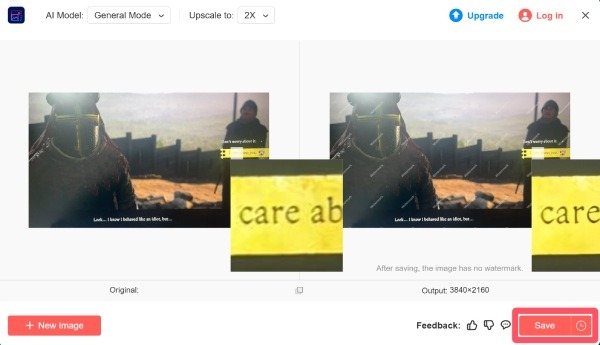
Paso 3.Puedes hacer clic en el botón "Aumentar resolución" para aplicar una superresolución como en Photoshop. Finalmente, haz clic en el botón "Guardar".
Conclusión
Esta publicación te enseña Cómo usar la superresolución en PhotoshopDespués de leer esta publicación, ya no debería ser un problema para usted. Aunque usar esta función implica un pago y procedimientos relativamente complejos, sigue siendo muy eficaz. Sin embargo, para aquellos usuarios que necesitan una forma gratuita y sencilla de obtener imágenes con la misma calidad que la superresolución de Photoshop, ahora pueden... AnyRec AI Image Upscaler un intento.
Artículos relacionados
Acerca de nuestro autor





