
¿Cómo editar vídeos de TikTok? 3 maneras de crear contenido viral.

Crear un TikTok que se vuelva viral no se trata solo del baile adecuado o del contenido divertido; se trata de lo pulido que esté durante el proceso de edición. Debes saber cómo editar videos de TikTok ¡Asegúrate de que tu contenido sea visualmente impactante y capte la atención de los espectadores en solo tres segundos! Por eso, hoy te presentamos tres maneras efectivas de editar videos en TikTok, desde el editor integrado hasta software avanzado. Además, conocerás las diversas funciones de TikTok para que tu próxima publicación esté lista para tu perfil.
Lista de guías
Edita vídeos de TikTok con herramientas integradas Utiliza una herramienta funcional para editar vídeos de TikTok. Otras funciones de TikTok para editar vídeos Cómo editar vídeos de TikTok en líneaEdita vídeos de TikTok con herramientas integradas
Las herramientas integradas de TikTok te permiten recortar, fusionar y ajustar clips de vídeo rápidamente justo después de grabarlos. Puedes mejorar fácilmente tus historias añadiendo audio, narraciones e incluso efectos visuales. Con todos los controles, puedes producir vídeos con aspecto profesional y conseguir más visualizaciones gracias al algoritmo de TikTok.
Paso 1.En la pantalla principal de TikTok, pulsa el botón "Añadir" para grabar un nuevo vídeo o subir uno desde tu galería.

Paso 2.Selecciona el botón "Editar" en la barra lateral derecha. Luego, toca cada clip para recortar su duración, dividirlo o ajustar la velocidad.
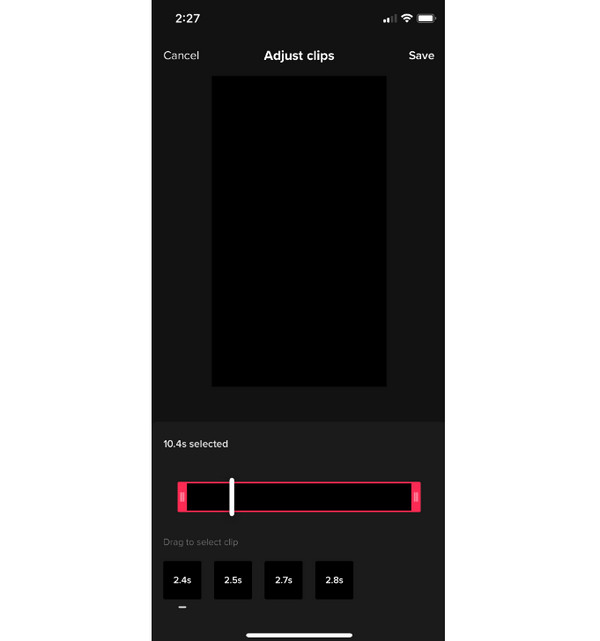
Paso 3.También puedes usar los botones "Agregar sonido" o "Texto" para superponer audio y subtítulos antes de pulsar el botón "Guardar" o "Siguiente".
Utiliza una herramienta funcional para editar vídeos de TikTok.
Al repasar las funciones básicas de edición de video de TikTok, usar una solución de escritorio más potente puede llevar la calidad de tu producción al siguiente nivel. Una de las mejores que puedes obtener es la AnyRec Video ConverterUn software completo diseñado para manejar videos de alta resolución con facilidad. Su interfaz intuitiva simplifica las tareas de edición complejas, lo que lo hace perfecto para quienes buscan mayor control que el que ofrecen las aplicaciones móviles. Además de recortes sencillos, la adición de texto, la rotación y otras funciones, incluye herramientas de mejora avanzadas como reducción de ruido, escalado de resolución y corrección precisa para que tus videos luzcan espectaculares.

Puedes recortar, rotar, añadir texto, filtros y mucho más a tus vídeos.
Disfruta de temas prediseñados para crear montajes de TikTok con estilo y música.
Convierte cualquier vídeo a formatos MP4 o MOV compatibles con TikTok rápidamente.
Mejora el vídeo ajustando la configuración a la resolución, velocidad de fotogramas, etc. que desees.
Descarga segura
Descarga segura
Paso 1.Inicie AnyRec Video Converter en su computadora. Haga clic en el botón "Agregar archivos" para importar los videoclips que desee editar para TikTok.

Paso 2.Luego, haz clic en el botón "Editar" (varita mágica) para rotar, recortar, ajustar efectos, aplicar filtros, añadir texto y mucho más. Verás las pestañas de edición una vez que se abran.

Haz clic en el botón "Recortar" (Tijeras) para eliminar las partes no deseadas del principio o del final y dividir el vídeo de TikTok en varios segmentos.

Paso 3.Una vez aplicadas todas las ediciones necesarias, puedes elegir un formato compatible con TikTok e incluso ajustar la configuración de salida desde el menú desplegable "Formato". Nombra tu archivo y elige una ubicación para guardarlo; luego, haz clic en el botón "Convertir todo" para guardar el video.
Descarga segura
Descarga segura
Otras funciones de TikTok para editar vídeos
Después de usar herramientas de edición externas para editar videos de TikTok, TikTok también proporciona otras funciones únicas que pueden agregar un toque creativo a tus videos. Estas funciones y Ideas de videos de TikTok Puedes transformar tu contenido existente en piezas colaborativas que lleguen a una audiencia más amplia. Y las joyas ocultas son importantes si quieres explorar a fondo la profundidad creativa de la plataforma TikTok.
Echa un vistazo a estas otras funciones para editar vídeos en TikTok:
- • Dúo. Esto coloca tu vídeo junto al vídeo de otro usuario para facilitar la colaboración.
- • Puntada. Te permite recortar e integrar hasta cinco segundos del contenido de otra persona en tu propio vídeo de TikTok.
- • Pantalla verde. Te permite usar una foto u otro vídeo de tu galería como fondo durante el proceso de grabación.
- • Efectos de voz. Ajusta el audio para que suene como un robot, una ardilla o personajes más estilizados.
- • Subtítulos automáticos. Esta función puede generar automáticamente texto a partir del habla escuchada en tu vídeo para una mejor accesibilidad.
Cómo editar vídeos de TikTok en línea
Además de las aplicaciones móviles y el software de escritorio para editar vídeos de TikTok, las plataformas en línea pueden resultar mucho más prácticas para ediciones rápidas. Para ello, puedes usar Clideo, un editor basado en navegador que te permite editar vídeos de TikTok sin necesidad de instalar aplicaciones pesadas. Cuenta con una pantalla dedicada a la edición de vídeos de TikTok que simplifica el proceso de redimensionamiento y formato. Además, es compatible con una amplia gama de formatos de archivo, lo que facilita la subida de tus vídeos desde tu ordenador, teléfono o almacenamiento en la nube.
A continuación, te mostramos el proceso rápido para editar vídeos de TikTok después de publicarlos con Clideo:
Paso 1.Una vez que accedas al editor de vídeo de Clideo para TikTok en el navegador web que hayas elegido, haz clic en el botón "Empezar" o "Subir" para importar tus archivos de vídeo desde tu dispositivo o almacenamiento en la nube.
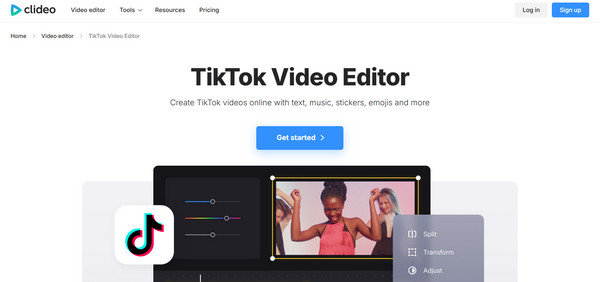
Paso 2.Aquí, selecciona la relación de aspecto "9:16" para asegurarte de que tu video se ajuste al formato de TikTok. Puedes usar la línea de tiempo multipista para recortar clips, añadir superposiciones e insertar música.
Paso 3.Posteriormente, haga clic en el botón "Exportar", seleccione la resolución deseada y descargue el vídeo finalizado.
Conclusión
Con las herramientas nativas de TikTok y otras funciones, cualquier creador puede aprender a editar videos en TikTok rápidamente, produciendo contenido que crea una audiencia duradera. Además de las capacidades de la plataforma, también puedes disfrutar de plataformas en línea como Clideo para obtener más extras. Pero para una solución integral que tiene mucho más poder que una aplicación móvil y una herramienta en línea, utiliza AnyRec Video ConverterEste software incluye una gran variedad de herramientas de edición que te permiten recortar, rotar, añadir marcas de agua, filtros, efectos y mucho más, manteniendo siempre la mejor calidad. Es el momento perfecto para llevar tu contenido de TikTok a un nivel profesional.
Descarga segura
Descarga segura
Acerca de nuestro autor




