
Reparar archivos MOV: 4 soluciones para acceder a tus vídeos

Reparación de MOV averiado La gestión de archivos MOV es una habilidad útil, ya que a veces pueden dañarse y volverse inutilizables. Perder el acceso a vídeos importantes puede ser frustrante, pero la buena noticia es que existen varias maneras efectivas de reparar archivos MOV. En esta guía, aprenderá diversas soluciones para reparar archivos MOV dañados y restaurarlos para una reproducción fluida.
Lista de guías
Un método práctico y comprobado para reparar archivos MOV con éxito. [Windows] Cómo reparar archivos MOV dañados usando VLC [Mac] QuickTime Player: una forma predeterminada de reparar archivos MOV dañados Un reparador de archivos MOV en línea que puedes probar gratis.Un método práctico y comprobado para reparar archivos MOV con éxito.
Si buscas una forma fiable y eficiente de reparar archivos MOV dañados, utilizar una herramienta profesional suele ser la mejor opción. Reparación de vídeo AnyRec Está diseñado para reparar vídeos MOV dañados, que no se pueden reproducir o que están distorsionados, con una alta tasa de éxito. Solo tienes que subir tu archivo dañado junto con un vídeo de muestra, y la herramienta lo analizará y reparará automáticamente.

Repare videos MOV dañados y otros formatos de archivos con solo un clic.
Vista previa para confirmar si el vídeo fijo cumple con sus demandas.
Repare videos que no se pueden reproducir desde computadoras, cámaras, dispositivos de almacenamiento, etc.
Todos los videos reparados no se almacenarán, lo que puede proteger su privacidad.
Descarga segura
Descarga segura
Paso 1.Inicie AnyRec Video Repair y haga clic en el botón "Agregar" para importar su archivo MOV dañado junto con otro archivo de video de muestra.
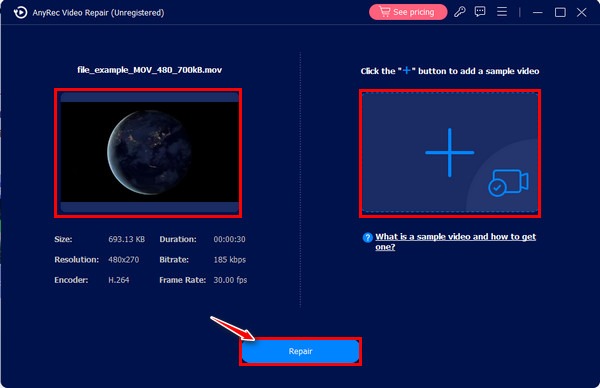
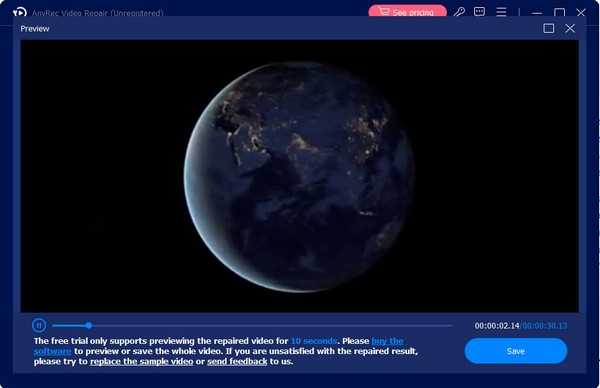
Paso 2.Espere a que finalice el proceso tras hacer clic en el botón "Reparar". Una vez terminado, haga clic en el botón "Vista previa" para comprobar su archivo MOV.
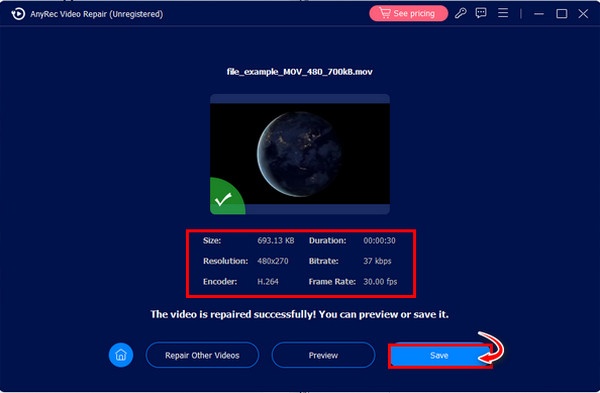
Paso 3.Tras comprobar los parámetros detallados, puede hacer clic en el botón "Guardar" para guardar el archivo MOV reparado.
[Windows] Cómo reparar archivos MOV dañados usando VLC
Para los usuarios de Windows, VLC Media Player ofrece una función integrada que puede ayudar a reparar ciertos tipos de archivos de vídeo dañados. Aunque se le conoce principalmente como reproductor multimedia, VLC también incluye funciones básicas de reparación que pueden solucionar problemas menores en archivos MOV. En esta sección, aprenderá cómo usar VLC para convierte tu archivo MOV para reparar.
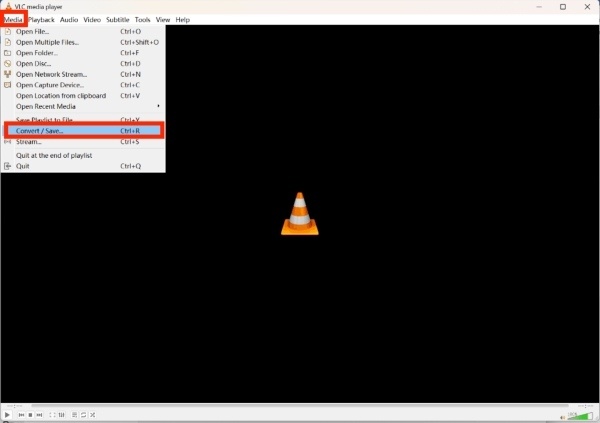
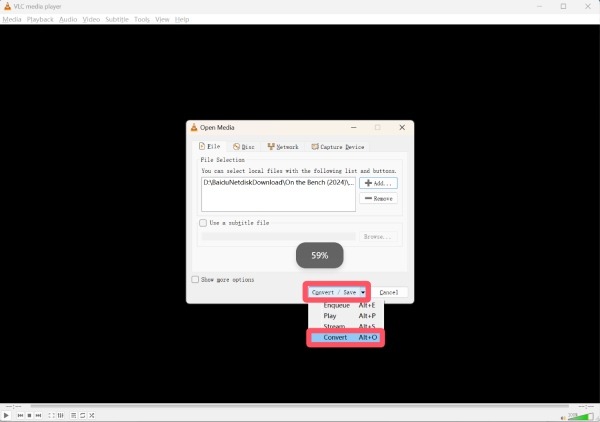
Paso 1.Inicie el reproductor multimedia VLC en su dispositivo y haga clic en el botón "Convertir/Guardar..." que se encuentra en la pestaña "Medios".
Paso 2.Haz clic en el botón "Agregar..." para buscar el archivo MOV que deseas reparar. Haz clic en el botón "Convertir/Guardar..." y luego en el botón "Convertir".
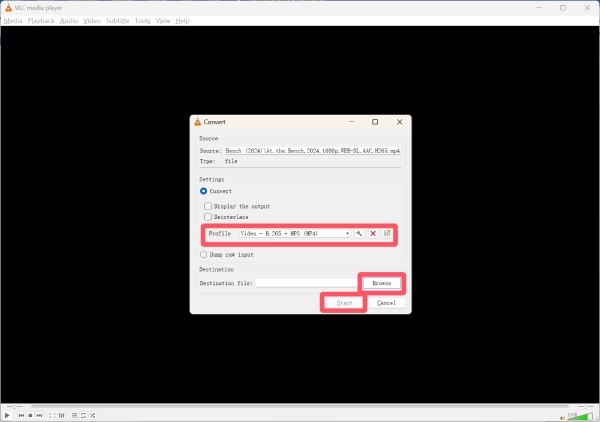
Paso 3.En la pestaña "Convertir", haga clic en "Perfil" para seleccionar el formato de recuperación. Finalmente, haga clic en "Iniciar" para comenzar el proceso de reparación del archivo MOV.
[Mac] QuickTime Player: una forma predeterminada de reparar archivos MOV dañados
Los usuarios de Mac pueden aprovechar QuickTime Player, una aplicación integrada que admite archivos MOV de forma nativa. En algunos casos, QuickTime puede detectar y corregir automáticamente problemas menores al abrir un vídeo dañado. Esta sección explica cómo usar QuickTime Player como una solución práctica para reparar archivos MOV en macOS.
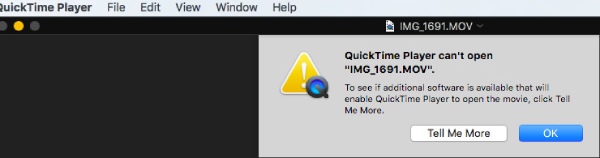
Paso 1.Inicie QuickTime Player y cargue su archivo MOV dañado. No se puede reproducir MOV en Mac ya que está dañado.
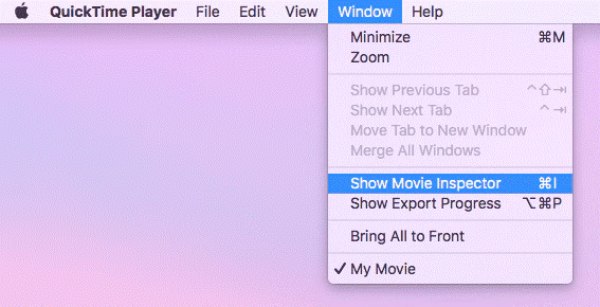
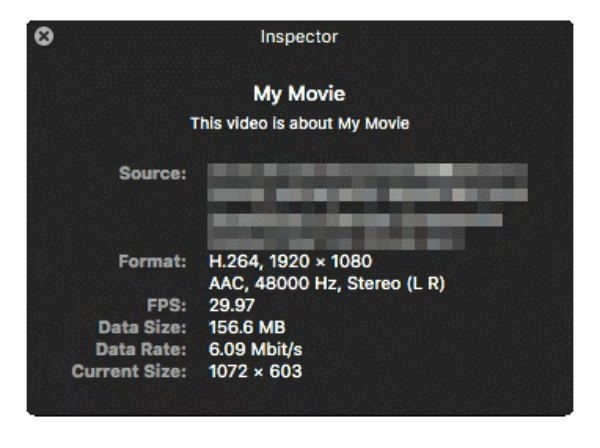
Paso 2.En la pestaña "Ventana", haga clic en el botón "Mostrar inspector de películas" para continuar.
Paso 3.El Inspector mostrará la información detallada de su archivo MOV. Si no está gravemente dañado, lo reparará automáticamente.
Un reparador de archivos MOV en línea que puedes probar gratis.
Si prefiere no instalar ningún software, Fix.Video le ofrece una alternativa práctica. Estas soluciones web le permiten subir sus archivos dañados y repararlos directamente en su navegador. Si bien pueden tener limitaciones en cuanto al tamaño de los archivos o las capacidades de reparación, siguen siendo útiles para reparaciones rápidas. En esta sección le mostraremos cómo usar Fix.Video para reparar su archivo MOV.
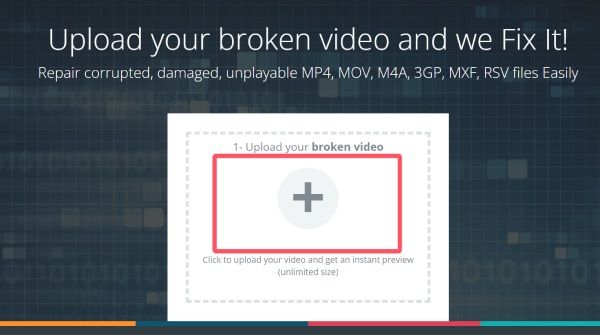
Paso 1.Acceda al sitio web oficial de Fix.Video. Haga clic en el botón "Subir" para importar el archivo MOV dañado.
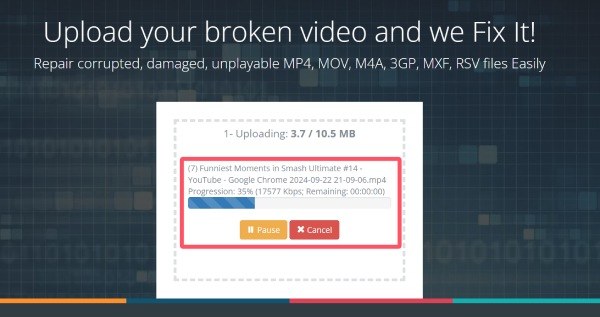
Paso 2.El proceso de reparación del archivo MOV comenzará automáticamente. Espere hasta que finalice.
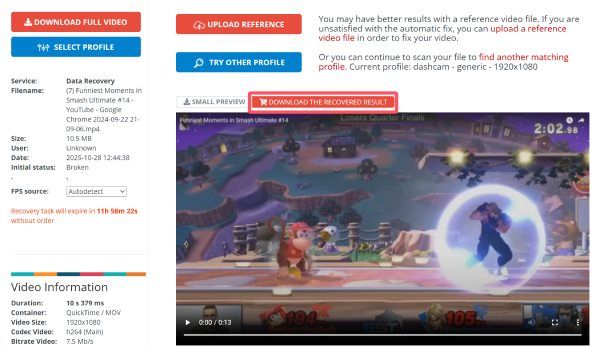
Paso 3.Previsualiza el archivo MOV para comprobar si se ha reparado. Si es así, haz clic en el botón "DESCARGAR EL RESULTADO RECUPERADO" para guardarlo.
Conclusión
Ahora, Reparación de un MOV dañado El archivo ya no puede ser un problema para usted. No importa qué dispositivo esté utilizando, siempre hay una solución práctica para resolver el problema. Entre todas las opciones, Reparación de vídeo AnyRec Es la solución más compatible que se puede aplicar a cualquier dispositivo, lo que le permite restaurar con éxito sus archivos MOV y disfrutar de una reproducción de vídeo fluida nuevamente.
Descarga segura
Descarga segura
Acerca de nuestro autor




