
Popular

AnyRec PhoneMover
Tu transferencia de archivos perfecta de Android a PC.
Descarga segura
Cómo transferir archivos de Android a PC con/sin USB

La tecnología de los smartphones sigue evolucionando, pero persisten los riesgos de seguridad en cuanto al almacenamiento. Por lo tanto, necesitas transferir archivos de tu dispositivo Android a tu ordenador para liberar espacio y evitar la pérdida de archivos importantes. ¡Transferir datos mediante un cable USB puede ser una tarea tediosa! Este artículo te presentará 7 métodos rápidos y prácticos, con instrucciones detalladas paso a paso, para que puedas transferir archivos de tu dispositivo Android a Windows sin esfuerzo.
Lista de guías
La forma más rápida de transferir lotes de archivos de Android a la PC Utilice un USB para transferir archivos de Android a la PC directamente Utilice Google Drive para sincronizar archivos de Android con la PC Transferir archivos de Android a la PC a través de Phone Link Crea OneDrive para descargar archivos de Android en tu PC Abra Bluetooth para enviar datos de Android a la PC Más consejos posibles para transferir archivos de Android a la PC FAQsLa forma más rápida de transferir lotes de archivos de Android a la PC
Para transferir un lote de archivos de Android a la PC rápidamente, use AnyRec PhoneMover Ahora. Úsalo para respaldar todos tus archivos esenciales de Android 16/15/14 e iOS 18 en tu computadora. Su interfaz intuitiva te muestra una lista de archivos multimedia organizados como fotos, música, videos, contactos, etc. Además, ofrece otras funciones, como un convertidor HEIC y un creador de tonos de llamada, que te ayudarán a administrar fácilmente tus datos de Android.

Transfiere archivos de Android a PC sin perder la calidad ni los datos durante el proceso.
Habilite la búsqueda y eliminación rápida de archivos duplicados para liberar más espacio de almacenamiento.
Conecte dispositivos para transferir datos a través de USB y códigos QR personalizados.
Capaz de clasificar el archivo y transferir todos los videos o fotos como desee.
Descarga segura
Paso 1.Abre AnyRec PhoneMover y abre tu teléfono Android. Usa un cable USB o un código QR para conectar los dispositivos. Asegúrate de que ambos estén conectados a la misma red Wi-Fi.
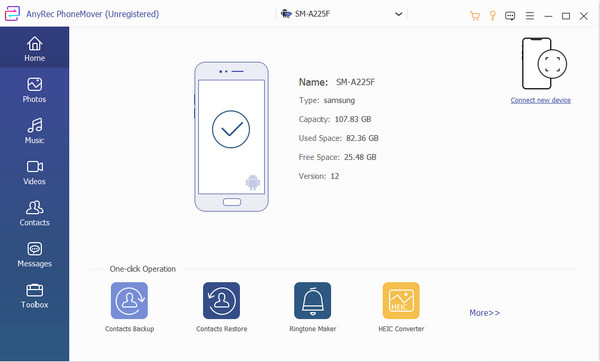
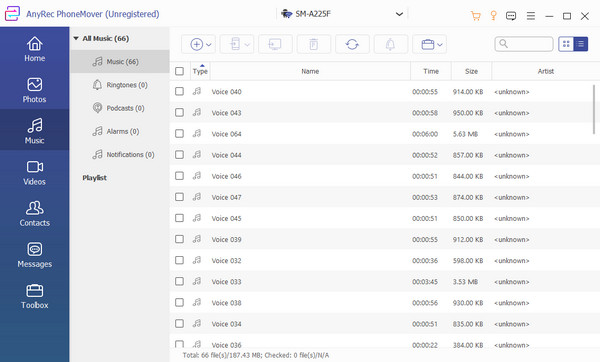
Paso 2.Una vez conectado, verá la información de su teléfono en PhoneMover. Haga clic en el tipo de archivo deseado en el panel izquierdo y marque la casilla para iniciar la transferencia.
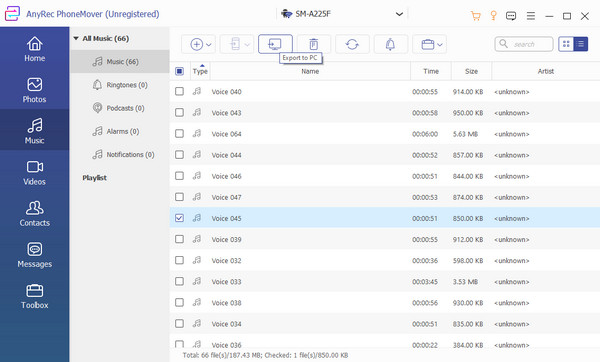
Paso 3.Tras la selección, haga clic en el botón "Exportar a PC". Todos los archivos seleccionados se guardarán en la carpeta predeterminada. También puede cambiar la ruta designada en el menú "Preferencias".
Utilice un USB para transferir archivos de Android a la PC directamente
Con el cable USB de su dispositivo móvil, puede transferir archivos sin esfuerzo desde Android a la PC. Sin embargo, el cable que utilice determinará la velocidad de transferencia, así que asegúrese de utilizar un host compatible para ambos dispositivos.
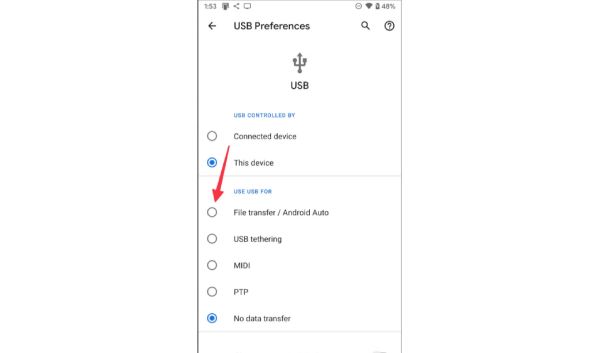
Paso 1.Inserta el cable USB de tu teléfono en el puerto de la PC. Cuando aparezca una notificación en tu teléfono, pulsa el botón "Radio" junto a la opción "Transferencia de archivos/Android Auto".
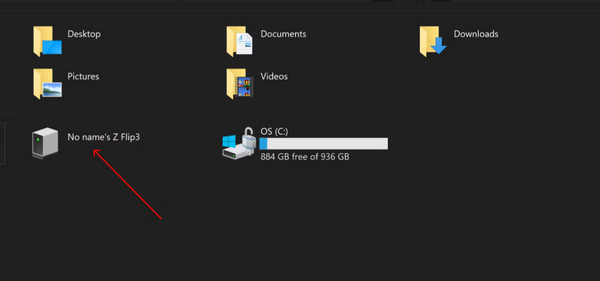
Paso 2.Una vez que aparezca una nueva ventana en su monitor, vaya al "Explorador de archivos" y navegue hasta la carpeta "Esta PC". Busque la carpeta con el nombre de su teléfono. Y puedes copiar y pegar todos los archivos que desees desde Android a tu PC.
Utilice Google Drive para sincronizar archivos de Android con la PC
Google Drive viene con 15 GB de almacenamiento por defecto. Puedes acceder a tu cuenta desde varios dispositivos, incluyendo una PC o una Mac. Por supuesto, también te permite transferir archivos de Android a la PC simultáneamente. Y puedes... almacena tus fotos y vídeos en Google. Estos son los pasos sobre cómo hacerlo:
Paso 1.Inicie Google Drive en su teléfono y toque el botón Más en la parte inferior de la pantalla. Toque el botón "Cargar" para continuar.
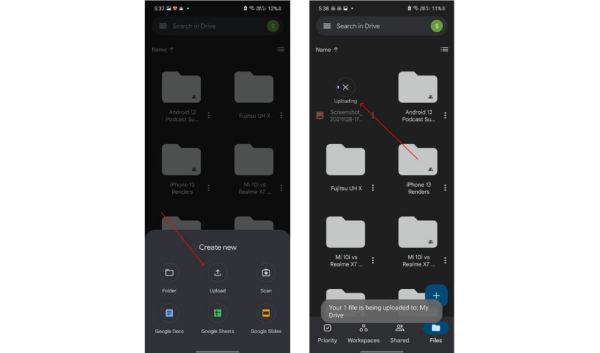
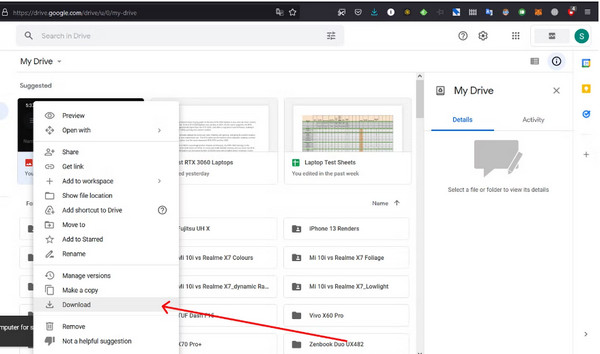
Paso 2.Seleccione todos los archivos que desee importar. Vaya al sitio web de Google Drive en su computadora e inicie sesión en la misma cuenta. Haga clic en el botón "Descargar" para guardar los archivos.
Transferir archivos de Android a la PC a través de Phone Link
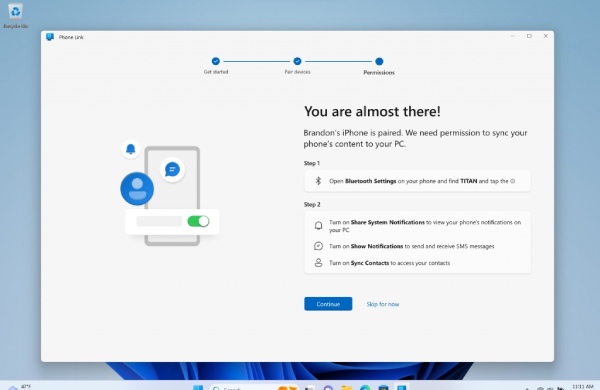
Phone Link es una aplicación desarrollada por Microsoft que conecta tu teléfono a tu ordenador mediante Bluetooth o Wi-Fi. Los usuarios pueden acceder a la galería de fotos de su teléfono para copiar o arrastrar y soltar fotos a su PC rápidamente. El requisito mínimo para ordenadores es Windows 10, mientras que los dispositivos Android deben tener una versión superior a Android 9.0.
Paso 1.En tu dispositivo Android, selecciona los archivos que quieres compartir y pulsa el botón "Compartir". Luego, pulsa "Vincular a Windows - Enviar a PC".
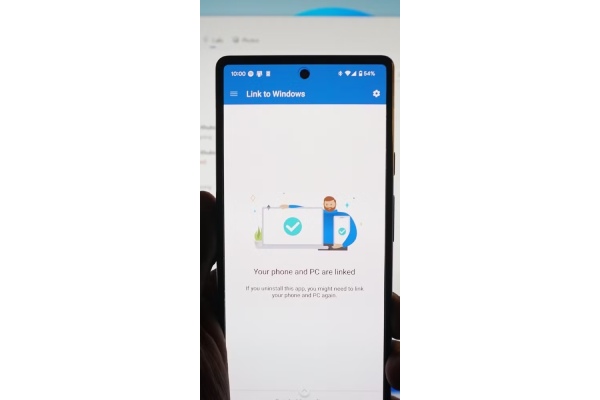
Paso 2.En la página de la lista de dispositivos, haga clic en la PC conectada para empezar a compartir. Una vez que se haya compartido correctamente, aparecerá una notificación de enlace telefónico en la PC.
Paso 3.Haga clic en la notificación para abrir el archivo o su carpeta de almacenamiento. Todos los archivos recibidos se guardan en la carpeta predeterminada de Phone Link.
Crea OneDrive para descargar archivos de Android en tu PC
La mejor parte para los usuarios de OneDrive es su capacidad de almacenamiento de 1 TB. Al ser el programa predeterminado de Windows 11/10, transferir archivos de Android a una PC es mucho más fácil. Solo asegúrate de estar suscrito a Microsoft 365 para obtener el espacio de almacenamiento. Si tienes un video grande, puedes reducir el tamaño de los videos y subirlos. Sigue las instrucciones a continuación para transferir archivos de Android:
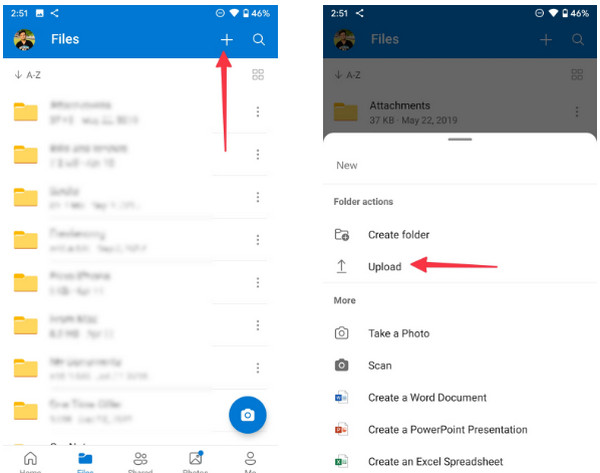
Paso 1.Instale la aplicación OneDrive en su teléfono. Inicie sesión con sus credenciales de Microsoft.
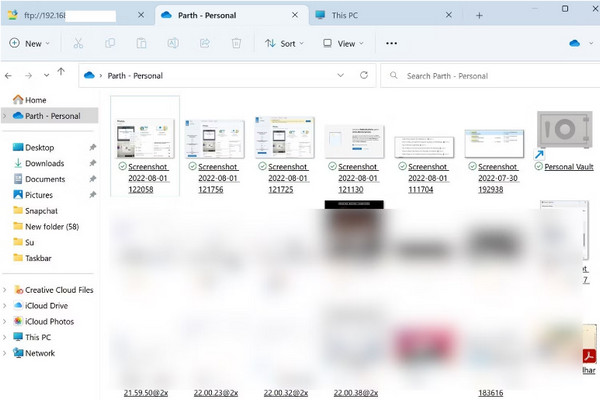
Paso 2.Toque el botón "Agregar" y seleccione la opción Cargar. Luego, abra el "Explorador de archivos" y seleccione la carpeta OneDrive. También puedes presionar las teclas "Windows" y "E" en tu teclado para abrir el programa.
Paso 3.Verá los archivos de Android transferidos en la carpeta, listos para usar en el escritorio.
Abra Bluetooth para enviar datos de Android a la PC
Otra solución para transferir archivos de Android 16/15/14 a PC es usar Bluetooth si no tienes un cable USB compatible. Sin embargo, ten en cuenta que la velocidad de transferencia es menor que con el primer método y es solo una alternativa excepcional para archivos pequeños.
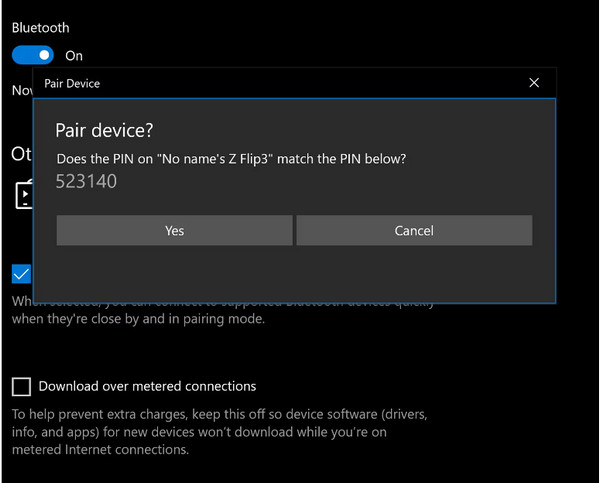
Paso 1.Active la función Bluetooth en su PC y teléfono. Puede encontrar la función en el panel de notificaciones de su dispositivo móvil y en la barra de estado de su computadora.
Paso 2.Bluetooth buscará el dispositivo para emparejar. Te pedirá que verifiques el pin que coincide con ambos dispositivos.
Paso 3. Localiza el archivo que deseas transferir desde tu teléfono, toca el botón "Compartir" y selecciona la opción "Bluetooth". Espere a que finalice el proceso de transferencia.
Más consejos posibles para transferir archivos de Android a la PC
1. Transferir datos de Android por correo electrónico
Usar el correo electrónico para transferir archivos de Android a PC también es una forma rápida. Puedes enviar los archivos que quieras directamente a tu Android 16/15/14/13 y descargarlos más tarde. Sin embargo, la mayoría de los servicios de correo electrónico tienen limitaciones de tamaño, como 25 MB para Gmail y Outlook, y 20 MB para Foxmail. Si solo tienes que transferir algunas fotos o documentos pequeños, pruébalo.
2. Use una tarjeta SD para transferir archivos de Android a PC
Si no quieres esperar mucho tiempo al transferir un lote de datos, puedes simplemente extraer la tarjeta SD de tu Android y usarla para transferir sin ocupar el teléfono. Necesitas un adaptador de tarjeta SD para conectarlo a tu ordenador. Luego, al igual que con los métodos anteriores, podrás leer todos los datos de la tarjeta SD en un PC con Windows.
FAQs
-
¿Cuáles son las razones por las que falla la transferencia de archivos de Android a una PC?
Hay muchas razones por las que falla la transferencia de archivos. Primero, el cable USB que usó probablemente no sea compatible con su computadora. Los puertos de una computadora portátil se diferencian según el sistema operativo y las versiones. En segundo lugar, podría tratarse de una conexión a Internet lenta, lo que hace que la transferencia sea imposible de ejecutar. Por último, la transferencia de archivos grandes puede realizarse por error.
-
¿Es posible transferir archivos de Android 16/15/14 a MacBook?
Sí. La forma más sencilla de transferir archivos de Android a Macckbook es mediante un cable USB. Alternativamente, puede utilizar Bluetooth para transferir archivos.
-
¿Cuál es la forma más sencilla de transferir archivos de Android a Android?
La forma más común de transferir archivos es por Bluetooth. Pero si quieres hacerlo rápidamente, usa una aplicación de terceros.
Conclusión
Con todas las soluciones preparadas en esta publicación, puedes transferir archivos de Android a la PC sin problemas. Pero si no te gusta el proceso lento o recibir un error por cables USB incompatibles, AnyRec PhoneMover es la solución que estás buscando. ¡Descárgalo hoy y transfiere archivos de forma ilimitada!
Descarga segura



