
Popular

AnyRec Video Converter
Convierte rápidamente TS a MP4 en segundos.
Descarga segura
Guía de conversión de TS a MP4: 5 herramientas efectivas para usar

Los archivos TS suelen verse en grabaciones, transmisiones y fuentes de streaming, pero no siempre son compatibles con la mayoría de los dispositivos o reproductores. Es posible que no puedas reproducirlos con reproductores comunes. Si no quieres instalar ningún reproductor TS, puedes... convertir TS a MP4 Esto garantiza una reproducción más fluida y una compartición más cómoda, ya que MP4 es un formato universal. La guía de hoy comparte cinco herramientas eficaces para convertir de TS a MP4, desde software de escritorio hasta herramientas rápidas en línea. Elija aquí el método que mejor se adapte a su flujo de trabajo.
Lista de guías
Convierte archivos TS a MP4 sin pérdida de calidad Cómo usar VLC para convertir archivos TS a MP4 Transforma archivos TS a MP4 con FFmpeg Convierte gratis TS a MP4 con CloudConvert Convierte TS a MP4 en línea con ConvertioConvierte archivos TS a MP4 sin pérdida de calidad
Cuando desee convertir videos TS a formato MP4, utilice una herramienta confiable como AnyRec Video Converter Garantiza resultados fluidos y de alta calidad. Dado que los archivos TS son grandes y no son compatibles con muchos reproductores, plataformas y dispositivos, convertirlos a MP4 facilita enormemente la reproducción, el uso compartido y la carga. Con esta herramienta de conversión, puede convertir archivos conservando su nitidez original. Además de archivos TS y MP4, también admite una gran variedad de formatos como MOV, AVI, MKV, MP3, FLAC y más. El proceso de conversión es mucho más rápido gracias a su aceleración avanzada por GPU, lo que reduce el tiempo de espera incluso con una gran cantidad de archivos TS.

Convierte archivos TS a MP4 y muchos otros formatos tanto en Windows como en Mac.
Admite conversiones TS por lotes manteniendo intacta la alta calidad de video.
Utiliza la aceleración de GPU para acelerar las conversiones y reducir el tiempo de espera.
Proporciona herramientas de edición integradas como recortar, cortar, fusionar y más.
Descarga segura
Descarga segura
Paso 1.Abra AnyRec Video Converter en su computadora. Haga clic en el botón "Agregar archivos". Importe el archivo de video TS que desea convertir.

Paso 2.A continuación, haz clic en el menú desplegable "Formato" junto al archivo que subiste. Desplázate hasta la sección "Vídeo" y selecciona "MP4" como formato de salida.

Si necesita configuraciones específicas, haga clic en el botón "Perfil personalizado" para modificar parámetros como resolución, velocidad de cuadros, tasa de bits y más.

Paso 3.Establezca la carpeta de salida en la interfaz principal. Si es necesario, configure el nombre del archivo. Finalmente, haga clic en el botón "Convertir todo" para iniciar la conversión de .ts a .mp4.

Descarga segura
Descarga segura
Cómo usar VLC para convertir archivos TS a MP4
VLC Media Player puede ser tu conversor gratuito de TS a MP4 multiplataforma. Gracias a su compatibilidad multiplataforma y a su amplia gama de formatos, sigue siendo el más popular para conversiones rápidas. Veamos... Conversión de VLC a MP4.
Paso 1.Abre VLC Media Player. Haz clic en el botón "Multimedia" en la parte superior. Luego, haz clic en la opción "Convertir/Guardar".
Paso 2.Desde allí, haga clic en el botón "Agregar", seleccione su archivo TS y luego haga clic en el botón "Convertir/Guardar" para continuar.
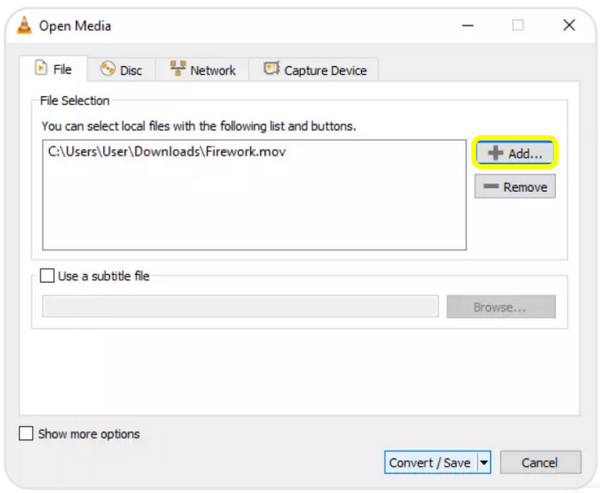
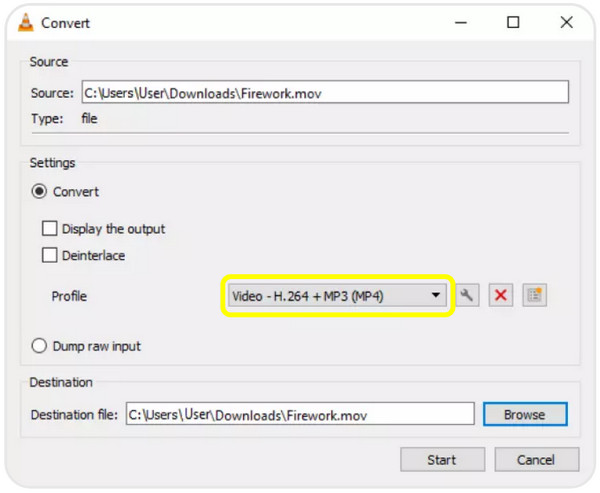
Paso 3.A continuación, seleccione "Video - H.264 + MP3 (MP4)" como perfil, configure la ubicación de salida y luego haga clic en el botón "Iniciar" para comenzar la conversión de TS a MP4.
Transforma archivos TS a MP4 con FFmpeg
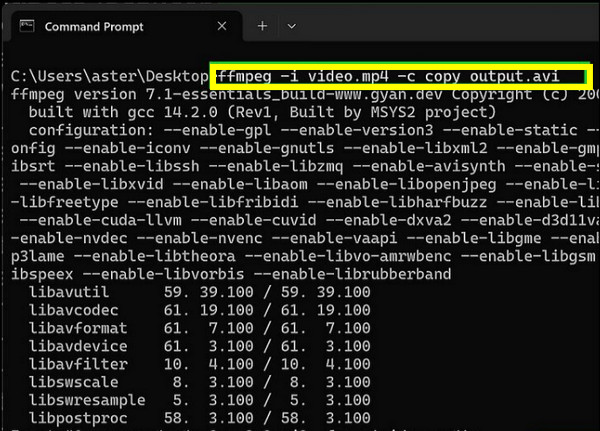
Para convertir TS a MP4 desde la línea de comandos, te presentamos FFmpeg. Este método es muy recomendable para quienes buscan un control preciso de la calidad de video, los códecs y los parámetros avanzados. Aunque al principio parezca técnico, FFmpeg es una opción atractiva para la conversión una vez que se aprenden los conceptos básicos.
Paso 1.Instale FFmpeg en su sistema y asegúrese de que sea accesible a través de la línea de comandos.
Paso 2.Abra un "Símbolo del sistema" en su computadora e ingrese el comando básico: ffmpeg -i input.ts output.mp4.
Paso 3.Espere a que finalice la conversión. Su video MP4 aparecerá en la misma ubicación a menos que especifique otra.
Convierte gratis TS a MP4 con CloudConvert
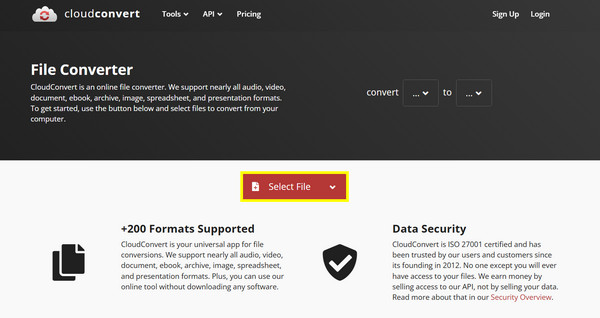
CloudConvert Es un convertidor en línea de TS a MP4 para usuarios de computadoras y móviles. Puedes convertir archivos TS desde tu disco duro, Google Drive, Dropbox o una URL. Además, puedes ajustar la resolución de video, el códec, la tasa de bits y más configuraciones.
- Pros
- Permite la conversión por lotes de muchos archivos TS.
- Garantiza resultados de alta calidad.
- Se puede acceder en cualquier dispositivo con un navegador.
- Contras
- Subir archivos de vídeo grandes lleva tiempo.
- Los usuarios gratuitos tienen un límite de conversión diario.
Pasos:
- 1. Visite CloudConvert en su navegador elegido.
- 2. Haga clic en el botón "Seleccionar archivo" para cargar su archivo TS.
- 3. Elija "MP4" como formato de salida y luego ajuste la configuración de video si lo desea antes de hacer clic en el botón "Convertir".
Convierte TS a MP4 en línea con Convertio
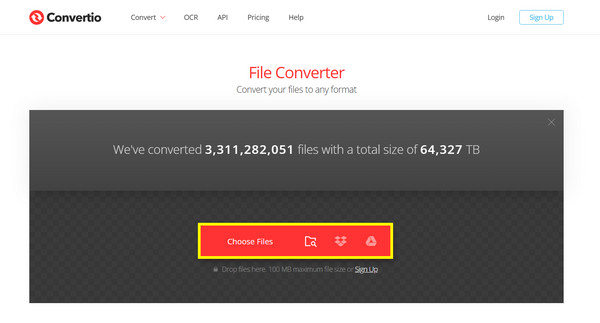
Otro convertidor gratuito de TS a MP4, conocido por su velocidad, es Convertio. Se centra en conversiones rápidas y sencillas, lo que lo hace ideal para principiantes o usuarios que solo necesitan cambiar de formato de forma sencilla. Así que prueba Convertio en lugar de cambiar de formato de TS a MP4.
- Pros
- Velocidad de conversión rápida para archivos pequeños.
- Funciona desde el navegador.
- Extremadamente amigable con una interfaz limpia.
- Contras
- Pequeñas opciones de personalización avanzadas.
- La versión gratuita tiene un límite de tamaño de 100 MB.
Pasos:
- 1. Busque Convertio en su navegador.
- 2. Haga clic en "Seleccionar archivos" para cargar su archivo de video TS.
- 3. A continuación, seleccione "MP4" como formato de salida.
- 4. Haga clic en el botón "Convertir" y espere a que finalice el proceso.
Conclusión
Especialmente cuando tienes varios métodos efectivos para elegir, Conversiones de TS a MP4 Ya no será complicado. Ya sea que prefiera un convertidor de archivos TS de escritorio con muchas funciones, una solución de línea de comandos o un convertidor TS rápido en línea, cada enfoque tiene sus propias particularidades para diferentes situaciones. Si desea obtener resultados confiables y de alta calidad, AnyRec Video Converter es una excelente opción, que ofrece alta calidad, rendimiento rápido y configuraciones flexibles para todos, tanto principiantes como usuarios avanzados.
Descarga segura
Descarga segura



