
Conversión de 3GP a MP4: 5 maneras de hacerlo en computadoras de escritorio, en línea y en dispositivos móviles

Ya sea que su archivo 3GP sea un video granulado o un clip guardado de principios de la década de 2000, estos archivos fueron el estándar para datos móviles durante mucho tiempo. Hoy en día, es posible que se encuentre con un formato de archivo no compatible, por lo que convertir... 3GP a MP4 Surge. Dado que MP4 es el formato universal para videos hoy en día, esta guía te muestra las 5 mejores maneras de convertir 3GP a MP4, desde software de escritorio y herramientas en línea hasta soluciones móviles. ¡Disfruta de una reproducción fluida en todo momento!
Lista de guías
Consejos importantes al convertir 3GP a MP4 El método más conveniente para convertir 3GP a MP4 en el escritorio 3 métodos rápidos para convertir 3GP a MP4 en línea Cómo convertir 3GP a MP4 en iPhone/AndroidConsejos importantes al convertir 3GP a MP4
Antes de hacer clic en el botón de conversión, comprenda los archivos que está manejando. Aquí tiene algunos consejos que le ayudarán a obtener los mejores resultados sin degradar la calidad de su metraje:
- • Mantener la resolución original. No aumente la escala de un archivo 3GP pequeño a 4K, ya que el resultado será una imagen borrosa con un tamaño de archivo grande.
- • Compruebe el códec de audio. Muchos archivos 3GP utilizan audio AMR, que algunos reproductores tendrán dificultades para reproducir, por lo que siempre use AAC como su códec para lograr la máxima compatibilidad.
- • Utilice el procesamiento por lotes. Si tiene muchos clips, busque herramientas con una función de conversión por lotes.
- • Hacer una copia de seguridad. Conserve siempre el archivo original hasta asegurarse de que su archivo de vídeo MP4 se reproduce correctamente.
- • Esté atento a las marcas de agua. Comprueba si la herramienta incluye una marca de agua, ya que puede resultar molesta en el resultado final. O puedes... eliminar marca de agua de un vídeo a mano.
El método más conveniente para convertir 3GP a MP4 en el escritorio
Para una experiencia rápida, profesional y estable en su PC o Mac, AnyRec Video Converter ¡Es lo máximo! Este programa admite más de mil formatos, lo que lo convierte en mucho más que un simple conversor de archivos. Además, utiliza aceleración de hardware, por lo que el proceso de conversión es rapidísimo. Si te preocupa la pérdida de calidad, su tecnología inteligente puede preservar la integridad visual original de tus antiguos vídeos 3GP del móvil. Esta herramienta ofrece el equilibrio perfecto entre una pantalla intuitiva y funciones avanzadas que cualquiera puede dominar y disfrutar en minutos.

Cambie fácilmente de 3GP a MP4 y otros formatos como MOV, MKV y AVI.
Emplea aceleración de hardware avanzada para un proceso de conversión de rápida velocidad.
Ajuste su video MP4 ajustando la velocidad de cuadros, la resolución y los códecs.
Ahorre tiempo convirtiendo una biblioteca de 3GP a la vez sin perder la calidad visual.
Descarga segura
Descarga segura
Paso 1.Una vez abierto AnyRec Video Converter en su ordenador, seleccione el botón "Añadir archivos" para seleccionar los archivos 3GP que desea convertir. También puede arrastrarlos directamente a la interfaz.

Paso 2.Accede al menú de selección "Formato". Navega a la pestaña "Vídeo". Desde aquí, selecciona "MP4" como formato de salida. Para mejorar aún más el vídeo, haz clic en el botón "Perfil personalizado" para cambiar la resolución y otros ajustes.

Paso 3.A continuación, en la interfaz principal, designe una ubicación para guardar sus nuevos archivos MP4. Después, haga clic en el botón "Convertir todo" para iniciar la conversión de .3gp a .mp4.

Descarga segura
Descarga segura
3 métodos rápidos para convertir 3GP a MP4 en línea
Si no está listo para instalar software, puede optar por una solución en línea para convertir el formato de video 3GP a MP4. Estos convertidores en línea funcionan directamente en su navegador y son ideales para archivos pequeños. Estas son las tres mejores opciones:
1. CloudConvertir
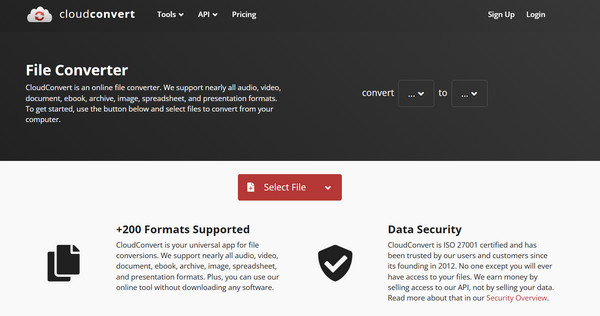
Conocido por su motor de conversión de alta calidad y profunda personalización, CloudConvert Es uno de los convertidores gratuitos de 3GP a MP4 en línea. Aquí puedes ajustar todo, desde el códec hasta el volumen.
Paso 1.Visita el sitio web de CloudConvert. Haz clic en "Seleccionar archivo" para subir tu video 3GP.
Paso 2.Asegúrese de que el menú desplegable "Convertir a" esté configurado en "MP4".
Paso 3.Puede ajustar la configuración si es necesario y luego haga clic en el botón "Convertir".
2. Conversión gratuita
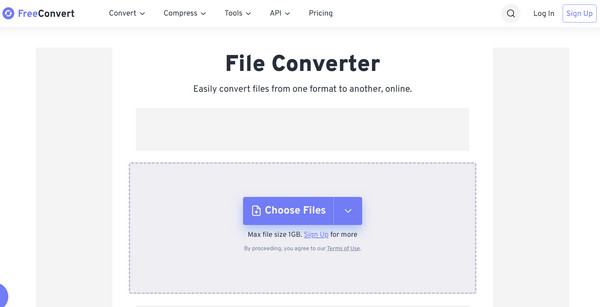
FreeConvert destaca por sus amplios límites de tamaño de archivo y su menú de configuración avanzada. Con este convertidor en línea de 3GP a MP4, puedes rotar o voltear tu video, lo cual es útil para clips antiguos con ángulos inusuales.
Paso 1.Dentro de la página de FreeConvert, haga clic en "Elegir archivos" para importar su video 3GP.
Paso 2.Seleccione “MP4” como formato de destino.
Paso 3.Luego haga clic en "Convertir a MP4" para finalizar.
3. Zamzar
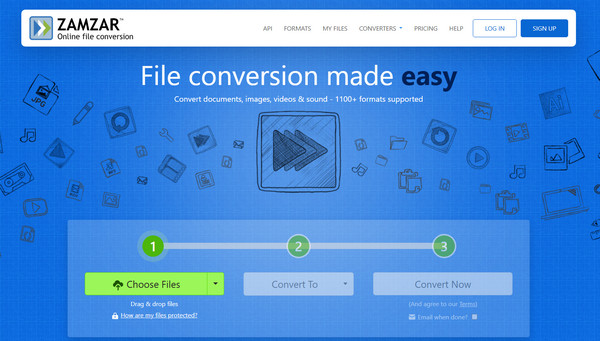
Con una interfaz limpia y sin publicidad, Zamzar es uno de los veteranos del mundo de la conversión en línea. Este convertidor de video de 3GP a MP4 es ideal para quienes buscan un proceso de tres pasos sin configuraciones complicadas.
Paso 1.Una vez en el sitio web de Zamzar, haga clic en "Elegir archivos" para seleccionar sus archivos de video 3GP.
Paso 2.Luego, seleccione “MP4” como el formato deseado.
Paso 3.Haz clic en "Convertir ahora" para convertir videos 3GP a formato MP4. Descarga esos videos MP4 más tarde.
Cómo convertir 3GP a MP4 en iPhone/Android
Para quienes tengan sus viejos videos 3GP en la galería de su teléfono, una aplicación móvil dedicada es la solución más eficiente. La aplicación Video Converter, Compressor de Inverse.AI está disponible tanto en la App Store como en Google Play Store. Es muy popular no solo porque permite convertir videos 3GP a MP4, sino también por comprimir y recortar. Además, admite el procesamiento por lotes, lo que permite seleccionar todo el álbum de videos y convertirlo a MP4 al instante.
Paso 1.Abre la app Video Convert, Compressor en tu dispositivo móvil. Toca el icono "Video Converter" en la pantalla de inicio. Luego, explora tu galería o archivos para importar tus videos 3GP.
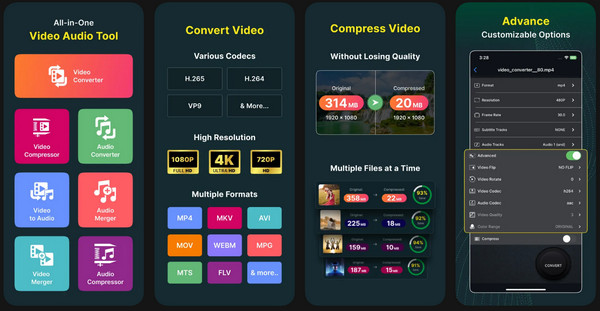
Paso 2.A continuación, asegúrese de que "MP4" esté seleccionado como formato de salida. Puede elegir un ajuste preestablecido o dejarlo en "Auto" para obtener mejores resultados.
Paso 3.Después, pulsa el botón "Convertir" y dale un nombre a tu archivo MP4. Espera hasta que aparezca la notificación de "Conversión exitosa" para guardarlo en tu galería.
Conclusión
Conservar tus archivos 3GP no te servirá de mucho si quieres reproducirlos en los dispositivos actuales. Gracias a esta publicación, puedes... cambiar 3GP a MP4 Independientemente del dispositivo, eliminando así los problemas de reproducción y garantizando una visualización fluida en todas las pantallas. Si busca una solución de conversión más fiable, rápida y con más funciones, AnyRec Video Converter Es muy recomendable. Gestiona la conversión por lotes sin pérdida de calidad, lo que lo convierte en la mejor opción para quienes desean conservar su colección de videos. ¡Dale a tus viejos videos 3GP la actualización que merecen!
Descarga segura
Descarga segura



