
So schärfen Sie ein Bild: 7 praktische Bildbearbeitungsprogramme, die Sie ausprobieren sollten

Ich suche nach einer Möglichkeit, ein Bild unscharf machenEs ist wirklich ärgerlich, wenn ein besonderer Moment so schön ist, dass man ihn festhalten möchte, und das Ergebnis dann unscharf ist und den Moment ruiniert. So etwas passiert, aber man kann ihn trotzdem retten. Mit den richtigen Bearbeitungswerkzeugen lässt sich die Unschärfe beheben. Um Ihnen die Sache zu erleichtern, stellt dieser Beitrag bereits die passenden Werkzeuge vor, mit denen Sie Unschärfen in Ihren Fotos entfernen können. Legen Sie also gleich los und entdecken Sie sie unten.
Guide-Liste
Praktische Online-Methoden zum Entschärfen von Bildern 5 schnelle Online-Methoden zum Entschärfen von Bildern So schärfen Sie Bilder mit Photoshop auf dem Desktop Einstellungstipps zum Entschärfen von BildernPraktische Online-Methoden zum Entschärfen von Bildern
Wenn Sie eine praktische Werkzeuglösung zum Entschärfen eines Bildes bevorzugen, dann AnyRec AI Image Upscaler ist eine gute Wahl. Dieses webbasierte Tool hilft Ihnen, unscharfe und qualitativ minderwertige Bilder mit nur wenigen Klicks zu schärfen und zu verbessern. Es nutzt KI, um Details zu verbessern, Pixel zu reduzieren und die Bildauflösung um bis zu 8x zu erhöhen. So wirken unscharfe Fotos klarer und detailreicher. Darüber hinaus eignet es sich für Porträts, alte Fotos, Produktbilder, Anime-Bilder und sogar Screenshots mit Text. Egal, welches Bild Sie haben, dieses Tool unterstützt es!
- • Unterstützt die Stapelverarbeitung, d. h. es können mehrere Bilder gleichzeitig entschärft werden.
- • Bilder bis zu 8-fach vergrößern, ohne die Qualität zu verringern.
- • Ermöglicht die Vorschau der Vorher- und Nachher-Ergebnisse vor dem Herunterladen des Bildes.
- • Bietet eine einfache Benutzeroberfläche, die anfängerfreundlich und leicht zu bedienen ist.
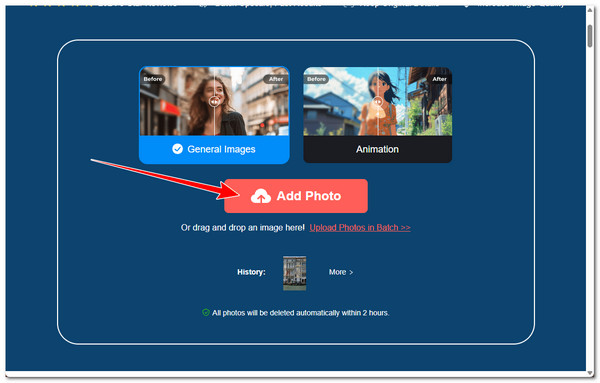
Schritt 1.Besuch AnyRec AI Image UpscalerÖffnen Sie die offizielle Website von [Name des Unternehmens] in Ihrem Desktop-Browser. Klicken Sie anschließend auf die Schaltfläche „Foto hinzufügen“, um das Bild zu importieren, das Sie schärfer darstellen möchten.
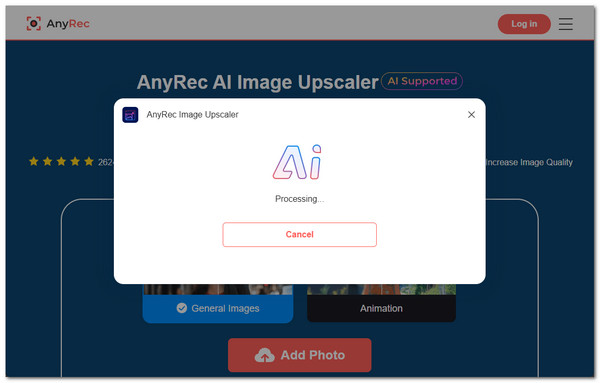
Schritt 2.Nach dem Import startet das Tool automatisch die Bildvergrößerung mithilfe von KI. Warten Sie, bis die Bildschärfe optimiert wurde.
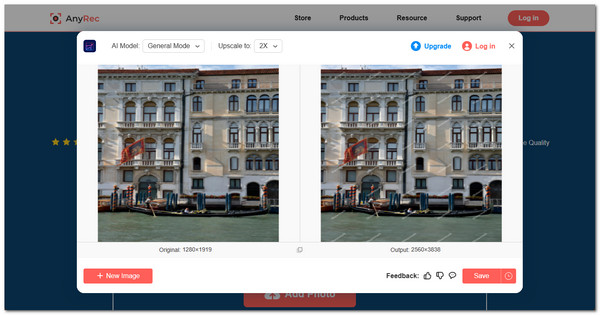
Schritt 3.Nach Abschluss der Bearbeitung zeigt Ihnen das Tool die unscharfe und die scharfe Version nebeneinander an, damit Sie das Ergebnis überprüfen können. Wenn Sie zufrieden sind, klicken Sie auf „Speichern“, um die scharfe Version herunterzuladen.
5 schnelle Online-Methoden zum Entschärfen von Bildern
Neben der zuerst vorgestellten Lösung gibt es noch weitere Möglichkeiten, unscharfe Bilder online zu korrigieren.
1. Picsart
Wenn Sie Bilder schnell und kostenlos schärfen möchten, ist Picsart eine hervorragende Option. Dieses Tool bietet eine webbasierte Funktion zum Entschärfen von Bildern und verbessert die Bildschärfe automatisch mithilfe künstlicher Intelligenz. Im Gegensatz zu anderen Lösungen ist die Bedienung hier sehr einfach und es gibt außerdem die Möglichkeit, das Bild weiter zu bearbeiten – was bei einem Medieneditor zu erwarten ist. Allerdings können Sie kostenlos nur eine niedrig aufgelöste Version des entschärften Bildes speichern.
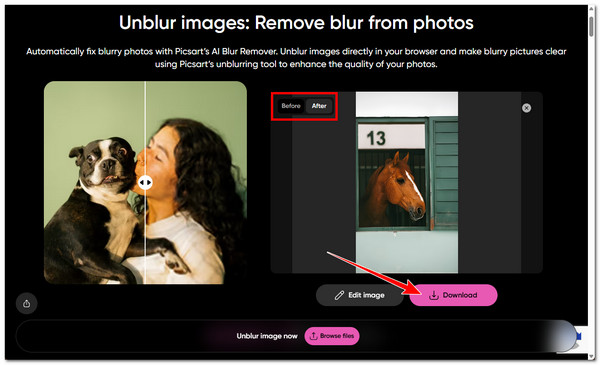
Schritt 1.Rufen Sie die Webseite Picsart Unblur Image - Photo Blur Remover auf und importieren Sie das Bild, das Sie entschärfen möchten, indem Sie auf die Schaltfläche „Dateien durchsuchen“ klicken.
Schritt 2.Anschließend startet das Tool automatisch den Prozess der Bildentschärfung mithilfe seiner KI.
Schritt 3.Anschließend können Sie die Vorher- und Nachher-Versionen des Bildes überprüfen. Wenn Sie zufrieden sind, klicken Sie auf „Herunterladen“ und wählen Sie „Bild in niedriger Auflösung“.
2. PicWish
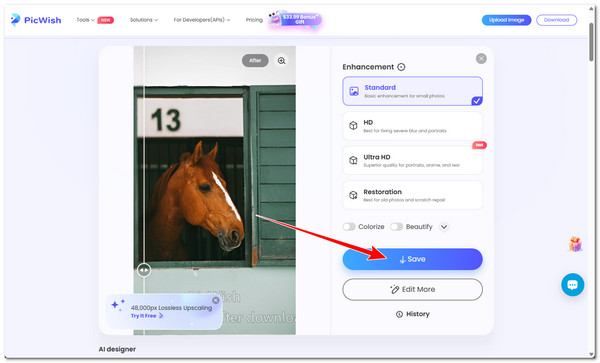
Eine weitere webbasierte Lösung zur Bildverbesserung ist PicWish. Wie die zuvor genannten Tools arbeitet auch dieses KI-gestützt und schärft Bilder, indem es Details in unscharfen oder qualitativ minderwertigen Fotos wiederherstellt. Es eignet sich besonders gut für Porträts, da es Gesichtszüge hervorhebt und die Bildschärfe mit nur einem Klick verbessert. Zusätzlich bietet es weitere Optionen zur Bildoptimierung. Die Nutzung ist jedoch kostenpflichtig und erfordert eine Registrierung, um alle Funktionen nutzen zu können.
Schritt 1.Besuchen Sie die Webseite „PicWish Unblur Image & Sharpen Online“ in Ihrem Browser. Klicken Sie anschließend auf „Bild hochladen“, um Ihr unscharfes Bild zu importieren.
Schritt 2.Anschließend wird das Tool Ihr unscharfes Bild automatisch schärfen. Warten Sie, bis die Verarbeitung abgeschlossen ist.
Schritt 3.Wenn der Vorgang abgeschlossen ist, klicken Sie auf die Schaltfläche „Speichern“, um die Standardversion Ihres Bildes ohne Unschärfe herunterzuladen. Und das war's!
3. Fotor
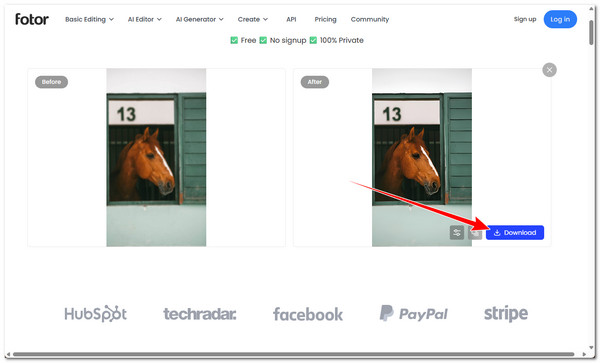
Wenn Sie ein Online-Tool suchen, für das keine Registrierung erforderlich ist, ist Fotor eine Option. Es nutzt KI, um Bilder zu schärfen und zu verbessern, indem es die Schärfe erhöht und fehlende Details aus unscharfen oder minderwertigen Fotos wiederherstellt. Ähnlich wie Picsart ermöglicht es Ihnen, Ihre Bilder nicht nur zu schärfen, sondern auch weiter zu bearbeiten. Allerdings können Sie nur eine niedrig aufgelöste Version des schärferen Bildes herunterladen. Hier erfahren Sie, wie Sie Unschärfe entfernen und ein Bild auf einer Website (Fotor) schärfen.
Schritt 1.Suchen Sie in Ihrem Browser nach „Fotor Free Online AI Photo Blur Remover“ und öffnen Sie das Programm. Klicken Sie anschließend auf „Bild hochladen“, um Ihr unscharfes Bild in die Benutzeroberfläche des Tools zu importieren.
Schritt 2.Warten Sie anschließend, bis das Werkzeug die Bildschärfe korrigiert hat. Sobald der Vorgang abgeschlossen ist, können Sie sich das Ergebnis in der Vorschau ansehen.
Schritt 3.Wenn Sie mit dem Ergebnis zufrieden sind, klicken Sie auf „Herunterladen“ und wählen Sie „Bild mit niedriger Auflösung“, um die unscharfe Version Ihres Bildes zu speichern.
4. Pixelcut
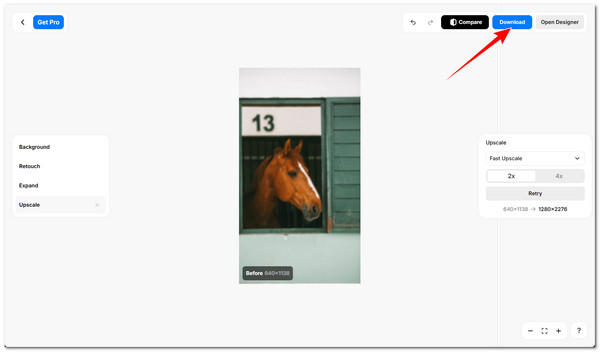
Sie sollten auch Folgendes in Erwägung ziehen: Pixelschnitt Auch zum Entschärfen von Bildern ist dieses webbasierte Tool eine hervorragende Lösung. Es kann Bilder zudem schnell und automatisch entschärfen. Besonders hervorzuheben sind die verschiedenen Skalierungsoptionen (Fast, Creative, Topaz und SeedVR2), die größtenteils kostenpflichtig sind. Darüber hinaus bietet es weitere Bearbeitungsfunktionen, wie das Anpassen des Bildhintergrunds, Retusche und Vergrößerung.
Schritt 1.Rufen Sie die Webseite „Unblur Image Free Online“ von Pixelcut in Ihrem Browser auf und klicken Sie auf „Unblur Image“, um Ihr unscharfes Bild hochzuladen.
Schritt 2.Warten Sie anschließend, bis das Tool den Entschärfervorgang abgeschlossen hat. Dies dauert nur wenige Sekunden.
Schritt 3.Nach Abschluss der Bearbeitung zeigt das Online-Tool automatisch eine Vorschau des scharfgestellten Bildes (Nachher). Wenn Sie zufrieden sind, klicken Sie auf „Herunterladen“, um es auf Ihrem Computer zu speichern.
5. Artguru
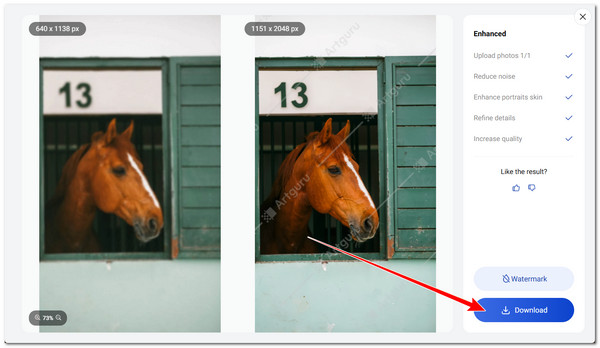
Zu guter Letzt ist da noch Artguru. Es unterscheidet sich zwar nicht wesentlich von den zuvor vorgestellten Lösungen, bietet aber eine Funktion, mit der Sie den Bearbeitungsprozess zur Bildentzerrung einsehen können. Dieses Tool entzerrt Ihr Bild, indem es Rauschen reduziert, Hauttöne verbessert, Details verfeinert und die Bildqualität erhöht. Im Gegensatz zu den meisten der zuvor vorgestellten Tools fügt es jedoch ein Wasserzeichen in das Ergebnis ein.
Schritt 1.Rufen Sie die Website Artguru Unblur Image Online in Ihrem Browser auf. Klicken Sie anschließend auf „Bilder auswählen“, um das unscharfe Bild zu importieren, das Sie korrigieren möchten.
Schritt 2.Wählen Sie anschließend Ihr gewünschtes Abonnement aus und klicken Sie auf „Start“, um fortzufahren. Warten Sie danach, bis das Tool die Bildentzerrung abgeschlossen hat.
Schritt 3.Klicken Sie anschließend auf „Herunterladen“, um die scharfe Version Ihres Bildes auf Ihrem Gerät zu speichern.
So schärfen Sie Bilder mit Photoshop auf dem Desktop
Wenn Sie ein Desktop-Tool zum Entschärfen von Bildern bevorzugen, ist Adobe Photoshop eine der besten Optionen. Es bietet Werkzeuge und Filter, mit denen sich Bewegungsunschärfe korrigieren, die Schärfe verbessern, Bildrauschen reduzieren und Bilder klarer und detailreicher gestalten lassen. Neben der Bildentschärfer-Funktion enthält es auch weitere Bearbeitungsfunktionen zum Optimieren und Anpassen von Fotos. Allerdings wirkt die Bedienung, insbesondere für Anfänger, recht komplex und verwirrend. Falls Sie es dennoch ausprobieren möchten, finden Sie hier die nötigen Schritte. Bilder in Photoshop entschärfen und Fotos schärfen:
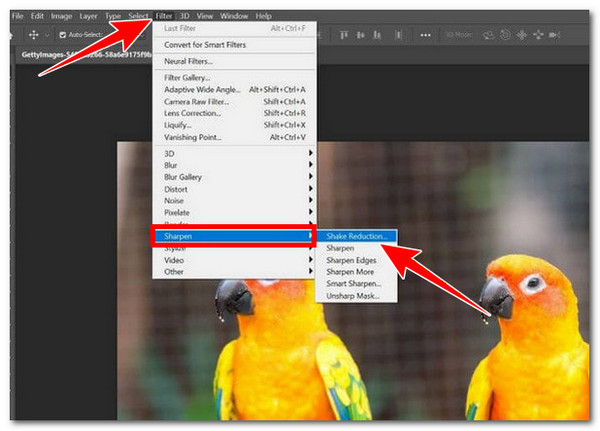
Schritt 1.Laden Sie Adobe Photoshop auf Ihren Computer herunter und starten Sie es anschließend. Importieren Sie dann das unscharfe Bild, das Sie schärfen möchten. Klicken Sie anschließend oben auf „Filter“, um die Auswahlliste zu öffnen.
Schritt 2.Klicken Sie anschließend auf „Schärfen“ und wählen Sie in der Dropdown-Liste die Option „Verwacklungsreduzierung“ aus. Warten Sie nun, bis Photoshop die unscharfen Bildbereiche automatisch analysiert und korrigiert hat.
Schritt 3.Klicken Sie anschließend auf „Datei“ und wählen Sie „Speichern“. Experimentieren Sie gerne mit den Einstellungen im Bereich „Erweitert“ für die Option „Wacklerreduzierung“.
Einstellungstipps zum Entschärfen von Bildern
Nachdem Sie nun die richtigen Werkzeuge zum Entfernen von Unschärfe in Fotos haben, bietet Ihnen dieser Beitrag einige nützliche Tipps zu den Einstellungen. Ziel beim Entschärfen eines Bildes ist es, die Schärfe zu verbessern, ohne dass das Foto unnatürlich oder überbearbeitet wirkt. Die meisten Bildbearbeitungsprogramme ermöglichen die Feinabstimmung verschiedener Einstellungen. Wenn Sie wissen, wie Sie diese richtig anpassen, können Sie das Endergebnis deutlich verbessern. Hier sind einfache Einstellungstipps, die Sie in den meisten Programmen anwenden können:
- • Erhöhen Sie die Schärfe, um Kanten und Konturen deutlicher zu definieren.
- • Passen Sie die Klarheit an, um die Sichtbarkeit von Details in den Mitteltönen zu verbessern.
- • Verwenden Sie die Rauschunterdrückung, um das nach dem Schärfen auftretende Körnchen zu glätten.
- • Versuchen Sie, die Textur oder Details hervorzuheben, um feine Oberflächendetails sichtbar zu machen.
- • Nehmen Sie die Änderungen schrittweise vor, um zu vermeiden, dass das Bild unnatürlich oder überbearbeitet aussieht.
Abschluss
Genau! Das sind die richtigen Werkzeuge, die Sie verwenden können, um ein verschwommenes Bild klar machenMithilfe dieser Tools können Sie unscharfe Bilder leichter korrigieren, besondere Momente in guter Qualität festhalten und Enttäuschungen vergessen. Falls Sie sich nicht für eines der hier vorgestellten Tools entscheiden können, empfiehlt dieser Beitrag dringend die Verwendung eines professionellen Tools. AnyRec AI Image Upscaler Dieses Tool ist ein echter Alleskönner! Mit diesem Bild-Upscaler und -Enhancer können Sie Bilder dank 8-facher KI-Vergrößerung mühelos schärfen. Probieren Sie es noch heute aus!
In Verbindung stehende Artikel
Über unseren Autor





