
Beliebt

AnyRec Screen Recorder
Halten Sie jeden Moment fest. Filmen Sie wie ein Profi.
Sicherer Download
Testbericht zum aktualisierten Screencast-o-Matic: Alle Funktionen im Überblick

Screencast-O-Matic ist eine umfassende Software zur Bildschirmaufnahme und Videobearbeitung, die früher unter dem Namen ScreenPal bekannt war. Dieser Artikel vergleicht die Unterschiede im Detail. Screencast-O-Matic-UpgradeWir stellen Ihnen die wichtigsten Funktionen und Möglichkeiten vor. Lesen Sie einfach weiter, um sich schnell einen Überblick zu verschaffen. Zusätzlich empfehlen wir Ihnen ein alternatives Tool, um Ihnen passendere Optionen zu bieten.
Guide-Liste
Screencast-O-Matic vs. ScreenPal: Was ist der Unterschied? Screencast-O-Matic Bildschirmrekorder – Übersicht Funktionen und Benutzererfahrung von Screencast-O-Matic Beste Alternative zum Screencast-O-Matic BildschirmrekorderScreencast-O-Matic vs. ScreenPal: Was ist der Unterschied?
Screencast-O-Matic firmiert seit 2023 offiziell unter dem Namen ScreenPal. Nach der Umbenennung bleiben alle bestehenden Aufnahmefunktionen und Benutzerkontoinformationen vollständig erhalten. Videoinhalte und Daten, die zuvor auf der Screencast-O-Matic-Plattform gespeichert waren, werden automatisch zu ScreenPal migriert.
Im Vergleich zur Originalversion hat sich ScreenPal über die reine Bildschirmaufnahme hinaus zu einer umfassenderen Videoproduktionsplattform entwickelt. Verbesserte Bearbeitungswerkzeuge optimieren die Arbeitsabläufe für Nachbearbeitung, Optimierung und Veröffentlichung und sorgen so für mehr Professionalität und Effizienz. Ein Vergleich der Funktionen ist verfügbar.
| Kategorie | Screencast-O-Matic (alt) | ScreenPal (Neu) |
| Kernaufzeichnung | Bildschirm- und Webcam-Recorder; kostenlose Version auf 15 Minuten begrenzt; Wasserzeichen enthalten. | Bildschirm- und Webcam-Aufnahme; kostenlose Version auf 15 Minuten begrenzt; in der kostenlosen Version kein Wasserzeichen. |
| Videobearbeitung | Grundlegende Bearbeitungsfunktionen (Trimmen, Schneiden, Untertiteln); erweiterte Werkzeuge erfordern den Pro-Plan. | Erweiterter Editor mit mehrspuriger Zeitleiste, Animationen, Übergängen und Overlays; Abonnement erforderlich. |
| KI-Funktionen | Keine KI-Tools verfügbar. | KI-Untertitel, Text-zu-Sprache-Erzählung, KI-Titel, Zusammenfassungen. |
| Interaktives Video | Nicht unterstützt. | Unterstützt Quizze, Umfragen, Handlungsaufforderungen und verzweigte Szenarien. |
| Hosting & Speicherplatz | Begrenzte Online-Hosting- und Sharing-Optionen. | Unbegrenztes Cloud-Hosting, Markenkanäle, Analyse-Dashboard. |
| Plattformunterstützung | Windows, macOS, Chromebook. | Windows, macOS, iOS, Android, Chromebook, webbasierter Editor. |
| Zusammenarbeit | Hauptsächlich für Einzelnutzer konzipiert. | Teampläne mit rollenbasierter Administrationssteuerung, Kollaborationstools und LMS-Integration. |
| Barrierefreiheit | Nur manuelle Untertitelung. | Automatische Untertitel und verbesserte Barrierefreiheitsfunktionen. |
| Zielgruppe | Einzelne Pädagogen und Gelegenheitskünstler. | Pädagogen, Unternehmen, Marketingteams und Unternehmensanwender. |
Screencast-O-Matic Bildschirmrekorder – Übersicht
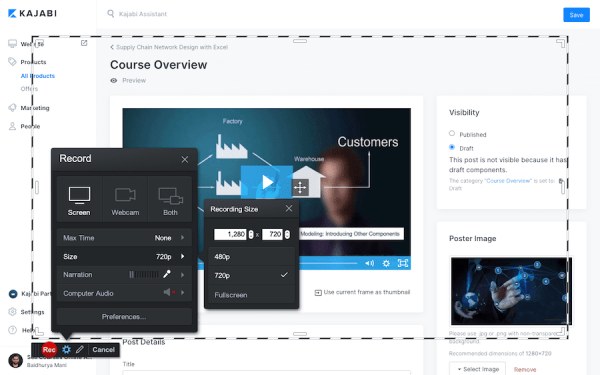
Screencast-O-Matic ist ein schlankes Videoproduktionstool mit Schwerpunkt auf Bildschirmaufnahmen, das die gleichzeitige Aufnahme von Bildschirm, Kamera und Audio unterstützt. Es eignet sich ideal für Schulungspräsentationen, Software-Tutorials und die Erstellung einfacher Inhalte. Die integrierten Basisfunktionen zur Bearbeitung – wie Zuschneiden, Trimmen, Hinzufügen von Untertiteln und einfache Übergangseffekte – decken den alltäglichen Bedarf an Videobearbeitung ab. Die kostenlose Version erlaubt Aufnahmen von bis zu 15 Minuten Länge, enthält jedoch ein Wasserzeichen. Die kostenpflichtigen Versionen schalten zusätzliche Bearbeitungswerkzeuge und Cloud-Hosting-Funktionen frei.
- Vorteile
- Intuitive Benutzeroberfläche mit geringer Einarbeitungszeit.
- Unterstützt die gleichzeitige Aufnahme von Bildschirm, Kamera und Audio.
- Beinhaltet grundlegende Bearbeitungsfunktionen wie Trimmen, Schneiden und Untertiteln.
- Bieten Sie Cloud-Hosting- und Sharing-Funktionen an.
- Nachteile
- Die kostenlose Version ist auf 15 Minuten begrenzt und enthält ein Wasserzeichen.
- Es unterstützt keine komplexen Mehrspurbearbeitungen oder fortgeschrittene Spezialeffekte.
- Es fehlen KI-gestützte Funktionen und die Automatisierungsmöglichkeiten sind begrenzt.
- Die Teamzusammenarbeit und die Managementfunktionen auf Unternehmensebene sind schwach ausgeprägt.
Funktionen und Benutzererfahrung von Screencast-O-Matic
Merkmale:
Benutzeroberfläche von Screencast-O-Matic Das Design legt Wert auf Einfachheit und intuitive Bedienung mit übersichtlich angeordneten Funktionsmodulen. Aufnahmetaste, Auswahl des Aufnahmebereichs und grundlegende Bearbeitungswerkzeuge sind alle leicht zugänglich auf der Hauptoberfläche, wodurch sich die Software sowohl für Einsteiger als auch für Lehrkräfte im Bereich Bildschirmaufnahmen eignet.
Aufnahmefunktionen Es deckt Bildschirm, Kamera und System-/Mikrofon-Audio ab und bietet einen reibungslosen Workflow mit reaktionsschnellem Feedback. Das grundlegende Bearbeitungsmodul bietet intuitive Werkzeuge zum Zuschneiden, Video zuschneidenund das Hinzufügen von Text/Untertiteln, wodurch die üblichen Bearbeitungsanforderungen erfüllt werden. Es fehlen jedoch Mehrspur-Timelines und fortgeschrittene visuelle Effekte.
Zum Teilen und VeröffentlichenEs bietet Optionen für den lokalen Export und den Upload in die Cloud, allerdings sind die Stapelverarbeitung und die benutzerdefinierten Ausgabeeinstellungen relativ eingeschränkt. Insgesamt sind Benutzeroberfläche und Funktionsumfang auf schnelle Aufnahmen und grundlegende Bearbeitung ausgelegt und eignen sich daher für einfache Videoproduktionsszenarien.
Benutzererfahrung
Das gesamte BenutzererlebnisDie meisten Nutzerbewertungen beschreiben die Anwendung als angenehm und benutzerfreundlich. Ihre Funktionalität ist relativ einfach und intuitiv, obwohl einige Bereiche der Bearbeitungs- und Freigabemenüs etwas komplexer sein können und daher für unerfahrene Nutzer eine Herausforderung darstellen könnten. Die offizielle Website bietet jedoch verschiedene Tutorials und Anleitungen, die Nutzern helfen, sich schneller mit den Funktionen vertraut zu machen.
Beste Alternative zum Screencast-O-Matic Bildschirmrekorder
Nachdem Sie sich über die relevanten Funktionen informiert haben, können Sie sich an uns wenden, wenn Sie Bedenken hinsichtlich der Gerätesicherheit bei Screencast-O-Matic haben. AnyRec Screen Recorder ist die ideale Wahl. Es ist weder ein Konto noch die Angabe persönlicher Daten erforderlich, und die lokale Speicherung der Aufnahmen erhöht die Sicherheit. Es unterstützt die Aufnahme von hochauflösendem Video und Audio. Darüber hinaus müssen Sie sich keine Gedanken über Aufnahmedauerbegrenzungen machen, da diese Software keine Beschränkungen kennt und sich somit für verschiedene Videoaktivitäten wie Gaming, Geschäftstreffen und Online-Tutorials eignet. Verfügbar für Windows- und Mac-Systeme.

Bildschirmaufnahme in hoher Auflösung ohne Wasserzeichen.
Mehrere flexible Bildschirmoptionen umfassen Vollbild- und benutzerdefinierte Bildschirmgrößen.
Ausgestattet mit praktischen Funktionen wie geplanter Aufnahme, Bearbeitung und Echtzeitzeichnung.
Anpassbare Aufnahmeeinstellungen für verlustfreie Video- und Audioaufnahmen.
Sicherer Download
Sicherer Download
Schritt 1.Installieren AnyRec Screen Recorder und starten Sie es auf Ihrem Gerät. Klicken Sie auf die Schaltfläche „Videorecorder“, um die Aufnahme des Computerbildschirms im Hauptfenster zu starten.
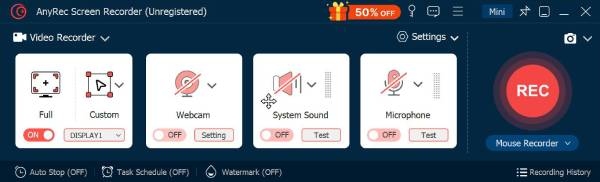
Schritt 2.Vor Beginn der Aufnahme können Sie die Einstellungen anpassen, um den aufzuzeichnenden Bildschirmbereich festzulegen. Zum Beispiel: Vollbild, benutzerdefinierte Auswahl oder ein bestimmtes Fenster.
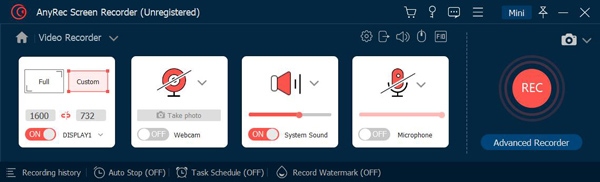
Schritt 3.Aktivieren Sie „Systemtöne“ und „Mikrofon“. Klicken Sie anschließend auf die Schaltfläche „Aufnahme“, um die Videoaufnahme zu starten.
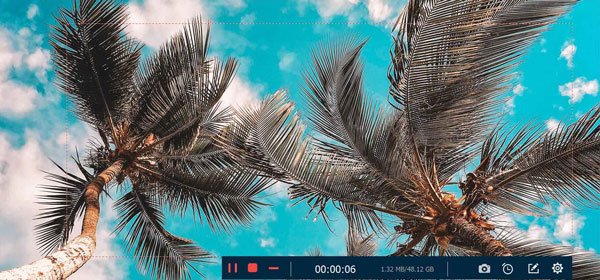
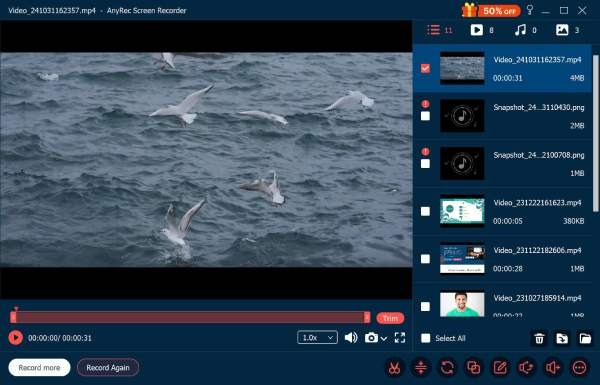
Schritt 4.Nach Beginn der Aufnahme erscheint eine Menüleiste auf dem Bildschirm. Sie können Screenshots machenStellen Sie die Endzeit der Aufnahme ein usw. Klicken Sie anschließend auf die Schaltfläche „Stopp“, um die Aufnahme zu speichern.
Abschluss
Zusammenfassend haben wir die Grundlagen behandelt. Screencast-O-Matic (jetzt ScreenPal) und seine wichtigsten Funktionen. Alle in diesem Artikel besprochenen Funktionen sind einen Blick wert. Sollten Sie jedoch weiterhin Bedenken hinsichtlich der Sicherheit der Software haben, empfehlen wir die Verwendung von AnyRec Screen RecorderEs schützt Ihre Inhalte, bietet hochauflösende Aufnahmen ohne Zeitbegrenzung und zahlreiche Funktionen für Videoaufnahmen. Testen Sie die kostenlose Version noch heute!
Sicherer Download
Sicherer Download
Verwandter Artikel
Über unseren Autor




