
Beliebt

AnyRec Screen Recorder
Halten Sie jeden Moment fest. Filmen Sie wie ein Profi.
Sicherer Download
10 der besten Bildschirmrekorder für Chrome, die Sie unbedingt ausprobieren sollten

Die Aufzeichnung im Chrome-Browser ist mittlerweile unverzichtbar geworden – von Online-Tutorials bis hin zur Aufzeichnung von Meetings. Angesichts der vielen verfügbaren Optionen ist die perfekte Wahl entscheidend. Chrome-Bildschirmrekorder Die Bildschirmaufnahme kann einen großen Unterschied in Sachen Flüssigkeit, Klarheit und Komfort ausmachen. Manche bevorzugen eine schnelle Erweiterung, andere setzen lieber auf Desktop-Software. Dieser Leitfaden stellt Ihnen daher die 10 besten Bildschirmaufnahmeprogramme für Chrome vor – sowohl Plugins als auch Desktop-Tools –, damit Sie Ihre Browseraktivitäten zuverlässig aufzeichnen können.
Guide-Liste
Die beste Wahl für Chrome-Bildschirmaufzeichnung auf PC/Mac 1. Screencastify 2. Zight 3. Nimbus-Screenshot 4. Webstuhl 5. Bildschirmdemos 6. Vimeo-Aufzeichnung 7. Fantastischer Screenshot 8. Nilpferd-Video 9. ScreenityDie beste Wahl für Chrome-Bildschirmaufzeichnung auf PC/Mac
Wenn es darum geht, hochwertige Chrome-Aktivitäten auf Ihrem Computer aufzuzeichnen, kann eine Browsererweiterung an ihre Grenzen stoßen. Deshalb empfiehlt sich die Verwendung eines dedizierten Desktop-Recorders wie beispielsweise AnyRec Screen Recorder Das ist eine gute Idee. Dieses professionelle Tool kann Chrome-Tabs, ganze Bildschirme, Fenster, Gameplay und sogar die Webcam in beeindruckender Klarheit aufzeichnen. Sie können sogar gleichzeitig System- und Mikrofon-Audio ohne Qualitätsverlust aufnehmen. Diese Chrome-Bildschirmaufnahmesoftware bietet außerdem integrierte Bearbeitungs-, Anmerkungs- und Anpassungsfunktionen und damit mehr Freiheit als jede andere Chrome-Erweiterung.

Hochauflösende Chrome-Aufnahme, einschließlich Tabs, Fenster, Webcams usw.
Echtzeit-Anmerkungen wie Pfeile, Formen, Texte und Hervorhebungen.
Export in verschiedenen Formaten, wie z. B. MP4, MOV, WMV, GIF und mehr.
Online-Videos und Streams ohne schwarzen Bildschirm in Chrome aufnehmen.
Sicherer Download
Sicherer Download
Schritt 1.Öffnen Sie AnyRec Screen Recorder auf Ihrem Computer und navigieren Sie zur Option „Fensteraufnahme“. Klicken Sie anschließend auf die Schaltfläche „Fenster auswählen“, um die Chrome-Seite aus der Liste auszuwählen.

Schritt 2.Klicken Sie auf „OK“, um Ihre Auswahl zu bestätigen, und anschließend auf „Aufnahme“, um die Aufnahme zu starten. Während der Aufnahme können Sie über die Symbolleiste Text, Linien, Formen usw. hinzufügen.
Schritt 3.Klicken Sie anschließend auf die Schaltfläche „Stopp“, um die Chrome-Aufnahme zu beenden. Nun stehen Ihnen weitere Bearbeitungswerkzeuge zur Verfügung, beispielsweise zum Kürzen. Speichern Sie die Aufnahme nach Abschluss der Aufnahme.

Sicherer Download
Sicherer Download
1. Screencastify
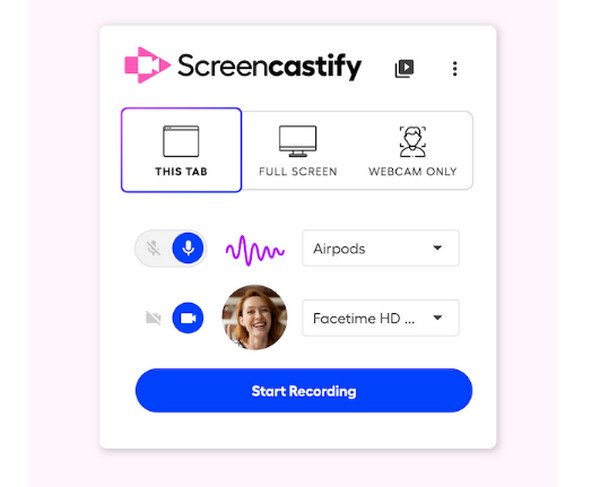
Screencasifty ist eine der beliebtesten Chrome-Bildschirmaufnahmeerweiterungen. Sie ermöglicht flüssiges und ressourcenschonendes Aufnehmen und erfasst mit nur einem Klick den gesamten Browser, Desktop oder Ihre Webcam! Nach der Aufnahme können Sie Ihr Video bearbeiten und in gewünschten Formaten wie MP4 oder GIF exportieren oder direkt auf YouTube oder Google Drive hochladen.
2. Zight
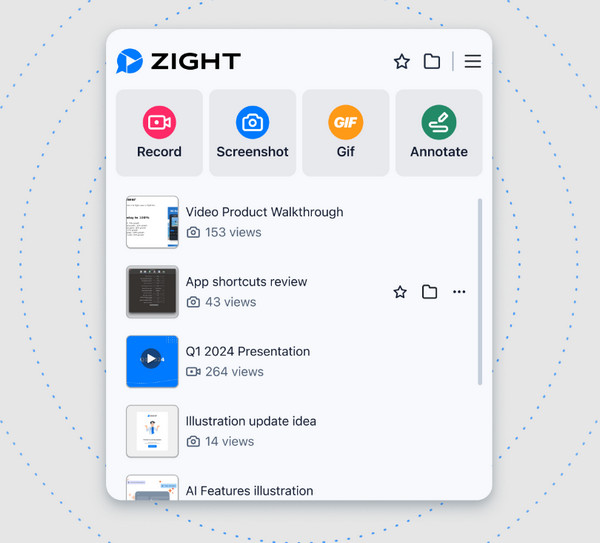
Zight fügt Ihren Chrome-Videoaufnahmen automatisch Zusammenfassungen, Transkriptionen, Titel und Übersetzungen hinzu. Die Aufnahme ist kinderleicht: Klicken Sie einfach auf die Schaltfläche „Aufnehmen“, um Chrome-Tab, Webcam, Systemaudio und Mikrofon-Sprache aufzuzeichnen. Anschließend wandelt Zight Ihre Videoaufnahme automatisch in Besprechungsnotizen um. Wenn Sie Besprechungsvideos in Chrome aufzeichnen möchten, probieren Sie den Zight-Bildschirmrekorder aus.
3. Nimbus-Screenshot
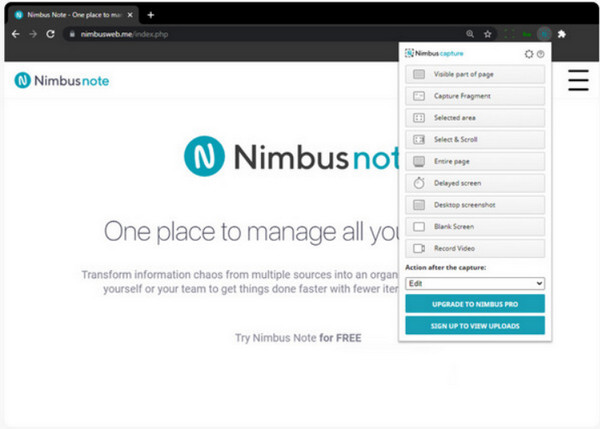
Nimbus Screenshot kombiniert leistungsstarke Screenshot-Funktionen mit Vollbildaufzeichnung. Mit dieser Chrome-Erweiterung können Sie ganze Seiten, Bereiche oder den scrollenden Bildschirm Ihres Browsers aufnehmen. Während der Aufnahme können Sie Mikrofon-Eingaben und Echtzeit-Anmerkungen wie Markierungen, Pfeile usw. hinzufügen.
4. Webstuhl
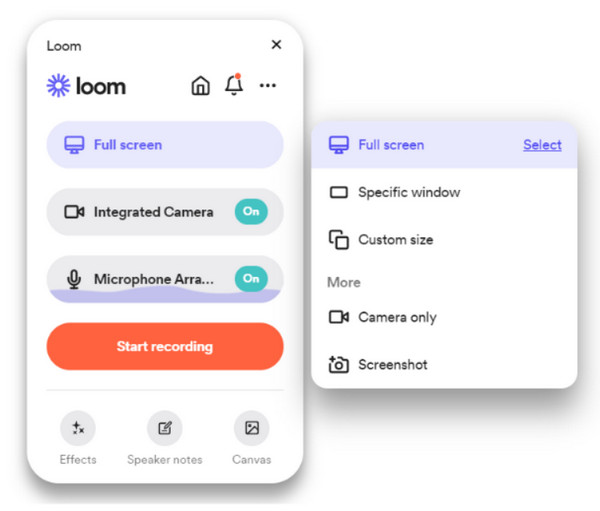
Loom Recorder ermöglicht schnelle, reibungslose Aufnahmen mit sofortiger Cloud-Freigabe. Mit nur einem Klick können Sie Ihren Chrome-Tab, Desktop und Ihre Webcam aufnehmen. Der Chrome-Bildschirmrekorder lädt Ihr Video automatisch in seine Bibliothek hoch. Ideal für Teams, Lehrkräfte und alle, die im Homeoffice arbeiten und Videos schnell und unkompliziert teilen möchten.
5. Bildschirmdemos
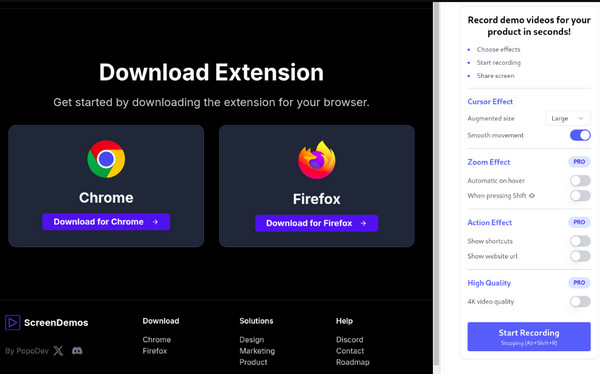
ScreenDemos ist ein Bildschirmaufzeichnungserweiterung für Chrome und Firefox. Besonders hervorzuheben ist die automatische Zoomfunktion. Sie können einen animierten Mauszeiger erhalten und während der Videoaufnahme automatische Zoomeffekte hinzufügen. So können Ihre Zuschauer Ihre Bildschirmaktivitäten klar verfolgen. Dadurch erstellen Sie im Handumdrehen professionelle, ansprechende Videodemos direkt im Chrome-Browser.
6. Vimeo-Aufzeichnung
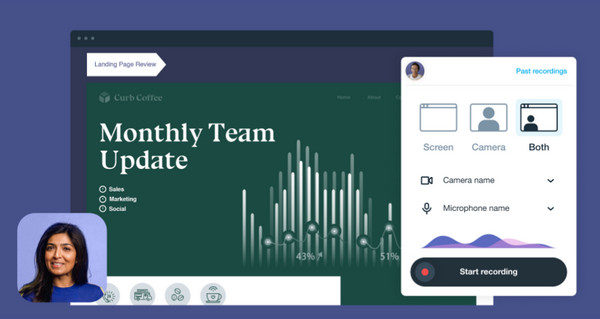
Vimeo Record bietet ein professionelles Aufnahmeerlebnis. Sie können Ihren Bildschirm, Ihre Webcam und Ihren Ton in Chrome aufnehmen. Der integrierte Teleprompter eignet sich hervorragend für Präsentationen mit Skript. Wenn Sie bereits die Videoplattform Vimeo nutzen, ist dieses Tool unverzichtbar. Übrigens: Sie können Vimeo Record als Ihren Chrome-Audiorecorder um Browser-Audio von Online-Quellen aufzunehmen.
7. Fantastischer Screenshot
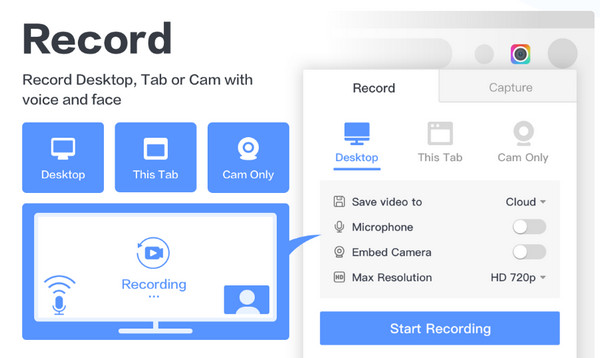
Als Nächstes stellen wir Awesome Screenshot vor. Diese Chrome-Erweiterung für Bildschirmaufnahmen bietet leistungsstarke Tools für Screenshots und Aufnahmen, die Datenschutz und Anmerkungen in den Vordergrund stellen. Hier können Sie sensible Informationen unkenntlich machen, Text, Formen, Pfeile und vieles mehr hinzufügen. Außerdem können Sie alle Aufnahmen lokal speichern oder zur schnellen Weitergabe in die Cloud hochladen.
8. Nilpferd-Video
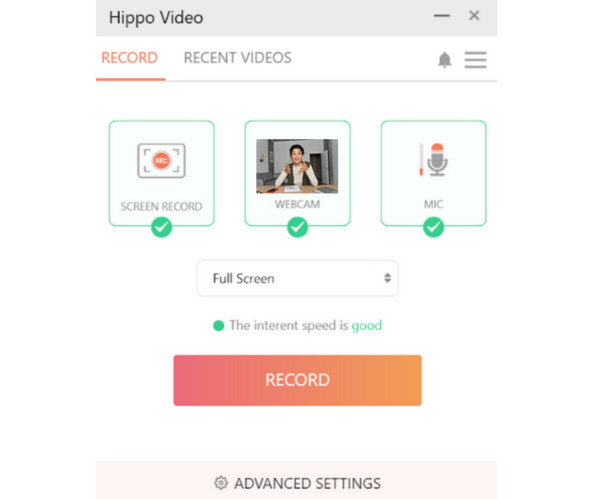
Hippo Video ist ein leistungsstarker und funktionsreicher Chrome-Bildschirmrekorder, der HD-Bildschirm- und Webcam-Aufnahmen unterstützt, ohne dass Text in das Video eingeblendet wird. Er verfügt außerdem über einen integrierten Editor zum Schneiden, Zuschneiden und Hinzufügen von Text-Overlays. Ideal geeignet ist er für Lehrkräfte und Unternehmen, die schnell professionelle Aufnahmen erstellen möchten.
9. Screenity
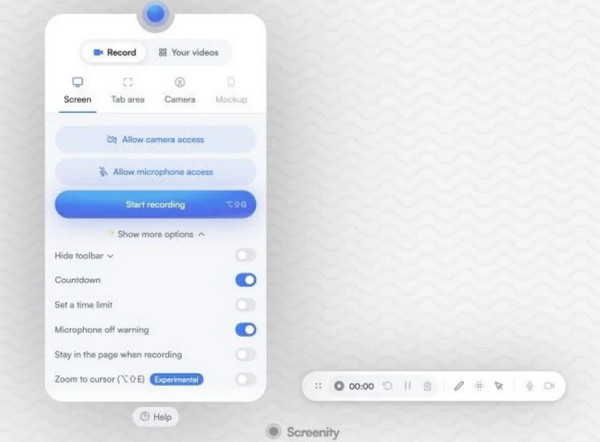
Zu guter Letzt möchten wir Ihnen Screenity vorstellen, einen kostenlosen Open-Source-Bildschirmrekorder für Chrome. Diese Chrome-Erweiterung ermöglicht unbegrenzte Aufnahmen ohne Konto. Sie können Ihren Browser-Tab, Ihren Desktop und sogar Ihre Webcam aufzeichnen und die erweiterten Anmerkungswerkzeuge nutzen. Dank des datenschutzorientierten Designs und der unbegrenzten Nutzung zählt Screenity zu den besten verfügbaren Bildschirmrekordern für Chrome.
Abschluss
Die Wahl des richtigen Bildschirmrekorder für Chrome Es kommt darauf an, was Sie benötigen: eine browserbasierte Aufnahmefunktion, Anmerkungswerkzeuge oder eine schlanke Erweiterung. Jede der zehn oben genannten Optionen für Chrome-Nutzer bietet zahlreiche zuverlässige Funktionen und bereichert Ihre Aufnahmen auf einzigartige Weise. Für flexiblere Aufnahmefunktionen können Sie die kostenlose Erweiterung herunterladen. AnyRec Screen Recorder mit den folgenden Schaltflächen. Diese sichere Bildschirmaufnahmesoftware bietet eine reibungslosere Leistung, flexible Aufnahmemodi und professionelle Ergebnisse und ist damit perfekt für normale Benutzer und Experten geeignet.
Sicherer Download
Sicherer Download
Verwandter Artikel
Über unseren Autor




