
Beliebt

AnyRec Screen Recorder
Auf Roblox aufzeichnen und einen Screenshot machen.
Sicherer Download
Roblox-Screenshots: 6 Wege, um Screenshots zu erstellen und zu finden

Roblox-Screenshots erstellen Screenshots sind eine tolle Möglichkeit, deine besten Momente festzuhalten, zum Beispiel deinen Avatar, deine Bauwerke oder deine Erfolge. Da das Spiel auf verschiedenen Plattformen verfügbar ist, gibt es mehrere Möglichkeiten, deine Roblox-Aktivitäten zu dokumentieren. Egal ob PC, iPhone oder Android – in den folgenden Abschnitten zeigen wir dir, wie du Roblox-Screenshots erstellst. Von der einfachen integrierten Screenshot-Funktion bis hin zu leistungsstarken Apps: Halte deine besten Spielmomente noch heute fest!
Guide-Liste
Roblox mit den integrierten Aufnahmefunktionen auf Screenshots testen Einfaches Tool für Roblox-Screenshots ohne Verzögerungen So erstellst du Screenshots in Roblox auf dem iPhone Effektive Screenshot-Erstellung bei Roblox auf AndroidRoblox mit den integrierten Aufnahmefunktionen auf Screenshots testen
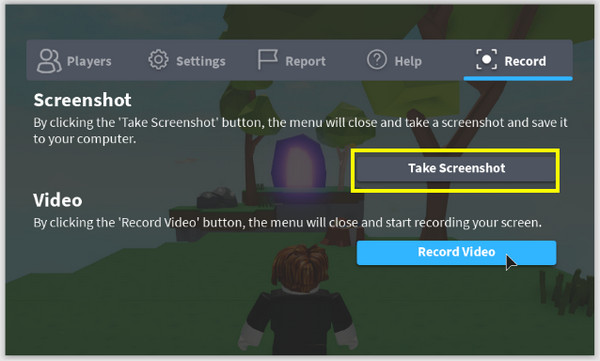
Mit der Aufnahmefunktion im Spiel kannst du direkt in Roblox Screenshots erstellen. Diese Spielmomente kannst du später in den Aufnahmen deines Geräts speichern oder teilen.
Schritt 1.Öffne Roblox und starte das Spiel, das du aufnehmen möchtest. Drücke die „Druck“-Taste auf deinem Computer oder benutze das „Roblox-Menü“.
Schritt 2.Klicken Sie im Menü auf die Option „Aufnahme“ und wählen Sie dann „Screenshot“.
Schritt 3.Roblox speichert das Bild dann automatisch, und Sie können es nach dem Speichern durch Anklicken der Schaltfläche „Ordner öffnen“ ansehen.
Einfaches Tool für Roblox-Screenshots ohne Verzögerungen
Für eine flexiblere und leistungsfähigere Methode zum Erstellen von Roblox-Screenshots, AnyRec Screen Recorder ist eine hervorragende Alternative zum integrierten Aufnahmetool. Dieser Recorder bietet mehr Kontrolle, zusätzliche Aufnahmeoptionen und eine hohe Ausgabequalität. Hier können Sie jederzeit während des Spielens scharfe und individuell anpassbare Screenshots erstellen, ohne die Sitzung zu unterbrechen. Trotz des großen Funktionsumfangs ist das Programm ressourcenschonend, benutzerfreundlich und ideal für leistungsschwächere Computer. Egal, ob Sie die Roblox-Welten erkunden oder Inhalte für soziale Medien erstellen – dieser Recorder ist eine ausgezeichnete Wahl, um Ihre Screenshot-Erfahrung zu verbessern.

Erstelle einen Screenshot vom gesamten Bildschirm, einem ausgewählten Roblox-Fenster oder einem benutzerdefinierten Bereich.
Passe Hotkeys an, um während des Spielens sofort Roblox-Screenshots aufzunehmen.
Passen Sie Auflösung, Format und andere Bildeinstellungen an, um das gewünschte Ergebnis zu erzielen.
Speichern Sie Screenshots in JPG, PNG und weiteren Formaten, ohne an Bildqualität zu verlieren.
Sicherer Download
Sicherer Download
Schritt 1.Öffne AnyRec Screen Recorder und starte anschließend Roblox. Klicke im Programmfenster auf die Schaltfläche „Bildschirmaufnahme“. Dein Cursor verwandelt sich in ein Fadenkreuz. Klicke und ziehe es, um den Bereich auszuwählen, den du aufnehmen möchtest.

Alternativ können Sie die zugewiesene Tastenkombination auch verwenden, um die Screenshot-Funktion während des Spiels sofort aufzurufen. Sie finden diese unter „Einstellungen“ im Bereich „Tastenkombinationen“.

Schritt 2.Sobald Sie den Aufnahmebereich ausgewählt haben, erstellt das Programm sofort einen Roblox-Screenshot. Anschließend gelangen Sie zum integrierten Editor, wo Sie Anmerkungen wie Text, Pfeile, Formen usw. hinzufügen können.

Schritt 3.Nachdem du deine Bearbeitungen abgeschlossen hast, klicke auf „Speichern“. Wähle den Ordner, in dem der Screenshot gespeichert werden soll, und dein Dateiformat. Dein Roblox-Screenshot wird nun gespeichert und kann geteilt werden.

Sicherer Download
Sicherer Download
So erstellst du Screenshots in Roblox auf dem iPhone
Nachdem du gelernt hast, wie man Roblox-Screenshots auf einem Computer ohne Verzögerungen erstellt, geht es nun um mobile Optionen, beginnend mit dem iPhone. Roblox-Screenshots auf dem iPhone zu erstellen ist einfach. Du kannst die integrierte Screenshot-Funktion oder eine zusätzliche App verwenden, um das Aufnahmeerlebnis zu verbessern. Es wird außerdem unterstützt, Nehmen Sie das Roblox-Gameplay auf unter Verwendung integrierter Tools.
1. Verwenden Sie die integrierte Screenshot-Funktion des iPhones.
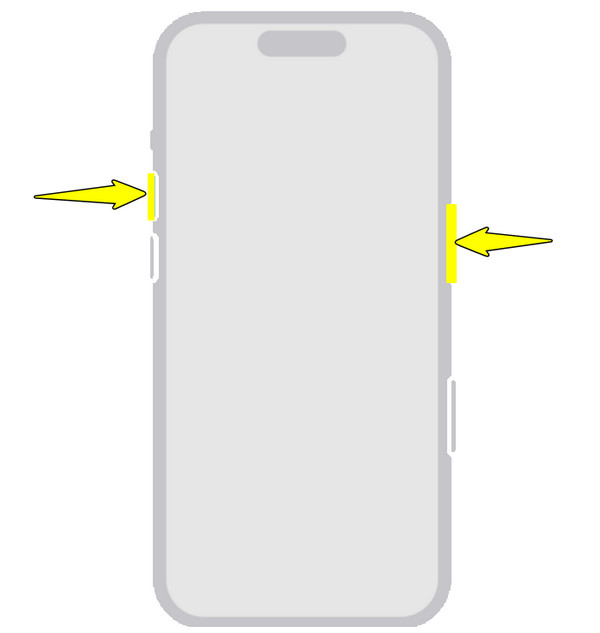
Mit der integrierten Screenshot-Funktion des iPhones kannst du Roblox-Spielstände per Knopfdruck oder Gesten speichern. Das Bild wird automatisch gespeichert und kann direkt bearbeitet werden.
Schritt 1.Öffne Roblox und gehe zu der Szene, die du aufnehmen möchtest.
Schritt 2.Drücken Sie nun die Tasten „Ein/Aus + Lautstärke hoch“ (bei älteren iPhones die Tasten „Home + Ein/Aus“).
Schritt 3.Tippen Sie unten auf die Vorschau, um das Bild zu bearbeiten, oder speichern Sie es einfach direkt in Ihrer Bibliothek.
2. Erstelle einen Roblox-Screenshot mit Zight Screen Recorder.
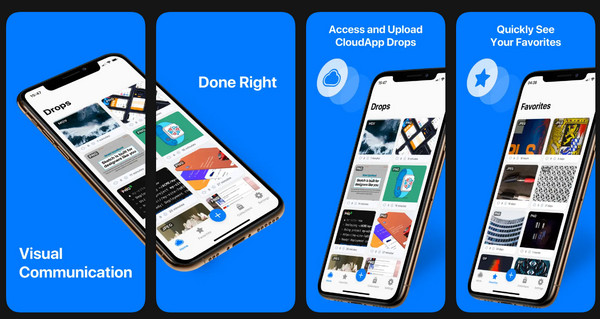
Zight ist eine iOS-App, mit der man nicht nur den Bildschirm aufzeichnen kann, sondern auch macht Screenshots auf dem iPhoneAnschließend können Sie sie ganz einfach direkt aus der App hochladen oder teilen.
Schritt 1.Öffne Roblox und gehe zu dem Moment, den du festhalten möchtest.
Schritt 2.Wechseln Sie anschließend zu Zight und stellen Sie sicher, dass Sie alle erforderlichen Berechtigungen erteilen. Tippen Sie dort auf die Option „Screenshot“.
Schritt 3.Anschließend können Sie beliebige Teile des Screenshots bearbeiten, zuschneiden, mit Anmerkungen versehen oder hervorheben.
Schritt 4.Nach Fertigstellung können Sie die Datei im Cloud-Speicher oder direkt in Ihrer Bibliothek speichern.
Effektive Screenshot-Erstellung bei Roblox auf Android
Umstellung auf Android-Lösungen. Wie iOS bietet auch Android Möglichkeiten, Roblox-Screenshots zu erstellen – entweder über eine integrierte Screenshot-Funktion oder eine spezielle Screenshot-App. Im Folgenden finden Sie die verschiedenen Optionen, je nach Ihren Vorlieben.
1. Verwenden Sie die in Android integrierte Screenshot-Funktion.
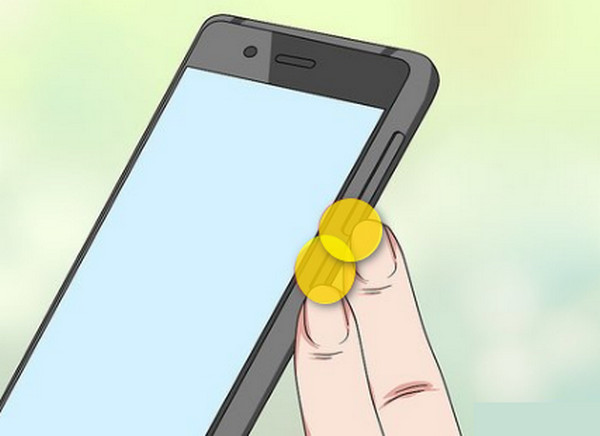
Die meisten Android-Smartphones verfügen über eine universelle Screenshot-Funktion, die in jeder App, wie beispielsweise Roblox, funktioniert. Diese Methode bietet eine schnelle und einfache Möglichkeit, Screenshots in Roblox zu erstellen.
Schritt 1.Starte Roblox und bereite die Szene vor, die du aufnehmen möchtest.
Schritt 2.Drücken Sie nun gleichzeitig die Tasten „Ein/Aus + Lautstärke leiser“, um das Video sofort aufzunehmen.
Schritt 3.Das aufgenommene Bild wird als Vorschau angezeigt und in Ihrer Galerie gespeichert.
2. Einen Roblox-Screenshot mit Screenshot Easy erstellen
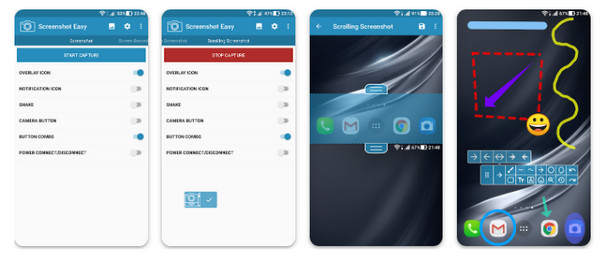
Die bekannte Android-App Screenshot Easy bietet verschiedene Auslöser für die Bildschirmaufnahme, beispielsweise schwebende Schaltflächen. Damit lassen sich problemlos Screenshots in Roblox erstellen.
Schritt 1.Aktivieren Sie in der App die Overlay- oder Floating-Funktion.
Schritt 2.Starte anschließend Roblox und gehe zu dem Moment, den du aufnehmen möchtest.
Schritt 3.Tippen Sie auf die Schaltfläche „Kamera“, wenn Sie bereit sind.
Schritt 4.Bearbeiten Sie den Screenshot anschließend innerhalb der App, bevor Sie ihn speichern.
Abschluss
Roblox-Screenshots aufnehmen Mit diesen sechs verschiedenen Optionen geht es jetzt schnell und mühelos. Von der integrierten Screenshot-Funktion über mobile Voreinstellungen bis hin zu Apps von Drittanbietern – es gibt die passende Lösung für Ihre Bedürfnisse! Für hervorragende Spielaufnahmen und Screenshots können Sie Folgendes verwenden: AnyRec Screen RecorderEs bietet Ihnen hochwertige Screenshots, Anmerkungswerkzeuge, flexible Aufnahmemodi und vieles mehr! Halten Sie Ihre Lieblingsmomente fest, ohne Ihr Spiel zu unterbrechen – mit diesem Programm.
Sicherer Download
Sicherer Download



