
Beliebt

AnyRec Screen Recorder
Halten Sie jeden Moment fest. Filmen Sie wie ein Profi.
Sicherer Download
4 Möglichkeiten zum Aufzeichnen von Telefongesprächen auf dem iPhone [Bis iOS 26]

Das Aufzeichnen von Telefongesprächen auf dem iPhone ist aufgrund der Datenschutzrichtlinien von Apple immer eine Herausforderung. Vielleicht möchten Sie ein wichtiges Interview oder ein Gespräch speichern und wissen, wie das geht. Ein Telefongespräch auf dem iPhone aufzeichnen ist unerlässlich. Glücklicherweise gibt es vier Möglichkeiten, iPhone-Anrufe aufzuzeichnen. Jede hat ihren idealen Anwendungsfall. Lesen und befolgen Sie einfach die folgenden Schritte, um iPhone-Anrufe mit/ohne Benachrichtigung aufzuzeichnen.
Guide-Liste
Kann iOS 26 iPhone-Anrufe direkt aufzeichnen? So zeichnen Sie ein Telefongespräch auf einem iPhone mit dem integrierten Tool auf Hochwertige Telefonanrufaufzeichnung für iPhone auf dem PC Anrufaufzeichnungs-Apps von Drittanbietern für iPhone Vorsichtsmaßnahmen vor der Aufzeichnung von iPhone-AnrufenKann iOS 26 iPhone-Anrufe direkt aufzeichnen?
Mit jedem neuen Update führt Apple neue Funktionen für mehr Komfort ein. Ist die integrierte Anrufaufzeichnungsfunktion also auch im neuesten iOS 26-Update enthalten?
Ja, iOS 26 ermöglicht es Nutzern, Anrufe direkt auf dem iPhone aufzuzeichnen. Aufgrund strenger Datenschutz- und Rechtsbestimmungen in verschiedenen Ländern blockiert Apple die systemweite Anrufaufzeichnung in einigen Regionen weiterhin. Sobald ein Anruf mit der integrierten Funktion aufgezeichnet wurde, wird die Zusammenfassung in der Notizen-App gespeichert.
Sollte Ihr iPhone an Ihrem Standort keine integrierte Aufnahmefunktion bieten, müssen Sie zum Aufzeichnen von Telefonaten weiterhin auf Drittanbieter-Apps zurückgreifen. In den folgenden Abschnitten erfahren Sie, wie Sie iPhone-Anrufe sicher mit der integrierten Funktion und anderen Tools aufzeichnen können.
So zeichnen Sie ein Telefongespräch auf einem iPhone mit dem integrierten Tool auf
Bevor Sie sich mit Drittanbieterlösungen befassen, bietet das iPhone glücklicherweise eine integrierte Funktion zur Aufzeichnung von Telefonaten für Nutzer von iOS Version 18.1 oder höher. Im Folgenden finden Sie die Schritte zum Aufzeichnen eines Telefonats auf dem iPhone mithilfe dieser nativen Funktion:
Schritt 1.Starten Sie einen Anruf oder nehmen Sie einen Anruf wie gewohnt entgegen. Suchen Sie während des Anrufs nach dem „Aufnahme“-Symbol in der oberen linken Ecke und tippen Sie darauf.
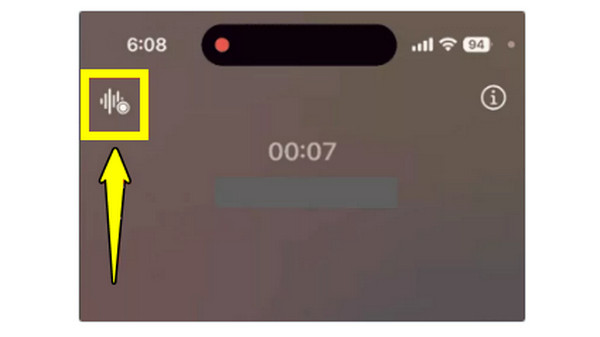
Schritt 2.Während der Aufzeichnung werden beide Teilnehmer darüber informiert, dass das Gespräch aufgezeichnet wird. Sie können die Aufzeichnung später durch Tippen auf die Schaltfläche „Stopp“ oder durch Beenden des Gesprächs beenden.
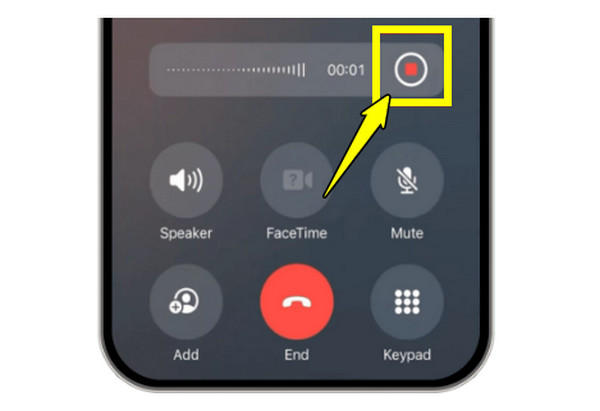
Schritt 3.Die Audiodatei wird in der Notizen-App im Ordner „Anrufaufzeichnungen“ gespeichert. Dort können Sie das aufgezeichnete Telefongespräch abspielen, das Transkript lesen oder es bei Bedarf teilen.
Hochwertige Telefonanrufaufzeichnung für iPhone auf dem PC
Was tun, wenn die integrierte Aufnahmefunktion auf Ihrem Gerät nicht verfügbar ist? Ein leistungsstarker Desktop-Computer wie AnyRec Screen Recorder Mit dieser Software lassen sich iPhone-Video- und Audioanrufe in exzellenter Qualität aufzeichnen. Sie arbeitet mit dem integrierten Telefonrekorder zusammen, der Ihr iPhone-Display auf Ihren Computerbildschirm spiegelt und System- und Mikrofon-Audio aufzeichnet. So wird Ihr Anruf und die gesamte Telefonaktivität erfasst. Zusätzlich bietet die Software anpassbare Formate und Rauschunterdrückungsfunktionen für professionelle Aufnahmen. Für zuverlässige Telefonaufzeichnungen in Studioqualität ist diese Aufnahmesoftware daher eine der besten verfügbaren Optionen.

Kann iPhone-Anrufe in hoher Qualität mit System- und Mikrofonton aufzeichnen.
Bietet Geräuschunterdrückung und Audioverbesserung für klarere Anrufaufzeichnungen.
Ermöglicht anpassbare Ausgabeformate wie MP3, WAV, M4A und mehr.
Bietet einen integrierten Editor zum Kürzen und Verbessern von Anrufaufzeichnungen vor dem Speichern.
Sicherer Download
Sicherer Download
Schritt 1.Öffnen Sie AnyRec Screen Recorder auf Ihrem Computer und klicken Sie auf die Schaltfläche „Telefonaufzeichnung“. Folgen Sie den Anweisungen auf dem Bildschirm. Klicken Sie auf die Schaltfläche „iOS-Aufzeichnung“, um Ihr iPhone für die Anrufaufzeichnung zu verbinden.

Schritt 2.Wischen Sie auf Ihrem iPhone nach unten oder oben, um das Kontrollzentrum zu öffnen. Tippen Sie anschließend auf „Bildschirmspiegelung“. Wählen Sie in der Liste der verfügbaren Geräte „AnyRec Screen Recorder“ aus, um Video und Audio Ihres iPhones auf Ihren Computer zu spiegeln.

Schritt 3.Wählen Sie anschließend die Audioquelle aus, die Sie aufnehmen möchten. Klicken Sie auf die Schaltfläche „Aufnahme“, um die Anrufaufzeichnung mit Ihrem iPhone zu starten. Mit einem Klick auf die Schaltfläche „Stopp“ können Sie die Aufzeichnung beenden. Sie können sich den aufgezeichneten Anruf nun in der Vorschau anhören, ihn bearbeiten und die hochwertige Aufnahme auf Ihrem Computer speichern.
Sicherer Download
Sicherer Download
Anrufaufzeichnungs-Apps von Drittanbietern für iPhone
Neben Software zur Aufzeichnung von Telefongesprächen auf dem iPhone gibt es auch Apps von Drittanbietern. Im Folgenden werden zwei weit verbreitete Optionen für iPhone-Nutzer vorgestellt, die zuverlässige Tools zur Gesprächsaufzeichnung suchen.
1. Rev Call Recorder
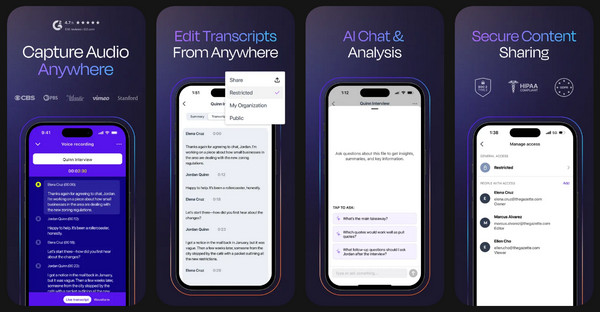
Rev Call Recorder liefert Anrufaufzeichnungen in guter Qualität und bietet unbegrenzte kostenlose Aufzeichnung von eingehenden und ausgehenden Anrufen ohne störende Werbung. App zum Aufzeichnen von TelefonanrufenSie erhalten außerdem gegen Aufpreis eine professionelle Transkription, falls Sie jemals Textversionen Ihrer Telefongespräche benötigen.
2. TapeACall
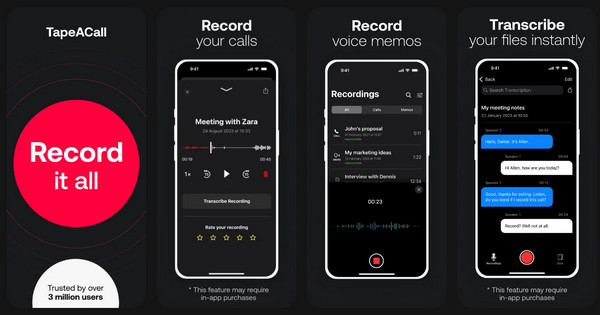
TapeACall ist die ideale App zur Aufzeichnung von Telefongesprächen. Sie zeichnet eingehende und ausgehende iPhone-Anrufe ohne Ansagen auf. Telefongespräche können direkt auf dem iPhone gespeichert werden. Außerdem lassen sich die aufgezeichneten Dateien teilen oder in Cloud-Dienste hochladen.
Vorsichtsmaßnahmen vor der Aufzeichnung von iPhone-Anrufen
Sie sollten sich unbedingt über die datenschutzrechtlichen, rechtlichen und technischen Aspekte im Klaren sein, bevor Sie ein iPhone-Gespräch aufzeichnen.
- • Bitte informieren Sie sich über die örtlichen Gesetze. In manchen Regionen ist die Zustimmung aller Beteiligten erforderlich. Informieren Sie sich daher vor der Aufzeichnung von iPhone-Anrufen über die geltenden Gesetze, um rechtliche Probleme zu vermeiden.
- • Informieren Sie die andere Person im Gespräch. Um Respekt zu zeigen, informieren Sie die andere Person darüber, dass das Gespräch aufgezeichnet wird. Dies funktioniert, wenn Sie Skype-Anrufe aufzeichnenFaceTime-Anrufe und mehr.
- • Sichern Sie Ihre Aufnahmen. Bewahren Sie alle Gesprächsaufzeichnungen an einem sicheren Ort auf. Geben Sie vertrauliche Gespräche nicht an Dritte weiter.
- • Testen Sie alles vor wichtigen Anrufen. Führen Sie einen kurzen Test durch, um die Qualität des Mikrofons, die korrekte Geräteverbindung und die Auswahl der Audioquelle zu bestätigen.
- • Speichergrenzen des Gehirns. Hochwertige Aufnahmen können enorm viel Speicherplatz beanspruchen. Stellen Sie daher sicher, dass der Speicherplatz Ihres Geräts ausreicht, bevor Sie längere Gespräche führen.
- • Vermeiden Sie Hintergrundgeräusche. Nehmen Sie eine wichtige Telefonaufzeichnung in einer ruhigen Umgebung auf. Hintergrundgeräusche während der Aufnahme reduzieren.
Abschluss
iPhone-Anrufe aufzeichnen Dank der vielfältigen Methoden, die heute zur Verfügung stehen, war es noch nie so einfach. Vom in iOS integrierten Anrufrecorder bis hin zu zuverlässigen Drittanbieter-Tools gibt es für jeden Bedarf die passende Lösung. Jede Option bietet einzigartige Vorteile wie hochwertige Aufnahme- und Transkriptionsfunktionen. Dennoch ist es ratsam, rechtliche Vorkehrungen zu treffen, um eine reibungslose Aufzeichnung zu gewährleisten. Für alle, die höchste Audioqualität und volle Kontrolle wünschen, AnyRec Screen Recorder ist die beste Wahl. Dieses Tool bietet professionelle Aufnahmequalität, Mikrofonverbesserungsfunktionen und einfache Bearbeitungswerkzeuge, die jedes Telefongespräch kristallklar machen.
Sicherer Download
Sicherer Download
Verwandter Artikel
Über unseren Autor




