
So spielen Sie MOV-Dateien unter Windows und Mac fehlerfrei ab [4 Wege]

Eine MOV-Datei lässt sich auf Ihrem iPhone problemlos abspielen, unter Windows jedoch nicht öffnen. Auf einem Mac kann sie sich möglicherweise im QuickTime Player öffnen lassen, in anderen Programmen jedoch nicht. Es kann auch vorkommen, dass ein MOV-Video ohne Ton, mit ruckelnder Wiedergabe oder mit schwarzem Bildschirm angezeigt wird. Die Dateiendung .mov ist nicht immer die Ursache. MOV ist ein Container, der verschiedene Video- und Audio-Codecs enthalten kann. Wenn Ihr Player die in der Datei enthaltenen Codecs nicht unterstützt, kann die Wiedergabe fehlschlagen. So beheben Sie das Problem. MOV-Dateien unter Windows und Mac abspielen.
Guide-Liste
Wie man MOV-Dateien unter Windows abspielt So spielen Sie MOV-Dateien auf dem Mac ab Warum lässt sich meine MOV-Datei nicht abspielen? Was tun, wenn eine MOV-Datei nicht abgespielt wird?Wie man MOV-Dateien unter Windows abspielt
MOV-Dateien können unter Windows ohne Konvertierung abgespielt werden, die Wiedergabe hängt jedoch von den in der Datei enthaltenen Codecs ab. Microsoft weist darauf hin, dass Windows möglicherweise einen zusätzlichen Codec benötigt, wenn eine Mediendatei ein Format verwendet, das nicht standardmäßig enthalten ist. HEVC/H.265 ist ein gängiges Beispiel.
Wenn Ihre MOV-Datei also von einem iPhone, einer Kamera oder einem anderen Apple-Gerät stammt, versuchen Sie die folgenden Methoden. Beginnen Sie mit der HEVC-Erweiterung, falls es sich um eine H.265-Aufnahme handelt. Wenn Sie einen MOV-Player benötigen, der verschiedene Formate ohne Codec-Verwaltung unterstützt, ist die zweite Methode komfortabler.
HEVC-Videoerweiterung installieren
Am besten für: iPhone MOV-Dateien, die unter Windows Audio wiedergeben, aber kein Video anzeigen.
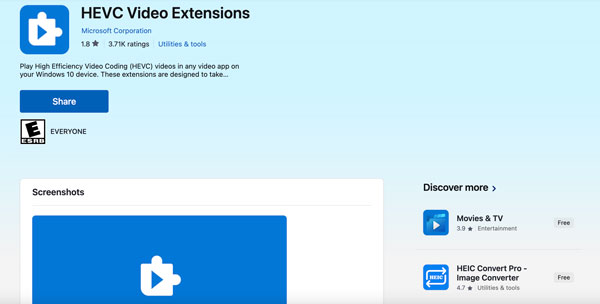
Viele neuere iPhone-Videos nutzen HEVC (H.265), um die Dateigröße bei gleichzeitig hoher Bildqualität zu reduzieren. Windows unterstützt HEVC über einen optionalen Codec, anstatt ihn standardmäßig zu installieren. Microsoft listet die HEVC-Videoerweiterung als optionale Komponente auf, die HEVC/H.265-Unterstützung hinzufügt. Aktuell ist die Erweiterung im Microsoft Store unter der Versionsnummer $0.99 gelistet.
Schritt 1.Gehen Sie zum Microsoft Store. Suchen Sie nach der HEVC-Videoerweiterung. Achten Sie darauf, die offizielle Erweiterung und nicht eine andere, nicht zugehörige Codec-App auszuwählen.
Schritt 2.Klicken Sie auf die Schaltfläche „Preis“ und schließen Sie die Installation ab. Die HEVC-Erweiterung kostet $0.99.
Schritt 3.Öffnen Sie Ihre MOV-Datei im Windows Media Player oder einer anderen Windows-Anwendung, die den installierten Codec verwendet.
Wenn Ihre MOV-Datei nach der Installation von HEVC immer noch keinen Ton hat, liegt das Problem möglicherweise nicht allein an HEVC. Video- und Audiostreams in einer MOV-Datei können unterschiedliche Codecs verwenden. Windows weist außerdem darauf hin, dass fehlende oder nicht unterstützte Codecs zu Tonaussetzern, Rucklern, Einfrieren und anderen Wiedergabeproblemen führen können.
AnyRec Blu-ray Player
Beste fürFür Nutzer, die MOV- und andere Videoformate öffnen möchten, ohne separate Codecs installieren zu müssen.
Wenn Sie nicht herausfinden möchten, welchen Codec Ihre MOV-Datei verwendet, ist ein spezieller Mediaplayer einfacher. AnyRec Blu-ray Player Unterstützt neben MP4, MKV, AVI, WMV und HEVC auch MOV. Videos in MOV-Varianten lassen sich ohne zusätzliche Installationen öffnen, ebenso wie HEVC-, H.264-, ProRes- und HDR-Aufnahmen neuerer Kameras – alle diese Formate werden ohne separates Codec-Paket wiedergegeben.

Spielen Sie alle MOV-Dateien unter Windows und Mac ohne zusätzliche Codecs ab.
Unterstützt Dolby- und DTS-Audio (besser als einfache Windows-Player).
Unterstützt 4K UHD-Videos, Blu-ray-Discs, DVDs und ISO-Images.
Steuern Sie die Bildschirmgröße, die Videogeschwindigkeit und weitere Wiedergabemodi.
Sicherer Download
Sicherer Download
Schritt 1.Öffnen Sie den AnyRec Blu-ray Player. Klicken Sie auf die Schaltfläche „Datei öffnen“, um Ihre MOV-Dateien hinzuzufügen.

Schritt 2.Ihr MOV-Video wird sofort abgespielt. Passen Sie bei Bedarf die Wiedergabegeschwindigkeit und die Lautstärke über die unteren Optionen an.

Schritt 3.Darüber hinaus können Sie über die Dropdown-Menüs „Audio“ und „Video“ oben die Audiospur, den Audiokanal und weitere Einstellungen ändern.

So spielen Sie MOV-Dateien auf dem Mac ab
MOV ist Apples eigenes Format, daher kommt der Mac in den meisten Fällen besser damit zurecht als Windows. Aber „besser“ ist nicht immer gleichbedeutend mit „immer“. QuickTime hat nach wie vor Probleme mit bestimmten Codec-Kombinationen, und Nutzer berichten von neuen Problemen direkt nach einem macOS-Update, beispielsweise lässt sich eine Datei, die letzte Woche noch problemlos abgespielt wurde, plötzlich nicht mehr öffnen.
QuickTime-Player
Am besten für: Mac-Nutzer können MOV-Dateien abspielen, ohne etwas installieren zu müssen.
MOV ist Apples eigenes Video-Containerformat. Daher kann QuickTime MOV-Dateien problemlos abspielen. Normalerweise ist kein Download erforderlich. In den meisten Fällen können Sie Kameraaufnahmen, Bildschirmaufnahmen und Standard-H.264- oder HEVC-Clips direkt öffnen und abspielen.
Schritt 1.Suchen Sie das MOV-Video, das Sie ansehen möchten.
Schritt 2.Doppelklicken Sie darauf. Wählen Sie im Kontextmenü („Öffnen mit“) die Option „QuickTime Player“.
Schritt 3.Verwenden Sie die Steuerelemente am unteren Rand des Fensters, um dieses MOV-Video abzuspielen, anzuhalten, zurückzuspulen oder vorzuspulen.
Schritt 4.Falls die Wiedergabe der MOV-Datei weiterhin Probleme bereitet, können Sie diese Datei mit dem QuickTime Movie Inspector untersuchen.
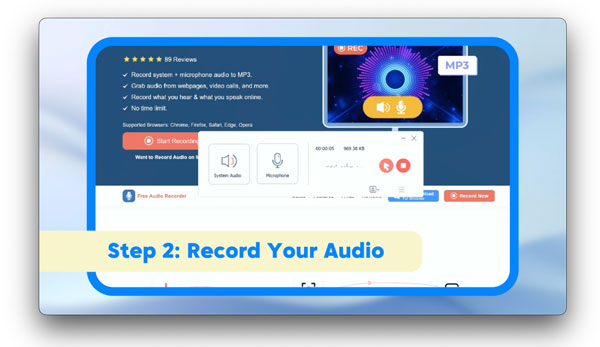
QuickTime kann nicht garantieren, dass alle MOV-Dateien abgespielt werden können. Apple weist darauf hin, dass ältere oder spezielle Formate möglicherweise andere Software erfordern. Wenn die Datei beschädigt ist oder ein nicht unterstütztes Format verwendet, benötigen Sie möglicherweise andere Software. Alternativen zum QuickTime Player.
VLC Media Player
Am besten für: Benutzer, deren MOV-Datei im QuickTime Player nicht ordnungsgemäß funktioniert.
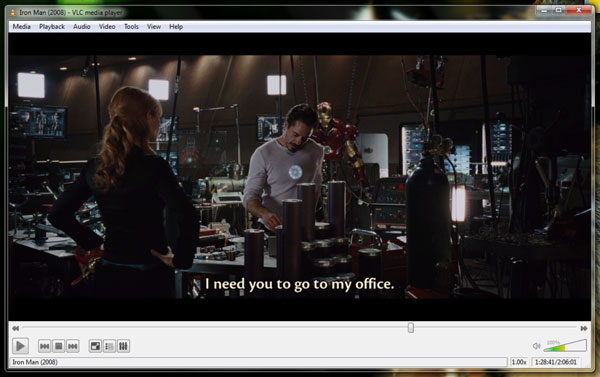
VLC ist eine beliebte Alternative, wenn QuickTime ein bestimmtes Video nicht abspielen kann. Die aktuelle Mac-Version unterstützt sowohl Intel-basierte Macs als auch Apple Silicon Macs, und VideoLAN bietet zusätzlich eine Universal Binary an. VLC ist Ihre erste Wahl, wenn Sie eine MOV-Datei nicht im QuickTime Player öffnen können.
Schritt 1.Laden Sie die Mac-Version von VLC herunter und installieren Sie sie.
Schritt 2.Öffnen Sie VLC. Klicken Sie in der Dropdown-Liste „Datei“ auf „Datei öffnen“. Suchen Sie Ihr MOV-Video und importieren Sie es.
Schritt 3.Starten Sie die Wiedergabe und prüfen Sie, ob sowohl Video als auch Audio einwandfrei funktionieren.
Warum lässt sich meine MOV-Datei nicht abspielen?
Eine MOV-Datei kann aus verschiedenen Gründen nicht abgespielt werden. Die Dateiendung allein ist selten das Problem. Viel wichtiger sind die im Dateiinhalt enthaltenen Codecs. Beispielsweise kann eine iPhone-MOV-Datei … verwenden. HEVCEine MOV-Datei verwendet H.265, während eine andere H.264- oder ProRes-Datei nutzt. Ihr Player unterstützt möglicherweise nur eines der beiden Formate. Hier sind mögliche Gründe dafür.
- Nicht unterstützter Codec: Das Video kann einen schwarzen Bildschirm anzeigen, während der Ton weiterhin abgespielt wird. Dies tritt häufig bei HEVC-Dateien unter Windows auf.
- Fehlender Audio-Codec: Wenn Sie das Video sehen, aber nichts hören, verwendet die Tonspur möglicherweise einen Codec, den Ihr Player nicht dekodieren kann.
- Beschädigtes MOV: Wenn die Datei auf jedem Abspielgerät und jeder Plattform nicht abgespielt werden kann, ist sie möglicherweise beschädigt. Dies kann nach einer unterbrochenen Übertragung oder Aufnahme passieren.
- Video mit hoher Bitrate oder ProRes-Video: Große 4K-, 8K- oder ProRes-Dateien können auf leistungsschwächeren Computern zu Rucklern führen. Speichergeschwindigkeit und Hardware-Dekodierung können die Wiedergabe ebenfalls beeinflussen.
- Veralteter Player: Ein älterer Mediaplayer unterstützt möglicherweise neuere Codecs oder Videoformate nicht vollständig. Es lohnt sich, ihn zu aktualisieren, bevor Sie die Datei konvertieren.
Was tun, wenn eine MOV-Datei nicht abgespielt wird?
Versuchen Sie es zunächst mit einem anderen Media-Player. Wenn AnyRec Blu-ray Player oder VLC die Datei öffnen können, ist die MOV-Datei selbst wahrscheinlich in Ordnung.
Überprüfen Sie als Nächstes den Codec und aktualisieren Sie Ihren Player. Falls die Datei auf mehreren Geräten oder Bearbeitungsprogrammen abgespielt werden soll, konvertieren Sie MOV in MP4, vorzugsweise in H.264 mit AAC-Audio.
Wenn die MOV-Datei an einem Ort abgespielt werden kann, an einem anderen jedoch nicht, können Sie MOV in MP4 konvertieren um die Wiedergabeprobleme zu beheben.
Abschluss
Wiedergabeprobleme bei MOV-Dateien können verschiedene Ursachen haben. Ein nicht unterstützter Codec, fehlender Ton, eine beschädigte Datei oder anspruchsvolles ProRes-Video können Probleme verursachen. Versuchen Sie es mit einem kompatiblen Player. MOV-Dateien unter Windows und Mac öffnen Bevor Sie irgendetwas konvertieren. Wenn Sie regelmäßig MOV-, HEVC- oder hochauflösende Videos abspielen, AnyRec Blu-ray Player Es ist einen Versuch wert. Es unterstützt MOV und HEVC sowie 4K- und HDR-Wiedergabe unter Windows und Mac. Sie können es auch für Blu-ray Discs, DVDs und ISO-Dateien verwenden, ohne auf einen anderen Player wechseln zu müssen.
Sicherer Download
Sicherer Download
In Verbindung stehende Artikel
Über unseren Autor




