
So greifen Sie auf die Superauflösungsfunktion von Photoshop zu [Anfängerfreundlich]

Was ist Photoshops SuperauflösungAls bewährtes Bildbearbeitungsprogramm nutzen viele Profis Adobe Photoshop für Aufgaben der Bildverarbeitung, darunter auch die Verbesserung der Bildqualität. Dank der kontinuierlichen Weiterentwicklung der Bildskalierungstechnologie hat Adobe Photoshop zudem bedeutende Updates mit neuen Funktionen veröffentlicht, um den Ansprüchen der Nutzer an die Bildoptimierung gerecht zu werden. Dieser Beitrag stellt Ihnen die Super-Resolution-Funktion von Photoshop und ihre spezifischen Anwendungsmethoden vor.
Guide-Liste
Grundlegende Informationen zur Superauflösung in Photoshop So verwenden Sie die Superauflösung in Adobe Photoshop Wie man mit einem KI-Modell Fotos in Superauflösung erhältGrundlegende Informationen zur Superauflösung in Photoshop
Wenn Sie in Photoshop nach der Superauflösungsfunktion suchen, werden Sie diese wahrscheinlich nicht finden. Tatsächlich bietet Lightroom, ebenfalls ein professionelles Bildbearbeitungsprogramm von Adobe, diese Funktion. Mit Superauflösung lässt sich die Auflösung Ihrer Bilder verdoppeln. Durch die Verdopplung von Höhe und Breite vervierfacht sich die Anzahl der Pixel im Bild, wodurch Ihre Bilder deutlich schärfer werden.
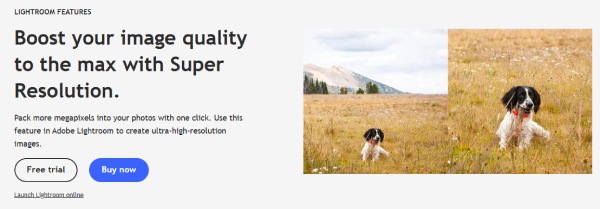
Die Superauflösungsverarbeitung von Bildern basiert auf dem Lernen von KI-Modellen. Durch das Training eines algorithmischen Modells für maschinelles Lernen anhand der Analyse von Millionen von Bildern kann diese Funktion den Inhalt Ihrer Bilder intelligent analysieren und sie schnell verbessern. Ob Porträts, Landschaften oder Texte – jede Art von Bild kann im Handumdrehen gestochen scharf dargestellt werden. Laut der Beschreibung auf der offiziellen Adobe-Website ist die Superauflösung eine integrierte Funktion, wenn Sie Adobe Photoshop verwenden. Sie können sie nutzen, um Bildqualität in Photoshop verbessern.
So verwenden Sie die Superauflösung in Adobe Photoshop
Wenn Sie wissen möchten, wie man Superauflösung in Photoshop nutzt, finden Sie die Antwort in Camera Raw (ACR). Obwohl die Funktion nicht direkt als „Superauflösung“ bezeichnet wird, entspricht diese Methode zur Bildverbesserung im Grunde der Superauflösungstechnik. So können Sie effizient ein Bild vergrößernDadurch werden mehr Details sichtbar. Die folgenden Schritte erklären Ihnen, wie Sie in Photoshop eine Superauflösung anwenden.
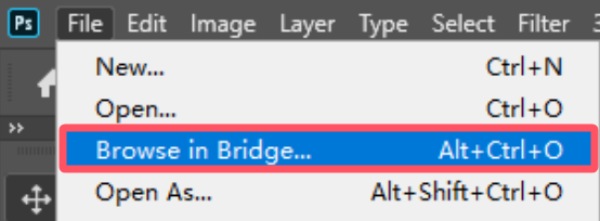
Schritt 1.Starten Sie Adobe Photoshop auf Ihrem Gerät und klicken Sie unter dem Menüpunkt „Datei“ auf die Schaltfläche „In Bridge durchsuchen…“, um Ihr Foto zum Hochskalieren auszuwählen.
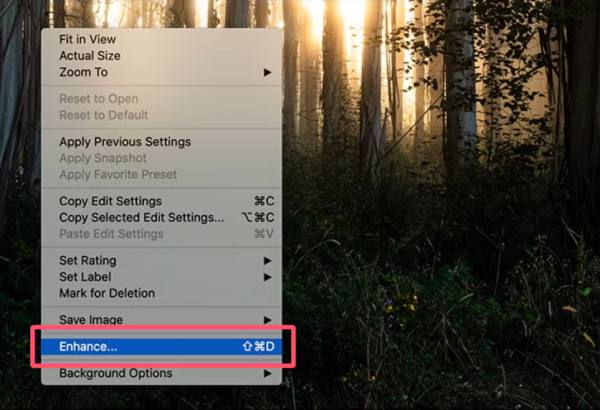
Schritt 2.Klicken Sie im Popup-Fenster mit der rechten Maustaste auf das Bild und anschließend auf die Schaltfläche „Verbessern…“, um fortzufahren.
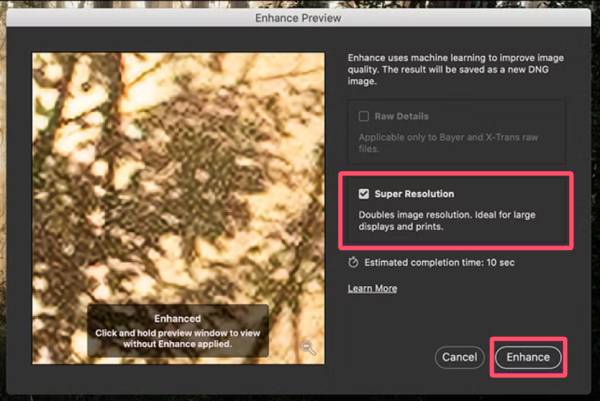
Schritt 3.Klicken Sie auf die Schaltfläche „Superauflösung“, um die Superauflösung in Photoshop anzuwenden. Klicken Sie anschließend auf die Schaltfläche „Verbessern“.
Tipps
Obwohl die Super-Resolution-Funktion von Photoshop die Bildqualität deutlich verbessern kann, hat sie auch einige Nachteile, die beachtet werden sollten. Erstens ist Adobe Photoshop nur mit einer Lizenz nutzbar. Zweitens ist die Bedienung recht komplex, sowohl für Anfänger als auch für Profis. Aufgrund dieser Nachteile suchen viele Nutzer nach Alternativen.
Wie man mit einem KI-Modell Fotos in Superauflösung erhält
Wenn Sie eine qualifizierte Alternative zum Super-Resolution-Tool von Photoshop suchen, dann ist das kostenlose und unkomplizierte AnyRec AI Image Upscaler ist die beste Wahl. Mit diesem Tool können Sie Fotos online auf bis zu 4K hochskalieren – ohne Wasserzeichen. Egal, um welche Art von Bildern es sich handelt, die Ausgabedateien eignen sich hervorragend für Gesichter, Texte, E-Commerce und Druckqualität. Besuchen Sie einfach dieses Online-Tool und nutzen Sie die KI-Technologie, um Ihre Bilder automatisch zu optimieren.
Warum AnyRec AI Image Upscaler empfohlen wird
- • Verbessern Sie die Bildqualität auf das Superauflösungsniveau von Photoshop.
- • Die Bedienung ist denkbar einfach. Selbst Anfänger können sie schnell erledigen.
- • Nutzen Sie mehrere KI-Modelle, um die Details der Bilder intelligent zu verbessern.
- • Vorschau zur Überprüfung, ob die Bildverbesserung Ihren Anforderungen entspricht.
Schritt 1.Rufen Sie die offizielle Website von AnyRec AI Image Upscaler auf und klicken Sie auf die Schaltfläche „Foto hinzufügen“, um zu beginnen.
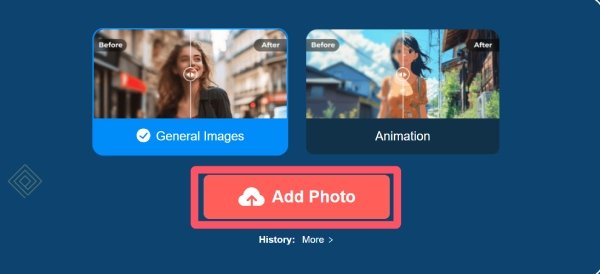
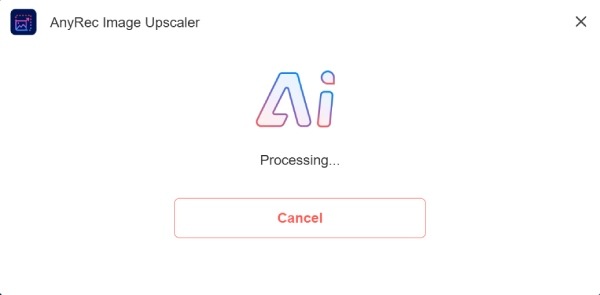
Schritt 2.Nach dem Hochladen des Bildes wird dieses mithilfe eines KI-Modells automatisch gescannt und hochskaliert.
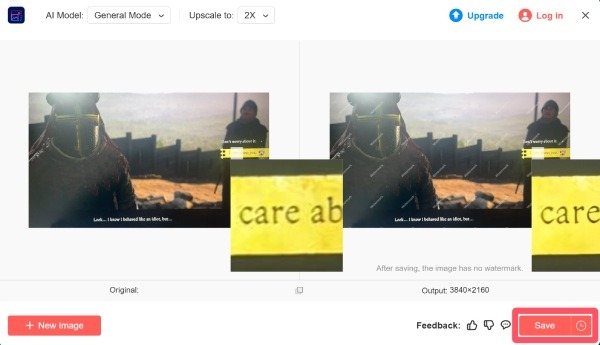
Schritt 3.Klicken Sie auf die Schaltfläche „Hochskalieren auf“, um eine Superauflösung wie in Photoshop anzuwenden. Klicken Sie abschließend auf die Schaltfläche „Speichern“.
Abschluss
Dieser Beitrag lehrt dich Wie man die Superauflösung in Photoshop verwendetNach dem Lesen dieses Beitrags sollte dies kein Problem mehr für Sie darstellen. Obwohl die Nutzung dieser Funktion kostenpflichtig ist und relativ komplexe Abläufe erfordert, ist sie dennoch sehr effektiv. Für diejenigen, die jedoch eine kostenlose und einfache Möglichkeit benötigen, Bilder in der gleichen Qualität wie die Superauflösung von Photoshop zu erhalten, gibt es nun eine Alternative. AnyRec AI Image Upscaler einen Versuch.
In Verbindung stehende Artikel
Über unseren Autor





