
[Aktualisiert 2026] Zuverlässige MP4-Kompressoren zur Auswahl

MP4-Kompressoren Komprimierung kann hilfreich sein, wenn Sie mit großen MP4-Dateien arbeiten, die sich oft nur schwer speichern, teilen oder hochladen lassen. Durch die Komprimierung von MP4-Dateien lässt sich deren Dateigröße effektiv reduzieren, ohne die Qualität zu beeinträchtigen. Da heutzutage eine Vielzahl von Komprimierungstools verfügbar ist, bieten verschiedene Programme unterschiedliche Leistungsstufen und Funktionen. Die Auswahl des passenden Tools kann daher eine Herausforderung sein. Dieser Leitfaden stellt zuverlässige MP4-Komprimierungsprogramme vor und gibt praktische Tipps, um ein optimales Verhältnis zwischen Qualität und Effizienz zu erzielen.
Guide-Liste
Bester MP4-Kompressor für ein ausgewogenes Verhältnis zwischen Qualität und Effizienz 8 erstklassige MP4-Kompressoren, auf die Sie sich im täglichen Gebrauch verlassen können Bonus: Tipps zur Auswahl des richtigen MP4-Kompressors für Ihre BedürfnisseBester MP4-Kompressor für ein ausgewogenes Verhältnis zwischen Qualität und Effizienz
Ein guter MP4-Kompressor sollte ein ausgewogenes Verhältnis zwischen Qualität und Effizienz aufweisen. Er ist für alle videobezogenen Aufgaben geeignet. AnyRec Video Converter kann Ihnen helfen, MP4-Dateien präzise zu komprimieren. Dabei können Sie die Dateigröße durch detaillierte Parametereingabe deutlich reduzieren und gleichzeitig die Bildqualität erhalten. Dadurch eignet es sich sowohl für den privaten als auch für den professionellen Gebrauch.

Komprimieren Sie Videos kleiner als 25 MB für Gmail, Dropbox und andere E-Mail-Dienste.
Senden Sie ein langes Video und reduzieren Sie die Dateigröße für die Freigabe über WhatsApp auf 16 MB.
Komprimieren Sie Videos online für Discord, TikTok, Facebook und andere soziale Medien.
Komprimieren Sie das Video prozentual von 10% auf 99%, um die Dateigröße flexibel zu verringern.
Sicherer Download
Sicherer Download
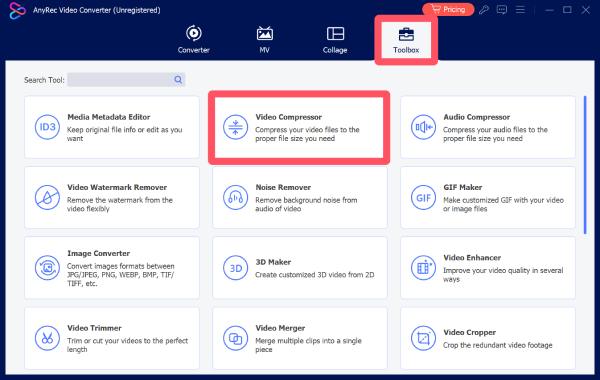
Schritt 1.Starten Sie AnyRec Video Converter auf Ihrem Gerät und klicken Sie unter dem Reiter „Toolbox“ auf die Schaltfläche „Videokompressor“.
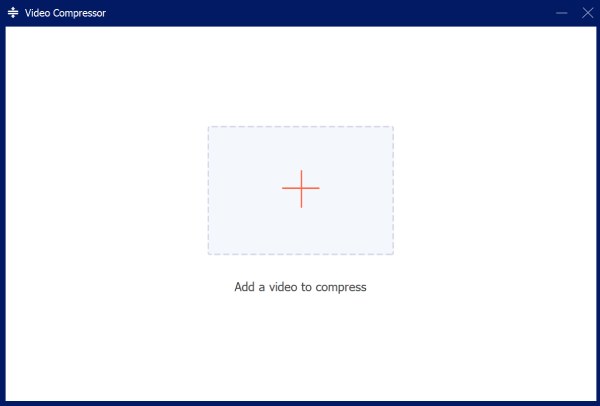
Schritt 2.Klicken Sie im Pop-up-Fenster auf die Schaltfläche „Dateien hinzufügen“, um Ihre Videodateien in diesen MP4-Kompressor zu importieren.
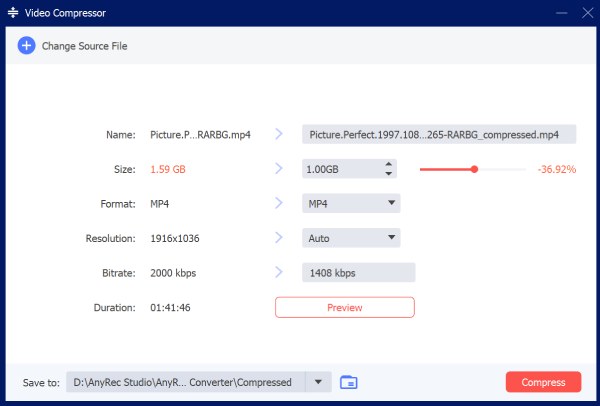
Schritt 3.Klicken Sie im Bedienfeld, um die gewünschte Dateigröße für die Komprimierung festzulegen. Klicken Sie anschließend auf die Schaltfläche „Komprimieren“, um den Vorgang zu starten.
8 erstklassige MP4-Kompressoren, auf die Sie sich im täglichen Gebrauch verlassen können
Neben AnyRec Video Converter stehen zahlreiche weitere MP4-Kompressoren für unterschiedliche Anforderungen zur Verfügung. Jede Option bietet ihre eigenen Vor- und Nachteile. Wählen Sie den passenden Kompressor für Ihre Bedürfnisse. Lesen Sie weiter, um mehr über bewährte Tools zu erfahren.
| Werkzeugname | Benutzerfreundlichkeit | Kompressionseffizienz | Verarbeitungsgeschwindigkeit | Plattformtyp |
| Handbremse | Mäßig | Hoch | Mittel | Desktop |
| VLC Media Player | Einfach | Mittel | Mittel | Desktop |
| FFmpeg | Schwierig | Sehr hoch | Hoch | Desktop (CLI) |
| Freemake-Videokonverter | Einfach | Mittel | Mittel | Desktop |
| Movavi Video Converter | Sehr einfach | Hoch | Hoch | Desktop |
| Clideo | Sehr einfach | Mittel | Niedrig bis mittel | Online |
| VEED.IO | Sehr einfach | Mittel | Niedrig bis mittel | Online |
| Schussschnitt | Mäßig | Mittel bis hoch | Mittel | Desktop |
1. Handbremse
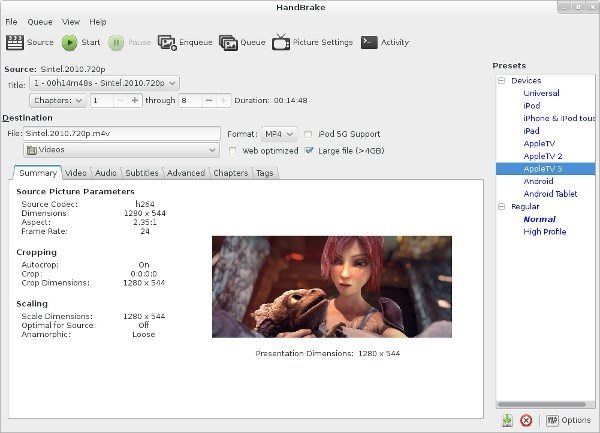
Als Open-Source-Videotranscoder ist HandBrake für seine hohe Leistungsfähigkeit bekannt. Als MP4-Kompressor unterstützt er eine Vielzahl von Eingabeformaten. Dank detaillierter Parametereinstellungen vereinfacht HandBrake den Komprimierungsprozess und bietet gleichzeitig erfahrenen Nutzern umfassende Kontrolle. Obwohl die Benutzeroberfläche für Anfänger etwas komplex erscheinen mag, arbeitet der HandBrake MP4-Kompressor nach kurzer Einarbeitungszeit äußerst effizient.
- Vorteile
- Open-Source-Transcoder zur freien Nutzung
- Erweiterte Kompressionssteuerung
- Unterstützung mehrerer Komprimierungsformate
- Nachteile
- Steile Lernkurve für Anfänger
- Langsame Verarbeitung ohne Hardwarebeschleunigung
- Die Parameter manuell einzustellen, kann eine Herausforderung sein.
2. VLC Mediaplayer
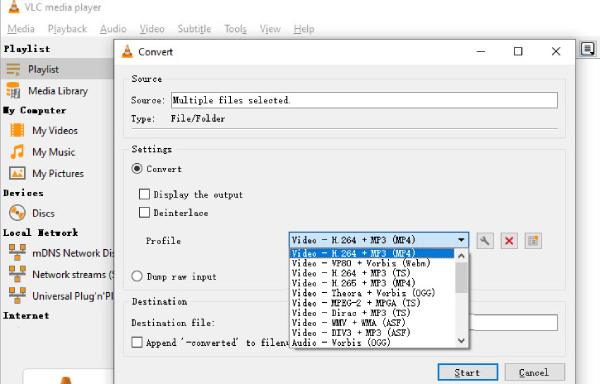
Obwohl der VLC Media Player vor allem als Videoplayer bekannt ist, unterstützt er auch grundlegende Videokomprimierung. Das bedeutet, dass Sie Videos beim Abspielen wie MP4-komprimieren können. Da er primär für die Videowiedergabe entwickelt wurde, ist seine Videokomprimierung natürlich nicht besonders stark, aber für gängige Komprimierungsanforderungen ausreichend.
- Vorteile
- Kostenlos und weit verbreitet verfügbar
- Ein mächtiger Mp4 Player
- Keine zusätzliche Installation erforderlich
- Nachteile
- Eingeschränkte Funktionen für erweiterte Komprimierung
- Langsame Komprimierung aufgrund der Verarbeitungskapazität
- Weniger präzise Ausgangsregelung ohne Parameter
3. FFmpeg
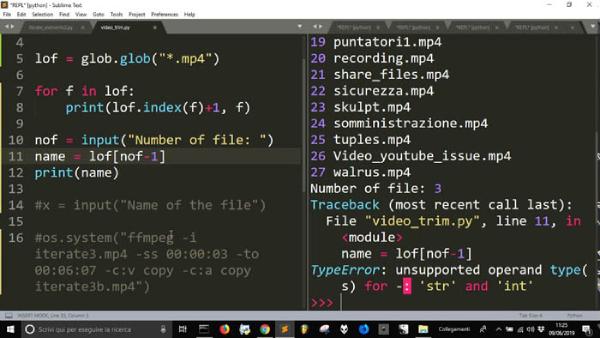
Wer über Programmierkenntnisse verfügt, kennt FFmpeg sicherlich. In dieser Umgebung lassen sich scheinbar komplexe Aufgaben mit einfachen Befehlen erledigen. Daher nutzen viele FFmpeg als kostenlosen MP4-Kompressor. Wer keine Programmierkenntnisse hat, für den kann die Bedienung allerdings etwas kompliziert sein.
- Vorteile
- Extrem leistungsstark und flexibel
- Unterstützung der Stapelverarbeitung
- Hohe Effizienz
- Nachteile
- Technische Kenntnisse erforderlich
- Keine grafische Benutzeroberfläche
- Komplexe Befehle
4. Freemake-Videokonverter
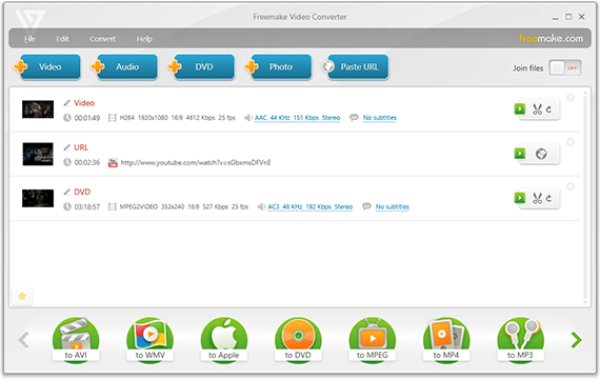
Professionelle MP4-Komprimierungsprogramme unterstützen Sie bei der effizienten Videokomprimierung, auch ohne umfassende Fachkenntnisse. Freemake Video Converter ist ein solches Tool, mit dem sich Einsteiger schnell in die Videobearbeitung einarbeiten können. Die Benutzeroberfläche ist einfach und intuitiv, und die beiliegenden Anweisungen ermöglichen es jedem, Videos problemlos zu komprimieren.
- Vorteile
- Benutzerfreundliche Oberfläche
- Unterstützt viele Formate
- Verfügbare Gerätevoreinstellungen
- Nachteile
- In der kostenlosen Version ist ein Wasserzeichen enthalten.
- Begrenzte erweiterte Funktionen für präzise Kompression
- Langsamere Verarbeitungsgeschwindigkeit bei der Bearbeitung großer Videos
5. Movavi Video Converter
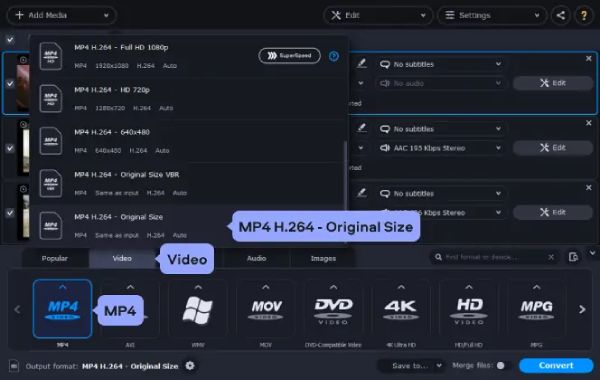
Als professionelles Videobearbeitungsprogramm ist Movavi Video Converter ein zuverlässiger MP4-Kompressor, der vielfältige Anforderungen erfüllt. Ob für den täglichen Gebrauch oder professionelle Zwecke – Movavi bietet die passenden Bearbeitungsmethoden und ermöglicht so eine optimale Komprimierung mit dem richtigen Verhältnis zwischen voreingestellten Parametern und manueller Eingabe. Trotz seines hohen Funktionsumfangs könnte der relativ hohe Preis viele Nutzer abschrecken, die das Programm nur gelegentlich benötigen.
- Vorteile
- Hohe Verarbeitungsgeschwindigkeit, auch bei großen Dateien
- Benutzerfreundliche Oberfläche mit klaren Anleitungen
- Unterstützt nahezu alle gängigen Videoformate
- Nachteile
- Der Preis für eine Lizenz kann hoch sein
- Begrenzte Funktionen in der Testversion
- Weniger erweiterte Bedienelemente als professionelle Werkzeuge
6. Clideo (Online-Tool)
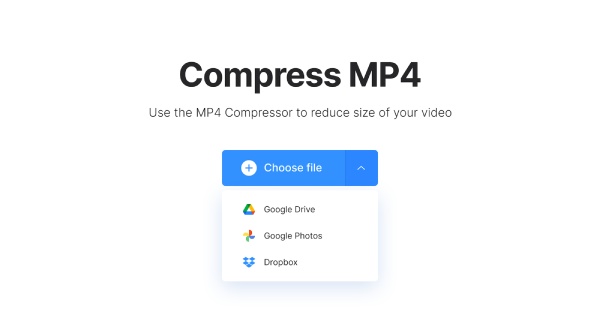
Wenn Sie MP4-Dateien schnell und bequem komprimieren möchten, ist ein Online-MP4-Kompressor die bessere Wahl. Clideo ist ein Tool, das direkt in Ihrem Browser läuft und Ihnen Folgendes ermöglicht: MP4 online komprimierenMithilfe dieses Tools können Sie MP4-Dateien schnell und ohne Software-Download komprimieren. Aufgrund der Online-Natur des Tools sind die Verarbeitungskapazitäten naturgemäß eingeschränkt, sowohl hinsichtlich der Dateigröße als auch der Komprimierungsgeschwindigkeit.
- Vorteile
- Keine Installation erforderlich
- Einfache Benutzeroberfläche
- Auf jedem Gerät zugänglich.
- Nachteile
- Dateigrößenbeschränkungen
- Langsamer bei großen Dateien
- Internetverbindung erforderlich
7. VEED.IO (Online-Tool)
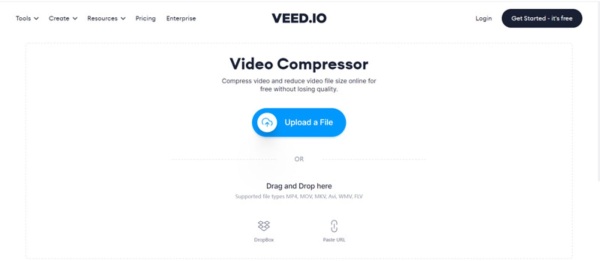
Als zuverlässiger Online-MP4-Kompressor ist VEED.IO bei vielen Nutzern beliebt. Im Gegensatz zu anderen Tools, die sich ausschließlich auf die Videokomprimierung konzentrieren, ermöglicht VEED.IO die Durchführung verschiedener Bearbeitungsvorgänge während der Videoverarbeitung, sodass das Endergebnis Ihren visuellen Anforderungen besser entspricht.
- Vorteile
- Anfängerfreundlich
- Bearbeitungsfunktionen einbeziehen
- Im Browser arbeiten
- Nachteile
- Wasserzeichen in der kostenlosen Version
- Begrenzte Exportqualität
- Erfordert eine stabile Internetverbindung.
8. Shotcut
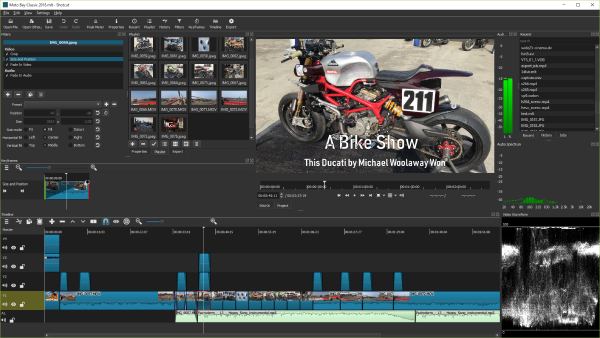
Shotcut ist ein kostenloser Open-Source-Videoeditor, der auch Videokomprimierung über die Exporteinstellungen unterstützt. Er bietet einen anpassbaren Workflow und unterstützt eine Vielzahl von Formaten und Codecs. Nutzer können Bitrate und Auflösung anpassen, um die Ausgabegröße zu steuern. Obwohl Shotcut leistungsstark ist, wirkt seine Benutzeroberfläche – insbesondere für Einsteiger – möglicherweise weniger intuitiv als die spezialisierter MP4-Kompressoren.
- Vorteile
- Kostenlos und Open Source
- Flexible Exporteinstellungen
- Unterstützt viele Formate
- Nachteile
- Die Benutzeroberfläche kann verwirrend sein.
- Langsamere Lernkurve
- Nicht ausschließlich auf Kompression fokussiert
Bonus: Tipps zur Auswahl des richtigen MP4-Kompressors für Ihre Bedürfnisse
Wie Sie sehen, stehen Ihnen mittlerweile zahlreiche MP4-Kompressoren zur Auswahl. Ob Online- oder Desktop-Software – Sie haben die Qual der Wahl. Um Ihnen die Entscheidung zu erleichtern, lesen Sie die folgenden Tipps, um Ihre Anforderungen zu präzisieren.
Beachten Sie die Ausgabequalitätskontrolle.
Die beiden wichtigsten Aspekte beim Komprimieren von Videos sind Qualität und Dateigröße. Sie möchten sicherlich nicht, dass Ihr Video nach der Komprimierung unscharf wird. Bevor Sie sich für einen MP4-Kompressor entscheiden, sollten Sie die Bewertungen anderer Nutzer zu dessen Leistungsfähigkeit berücksichtigen, um sicherzustellen, dass die kleine MP4-Datei Ihre Videoinhalte weiterhin klar wiedergibt.
Kompressionsgeschwindigkeit und Leistung bewerten
Generell gilt: Wenn Sie MP4-Komprimierungsaufgaben schnell erledigen müssen, beispielsweise bei der Verarbeitung mehrerer Dateien, sind Desktop-Tools Online-MP4-Kompressoren stets überlegen. Professionelle Desktop-Tools verarbeiten nicht nur Stapelverarbeitungen, sondern bieten auch höhere Verarbeitungsgeschwindigkeiten.
Formatkompatibilität und Funktionen prüfen
Vergessen Sie außerdem nicht zu prüfen, ob der von Ihnen geplante MP4-Kompressor Breitbildformate unterstützt. Denn obwohl Sie aktuell mit MP4-Dateien arbeiten, ist die Formatkompatibilität extrem wichtig, falls Sie zukünftig auch andere Videoformate wie MKV, AVI usw. verarbeiten müssen.
Abschluss
Es gibt verschiedene MP4-Dateikompressoren Sie haben die Wahl und können die Option auswählen, die Ihren Anforderungen am besten entspricht. Kurz gesagt: Die beste Option vereint Qualität und Effizienz. Für dieses optimale Verhältnis bietet AnyRec Video Converter die passenden Optionen und ermöglicht die einfache Komprimierung beliebiger Videodateien.
Sicherer Download
Sicherer Download
In Verbindung stehende Artikel:
Über unseren Autor




