
Beliebt

AnyRec Video Converter
120-mal schnellere Videokonvertierung und -bearbeitung. Keine Wartezeit.
Sicherer Download
Wie man ein Lyric-Video mit eigenem Song und Text erstellt

Es sind keine fortgeschrittenen Videokenntnisse erforderlich Erstelle ein Lyric-VideoSie können ein Lied, ein Hintergrundbild oder -video und zeitlich abgestimmten Text verwenden, um ein Lyric-Video zu erstellen. Wenn es schnell gehen soll, können spezielle Lyric-Video-Tools die Liedtexte für Sie transkribieren und synchronisieren. Ein herkömmlicher Videoeditor bietet Ihnen mehr Kontrolle, erfordert aber unter Umständen mehr manuelle Arbeit. Dieser Unterschied ist wichtig, da die Synchronisierung der Liedtexte einer der frustrierendsten Schritte ist, insbesondere bei schnellen Liedern oder längeren Titeln.
Guide-Liste
Was muss man vorbereiten, um ein Lyric-Video zu erstellen? So verwenden Sie einen KI-gestützten Lyric-Video-Maker Wie man ein Lyric-Video mit voller Kontrolle erstellt Tipps für ein besseres Lyric-VideoWas muss man vorbereiten, um ein Lyric-Video zu erstellen?
Bevor Sie eine Software öffnen, halten Sie Folgendes bereit:
- Das Lied oder die Audiodatei.
- Ein Hintergrundvideo oder -foto.
- Der Liedtext, abgetippt und bereit zum Kopieren.
- EIN Videobearbeiter.
Ein einfaches Standbild reicht völlig aus, wenn es schnell und unkompliziert gehen soll. Soll das Video lebendiger wirken, verwenden Sie stattdessen Aufnahmen, die zur Stimmung des Songs passen, Künstlerfotos, Animationen oder kurze, sich wiederholende Clips.
Bitte beachten Sie: Stelle sicher, dass du tatsächlich die Rechte zur Verwendung des Songs, des Textes und aller hinzugefügten Fotos oder Videos besitzt, insbesondere bevor du das Video öffentlich hochlädst. Das ist wichtiger, als viele denken. Zahlreiche Lyric-Videos werden genau aus diesem Grund entfernt oder stummgeschaltet.
So verwenden Sie einen KI-gestützten Lyric-Video-Maker
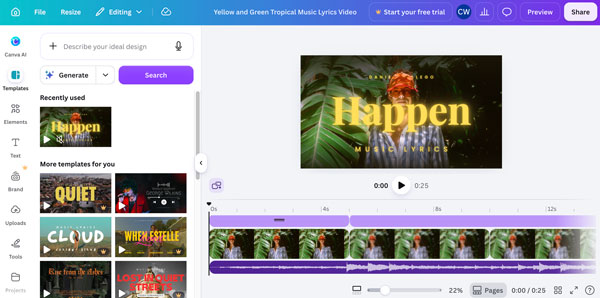
Ein KI-gestützter Lyric-Video-Maker übernimmt den repetitivsten Teil: das Synchronisieren von Text und Gesang. Anstatt jede Zeile einzeln auf einer Timeline zu platzieren, laden Sie einfach den Song hoch, fügen den Text hinzu oder generieren ihn und lassen die KI die erste synchronisierte Version erstellen. Anschließend können Sie das Timing überprüfen und Fehler korrigieren, bevor Sie das Video exportieren. Dieser letzte Schritt ist wichtig, da die KI Wörter noch falsch verstehen oder den Text etwas zu früh oder zu spät einfügen kann. In diesem Beispiel verwenden wir Canva als Online-Lyric-Video-Maker.
- 1. Öffne die Lyric-Video-Vorlagen von Canva. Stöbere durch die verfügbaren Designs und wähle eine aus.
- 2. Wähle eine Lyric-Video-Vorlage, die zur Stimmung deines Songs passt. Klicke auf den Button „Kostenlose Vorlage anpassen“. Du musst dich registrieren, um diese Lyric-Video-Vorlage zu bearbeiten.
- 3. Klicken Sie auf den Text in der Vorlage und ersetzen Sie ihn durch Ihren eigenen Liedtext. Sie können Seiten hinzufügen oder duplizieren, wenn Sie weitere Abschnitte für Strophen, Refrains oder Bridges benötigen.
- 4. Laden Sie anschließend die Audiodatei von Ihrem Computer hoch und fügen Sie sie der Projektzeitleiste hinzu.
- 5. Behalten Sie den vorhandenen Hintergrund der Vorlage bei oder Hintergrund in Canva entfernen mit Ihrem eigenen Foto oder Video.
- 6. Ändern Sie die Länge jeder Seite oder jedes Textabschnitts so, dass die Wörter beim Singen erscheinen. Sie können die Clip-Längen an die einzelnen Zeilen anpassen.
- 7. Passe Schriftart, Größe, Farbe, Position und Animation an dein Lied an. Achte auf ausreichend Kontrast zwischen Text und Hintergrund, damit die Zuhörer den Liedtext gut lesen können.
- 8. Sieh dir das gesamte Lyric-Video in der Vorschau an. Später kannst du es als MP4 herunterladen.
Wie man ein Lyric-Video mit voller Kontrolle erstellt
AnyRec Video Converter Es bietet Ihnen verschiedene Möglichkeiten, ein Lyric-Video zu erstellen. Der MV Maker eignet sich hervorragend, um Fotos oder Videoclips mit Musik und Text zu kombinieren. Mit dem integrierten Video-Editor können Sie außerdem eine SRT-Untertiteldatei hinzufügen und die Darstellung und den Zeitpunkt der Liedtexte steuern. Das macht es zu einer praktischen Option, wenn Sie bereits synchronisierte Liedtexte haben und mehr Kontrolle über das fertige Video wünschen.

Füge deinem Musikvideo Untertitel (lokale oder Online-Quellen) hinzu.
Erstellen Sie eine Diashow mit individuellen Fotos, Videos und Musik.
Fügen Sie Text in Ihrem Video an beliebiger Position oder Größe hinzu oder entfernen Sie ihn.
Videos mit über 20 Werkzeugen trimmen, zusammenfügen, drehen und bearbeiten.
Sicherer Download
Sicherer Download
- 1. Öffnen Sie AnyRec Video Converter. Klicken Sie auf die Schaltfläche „Dateien hinzufügen“ und importieren Sie Ihr Hintergrundvideo. Klicken Sie anschließend auf die Schaltfläche „Bearbeiten“.

- 2. Gehen Sie zum Abschnitt „Untertitel“. Klicken Sie auf „Hinzufügen“ oder „Suchen“, um Ihre Liedtextdatei hochzuladen. Hier können Sie Position, Schriftart, Größe, Farbe und Timing manuell anpassen.
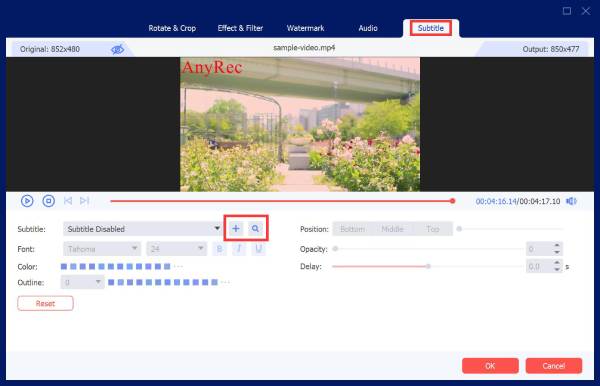
- 3. Sehen Sie sich das Video in der Vorschau an und prüfen Sie die Synchronisierung. Klicken Sie anschließend auf „OK“, um Ihr Lyric-Video zu exportieren. Alternativ können Sie zum Bereich „Musikvideo“ gehen und dort auf „Hinzufügen“ klicken, um Ihr Hintergrundbild als Sequenz zu importieren.
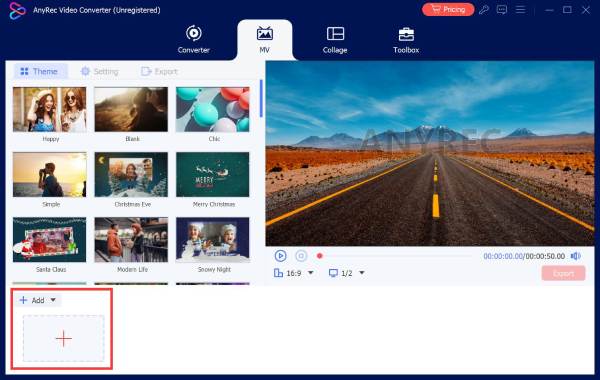
- 4. Für eine einfachere Bearbeitung stehen Ihnen vorgefertigte Designs und Übergänge zur Verfügung. Importieren Sie eine SRT-Datei, falls Sie das Lied bereits transkribiert haben, oder geben Sie jede Zeile manuell ein.
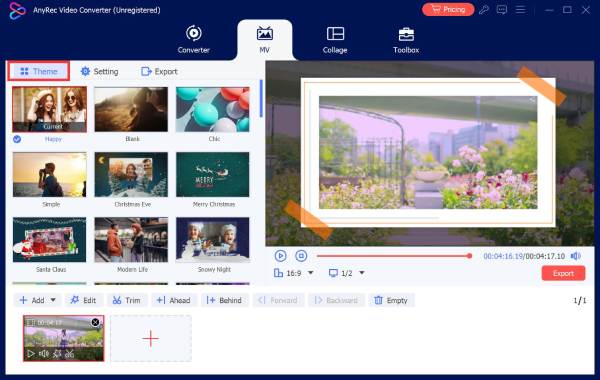
- 5. Gehen Sie zum Abschnitt „Einstellungen“. Hier können Sie den Start-/Endtitel, die Audiospur und mehr anpassen.
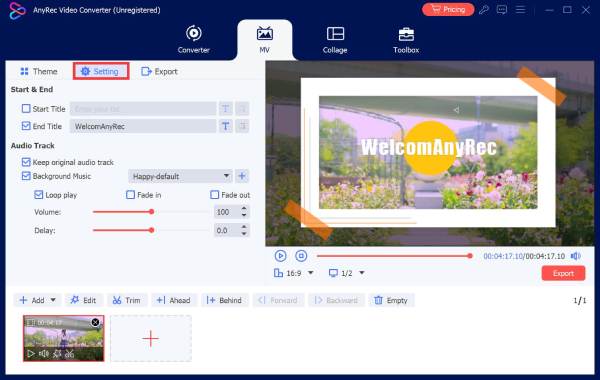
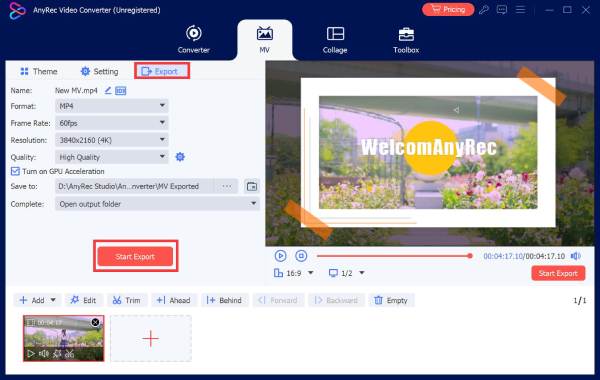
- 6. Legen Sie die Ausgabedetails fest, z. B. Format, Bildrate usw. Klicken Sie abschließend auf die Schaltfläche „Export starten“, um ein Lyric-Video zu erstellen.
Tipps für ein besseres Lyric-Video
Ein gutes Lyric-Video braucht keine komplizierten Effekte oder aufwendigen Animationen. Wichtig ist, dass der Text leicht verständlich ist und die Bilder gleichzeitig interessant genug gestaltet sind.
- Die Liedtexte müssen synchronisiert bleiben. Schon ein kleines Timing-Problem kann das ganze Video ruinieren. Wenn die Worte ständig einen Takt zu spät oder zu früh kommen, wirkt es nicht mehr wie ein Lyric-Video, sondern einfach nur noch unpassend.
- Verwenden Sie kurze Leitungen. Teilen Sie lange Sätze in kleinere Abschnitte auf. Dadurch haben die Leute Zeit, sie auch tatsächlich zu lesen.
- Sorgen Sie dafür, dass sich der Text vom Hintergrund abhebt. Verwenden Sie eine gut lesbare Schriftart und achten Sie darauf, dass sie groß genug für kleinere Bildschirme ist. Der Text sollte sich deutlich vom Hintergrund abheben.
- Schau dir das Video auf deinem Handy an. Das Lyric-Video sieht auf einem großen Monitor perfekt lesbar aus. Auf einem Handybildschirm kann es jedoch winzig und schwer lesbar werden. Sehen Sie es sich daher immer zuerst dort an, bevor Sie es als fertig betrachten.
- Übertreiben Sie es nicht mit den Übergängen. Weniger ist hier oft mehr. Zu viele Effekte lenken vom Text und dem Lied ab. Setzen Sie lieber dezente Übergänge zwischen den Abschnitten ein, anstatt jede Zeile mit Effekten zu überladen.
Abschluss
Sobald du Song, Text und Hintergrund hast, besteht die Hauptaufgabe darin, die Worte zu synchronisieren. Nimm dir dafür Zeit. Schon kleine Timing-Änderungen können das Video deutlich verbessern. Wenn du eine einfache Möglichkeit suchst, Füge Videos Liedtexte hinzu, AnyRec Video Converter kann helfen. Sie können Untertitel hinzufügen, deren Einblendzeitpunkt anpassen, den Textstil ändern und das fertige Video in der gewünschten Qualität exportieren.
Sicherer Download
Sicherer Download
In Verbindung stehende Artikel:
Über unseren Autor




