
Querformat vs. Hochformat: Vor- und Nachteile & Wann man den Modus wechseln sollte

Von riesigen 80-Zoll-Fernsehern bis hin zu Smartphones – die große Landschaft vs. Porträt Die Debatte reißt nie ab. Jahrelang war das Querformat der unangefochtene König von Kino und Fernsehen. Doch mit den Social-Media-Giganten hat das Hochformat die Sehzeit vieler erobert. Welches Format ist also das beste? Das hängt ganz davon ab, welche Inhalte Sie erstellen. Scrollen Sie nach unten, um mehr über den Vergleich von Quer- und Hochformat, ihre besten Anwendungsfälle und die einfache Formatänderung mit wenigen Klicks zu erfahren.
Guide-Liste
Was ist der Unterschied zwischen Hoch- und Querformat? Anwendungsszenarien für Hoch- und Querformat All-in-One-Tool zur Konvertierung der Videoausrichtung So konvertieren Sie die Videoausrichtung onlineWas ist der Unterschied zwischen Hoch- und Querformat?
Die Wahl des richtigen Formats für Ihr Video – ob Quer- oder Hochformat – ist ein wichtiger Schritt im visuellen Storytelling. Worin liegt der Unterschied? Mit dem passenden Bildausschnitt wirkt Ihr Inhalt professionell und nicht wie ein Zufallstreffer. Hier eine kurze Übersicht der wichtigsten Unterschiede zwischen Quer- und Hochformat:
- • Ausrichtung und Abmessungen. Das Hochformat ist vertikal, höher als breit, üblicherweise im Seitenverhältnis 9:16. Im Gegensatz dazu ist das Landschaftsbild horizontal, breiter als hoch, üblicherweise im Seitenverhältnis 1:16. Seitenverhältnis 16:9.
- • Kontext. Der Porträtmodus eignet sich perfekt, um den Bildausschnitt zu verengen und den Blick des Betrachters auf ein zentrales Motiv zu lenken. Der Landschaftsmodus hingegen erfasst die Umgebung und ist daher ideal, um das Geschehen darzustellen.
Anwendungsszenarien für Hoch- und Querformat
Aufbauend auf diesen Hauptunterschieden wird deutlich, dass die Wahl des richtigen Formats ganz davon abhängt, welches Video Sie erstellen und wo es geteilt werden soll. Verschiedene Plattformen haben spezifische Anforderungen; daher hier die besten Anwendungsfälle für Quer- bzw. Hochformat.
Querformat vs. Hochformat: Die besten Anwendungsfälle für den Hochformatmodus
- • Porträts und Headshots. Dieses Layout rückt die Person in den Mittelpunkt, um ihre Mimik und kleine Details hervorzuheben.
- • Social-Media-Feeds. Auf Social-Media-Apps wie TikTok und Instagram füllen Videos den gesamten Bildschirm.
- • App-freundliches Design. Von mobilen Anzeigen bis hin zu Layouts – das vertikale Layout sorgt dafür, dass Ihr Text perfekt lesbar ist.
- • Lifestyle-Inhalte. Diese Rahmung präsentiert komplette Outfits und Stilrichtungen.
- • Imposante Wahrzeichen. Bei Wolkenkratzern, Leuchttürmen oder anderen Türmen betonen vertikale Rahmen die Höhe.
Querformat vs. Hochformat: Die besten Anwendungsfälle für den Querformatmodus
- • Weite Landschaft. Halten Sie die Bergkette oder die Skyline einer Stadt mit einem horizontalen Bildausschnitt fest.
- • Website-Header. Desktop-Websites sind in der Regel für eine breite Ansicht konzipiert, damit das Gesamtbild ausgewogener wirkt.
- • Gruppenfotos. Durch die zusätzliche Breite passt jeder bequem in den Rahmen.
- • Filmisches Geschichtenerzählen. Horizontale Rahmen verleihen Ihrem Video ein professionelleres Aussehen und eignen sich gut für die Kinoleinwand.
- • Präsentationen. Breitflächige Grafiken sind in einer Diashow leichter zu verfolgen, da Diagramme und Bilder einen natürlichen Fluss haben.
All-in-One-Tool zur Konvertierung der Videoausrichtung
Haben Sie sich nach dem Vergleich von Quer- und Hochformat endlich entschieden? Falls ja, gibt es hier eine spezielle Softwarelösung, mit der Sie schnell zwischen Quer- und Hochformat wechseln können: AnyRec Video ConverterDiese Videokonvertierungssoftware verarbeitet hochauflösende Dateien und sorgt dafür, dass selbst Ihre 4K-Aufnahmen nach der Neuausrichtung gestochen scharf bleiben – egal ob im Quer- oder Hochformat. Sie ist so intuitiv, dass jeder die umfangreichen Anpassungsmöglichkeiten nutzen kann, die Content-Ersteller für ihre Workflows benötigen. Sie ermöglicht das Speichern von Videos in Formaten wie MP4, MOV, AVI, GIF und mehr. Neben der einfachen Konvertierung der Videoausrichtung können Sie das Seitenverhältnis präzise an die spezifischen Anforderungen von Plattformen wie TikTok, Instagram oder YouTube anpassen.

Drehen Sie Videos mühelos um 90, 180 oder 270 Grad, um die Ausrichtung zu korrigieren.
KI-gestütztes Upscaling verbessert die Qualität während des Prozesses und sorgt so für schärfere Ergebnisse.
Ihre Änderungen werden in einem nebeneinanderliegenden Fenster sofort angezeigt.
Konvertieren Sie die Ausrichtung mehrerer Videos gleichzeitig, um Bearbeitungszeit zu sparen.
Sicherer Download
Sicherer Download
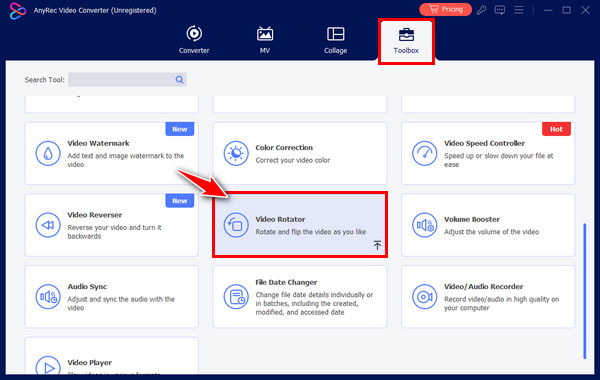
Schritt 1.Sobald AnyRec Video Converter gestartet ist, navigieren Sie im Menü zum Tab „Werkzeugkasten“. Wählen Sie dort unter den verschiedenen Werkzeugen den „Videorotator“ aus, um den Arbeitsbereich zu öffnen, in dem Sie Ihr Videomaterial konvertieren können.
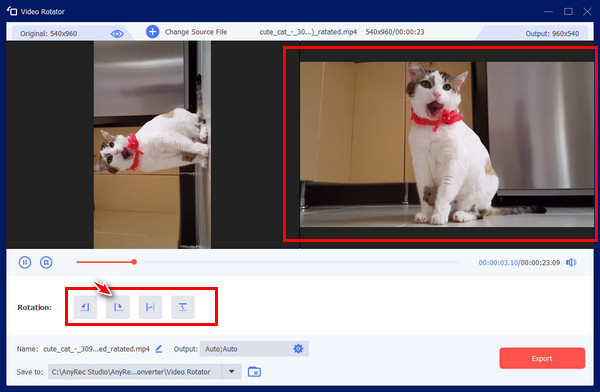
Schritt 2.Klicken Sie auf „Hinzufügen“, um das Video auszuwählen, das Sie korrigieren möchten. Unterhalb der Vorschau sehen Sie verschiedene Drehoptionen. Klicken Sie sich durch, bis Ihr Video im rechten Fenster perfekt aufrecht steht.
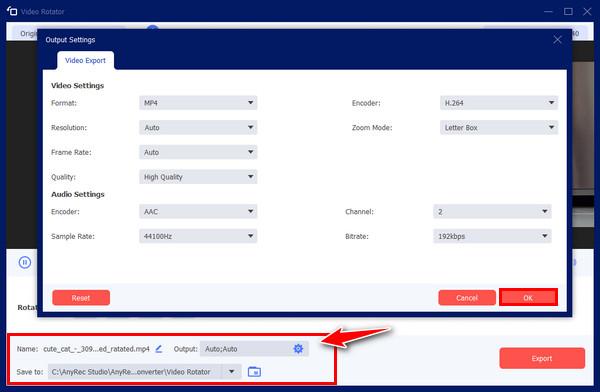
Schritt 3.Nachdem die Videoausrichtung korrigiert wurde, wählen Sie unten in den Menüs den gewünschten Dateinamen, das Format und die Auflösung aus. Wenn Sie mit den Einstellungen zufrieden sind, klicken Sie einfach auf „Exportieren“, um Ihr begradigtes Video direkt auf Ihrem Computer zu speichern.
Sicherer Download
Sicherer Download
So konvertieren Sie die Videoausrichtung online
Manchmal möchte man jedoch schnell Anpassungen vornehmen, ohne neue Programme installieren zu müssen. Online-Konverter wie Clideo bieten die nötige Geschwindigkeit und den einfachen Zugriff für diese schnellen Bearbeitungen und ermöglichen es Ihnen, Ihr Video zu drehen – egal ob im Quer- oder Hochformat. Dieser Online-Videorotator analysiert Ihr Video automatisch und bietet voreingestellte Seitenverhältnisse, die für moderne Social-Media-Plattformen (wie z. B. Facebook) optimiert sind. Seitenverhältnis von Amazon Prime VideoEgal ob unterwegs oder am Computer, Sie können die Videoausrichtung schnell konvertieren.
Schritt 1.Sobald Sie sich auf der Clideo Rotate Video-Seite befinden, klicken Sie auf die Schaltfläche „Datei auswählen“, um ein Video von Ihrem Video- oder Cloud-Speicherdienst hochzuladen.
Schritt 2.Drehen Sie Ihr Video anschließend mithilfe der Schaltflächen „Rotation“ auf der rechten Seite um 90, 180 oder 270 Grad. Unten links können Sie das Ausgabeformat auswählen.
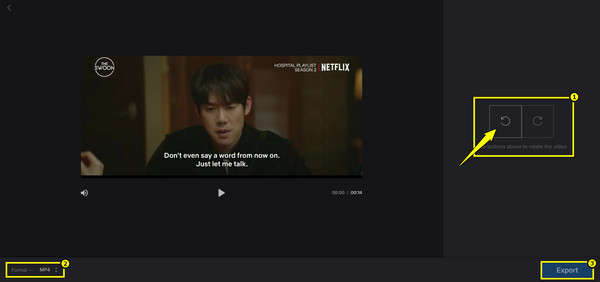
Schritt 3.Klicken Sie zum Schluss auf die Schaltfläche „Exportieren“, damit die Cloud ihre Arbeit erledigen kann, und anschließend auf die Schaltfläche „Herunterladen“, um Ihr Video auf Ihrem Computer zu speichern.
Abschluss
In dieser Schlacht von Querformat vs. Hochformat-BildschirmausrichtungWie Sie gesehen haben, geht es darum, das richtige Format für den jeweiligen Inhalt auszuwählen. Querformat eignet sich für filmische Erzählungen und Präsentationen, Hochformat hingegen für die mobile Nutzung. Und falls Sie einmal das falsche Videoformat verwenden, denken Sie an die erwähnten Konvertierungstools. Für eine Komplettlösung, die von der Änderung der Videoausrichtung bis zur Stapelverarbeitung alles abdeckt, probieren Sie Folgendes: AnyRec Video ConverterDieses Tool dreht, beschneidet und rahmt Ihr Videomaterial nicht nur neu, sondern optimiert es auch und sorgt so für ein perfektes Aussehen auf jedem Bildschirm, auf dem es abgespielt wird.
Sicherer Download
Sicherer Download
Über unseren Autor




