
 Machen Sie einen vollständigen/benutzerdefinierten/scrollenden Screenshot mit Anmerkungen.
5 Möglichkeiten zum Erstellen von Screenshots auf einem Monitor unter Windows und Mac

Eine der einfachsten und gleichzeitig praktischsten Aufgaben, die Sie an Ihrem Computer erledigen können, ist: Screenshot von einem MonitorOb Sie nun Ihren Arbeitsfortschritt sichern, eine Nachricht festhalten oder etwas Wichtiges teilen möchten – das kann knifflig werden, insbesondere bei mehreren Bildschirmen. Zum Glück stellt Ihnen dieser Leitfaden die fünf besten Tools vor, mit denen Sie unter Windows und Mac Screenshots von nur einem Monitor erstellen können. Erfahren Sie, wie Sie ganz einfach nur die benötigten Inhalte erfassen.
Guide-Liste
Einfache und nützliche Methode zum Erstellen von Screenshots auf einem Monitor Snipping Tool – Integrierte Funktion zum Erstellen von Screenshots auf einem Monitor ShareX – Open-Source-Tool zum Erstellen von Screenshots auf einem Monitor LightShot – Schnelle Möglichkeit, Screenshots von einem Monitor zu erstellen Monosnap – Plattformübergreifendes Tool zum Erstellen von Screenshots auf einem MonitorEinfache und nützliche Methode zum Erstellen von Screenshots auf einem Monitor
AnyRec Screen Recorder ist die perfekte Lösung für Screenshots auf einem einzelnen Monitor! Im Gegensatz zu anderen integrierten Methoden bietet dieses Tool eine bessere Kontrolle über den Screenshot-Bereich, egal ob es sich um einen oder mehrere Monitore handelt. Außerdem können Sie Ihre Screenshots mit wenigen Klicks in Ihren Wunschformaten in der Vorschau anzeigen, bearbeiten und speichern! Insgesamt ist dieses Screenshot-Tool für Windows und Mac eine effiziente Möglichkeit, Screenshots von einem Monitor flexibel und präzise zu erstellen.

Vollbild, einzelner Monitor oder ausgewählte Bereiche aufnehmen.
Alle Screenshots vor dem Speichern in der Vorschau ansehen und verwalten.
Integrierte Bearbeitungswerkzeuge zum Hinzufügen von Text, Zeichnungen, Pfeilen und mehr.
Passen Sie die Ausgabeeinstellungen wie Qualität, Formate, Name usw. an.
Sicherer Download
Sicherer Download
Schritt 1.Starten Sie AnyRec Screen Recorder auf Ihrem Computer. Klicken Sie im Hauptmenü auf die Schaltfläche „Bildschirmaufnahme“. Sobald Sie diese auswählen, verwandelt sich Ihr Mauszeiger in ein Fadenkreuz, mit dem Sie über den Bildschirm klicken und ziehen können.
Wenn Sie eine schnellere Methode wünschen, drücken Sie die zugewiesene Tastenkombination zum Erstellen von Screenshots, um das "Aufnahme"-Werkzeug zu aktivieren, ohne das Menü öffnen zu müssen.

Schritt 2.Nachdem Sie den gewünschten Monitor ausgewählt haben, erstellt das Programm automatisch einen Screenshot. Anschließend gelangen Sie zum Bearbeitungsfenster, wo Sie Ihr Bild nach Bedarf verfeinern können. Hier können Sie Anmerkungen, Hervorhebungen und mehr hinzufügen.

Schritt 3.Wenn Sie mit Ihren Änderungen zufrieden sind, klicken Sie auf „Speichern“, um Ihren Screenshot zu speichern. Wählen Sie den gewünschten Ordner und das Format, z. B. JPG oder PNG. Mit wenigen Klicks haben Sie einen klaren, individuell angepassten Screenshot eines Monitors auf Ihrem PC gespeichert.
Sicherer Download
Sicherer Download
Snipping Tool – Integrierte Funktion zum Erstellen von Screenshots auf einem Monitor
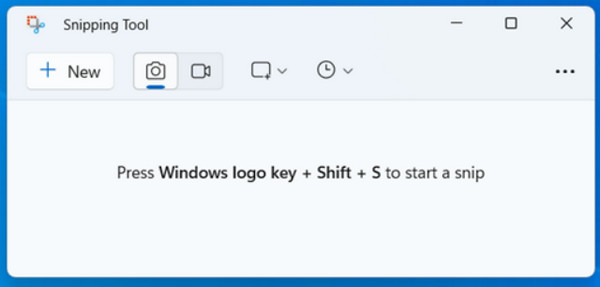
Der Snipping-Tool Diese Funktion ist in Windows integriert und ermöglicht es Ihnen, den Bildschirminhalt ohne Downloads aufzunehmen. Sie eignet sich ideal für alle, die unkompliziert Screenshots von einem Monitor erstellen und diese schnell bearbeiten möchten. Verschiedene Modi wie Rechteck, Fenster und Vollbild stehen zur Verfügung, sodass Sie den aufzunehmenden Bildschirmbereich festlegen können.
Schritt 1.Drücken Sie auf Ihrem Windows-PC die Tastenkombination „Windows + Umschalttaste + S“, um das Snipping Tool zu aktivieren. Wählen Sie nach dem Öffnen „Vollbild-Ausschnitt“, um einen Screenshot des aktiven Monitors zu erstellen.
Schritt 2.Falls mehrere Screenshots vorhanden sind, wählen Sie den gewünschten aus, bevor Sie ihn aufnehmen. Bearbeiten Sie den Screenshot anschließend mit den bereitgestellten Werkzeugen wie Textmarker, Radiergummi, Stift usw. Klicken Sie auf „Speichern unter“ und wählen Sie Speicherort und Format.
ShareX – Open-Source-Tool zum Erstellen von Screenshots auf einem Monitor
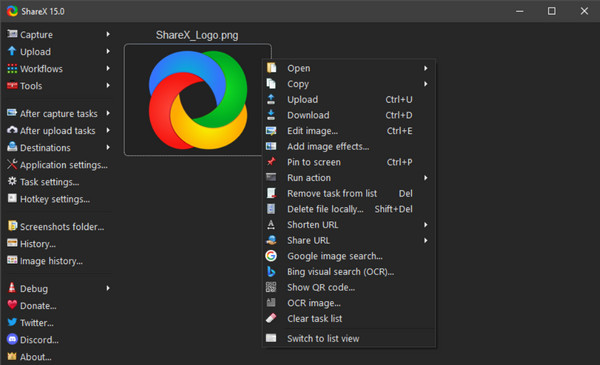
TeilenX ist eine kostenlose Open-Source-Screenshot-Software für Windows, die sich sowohl für Einsteiger als auch für Experten eignet. Sie ermöglicht das Erstellen von Screenshots auf einem Monitor, das Aufzeichnen von Videos und sogar das direkte Hochladen von Bildschirmaufnahmen in Cloud-Dienste. Dank der verschiedenen Aufnahmemodi (z. B. Aktiver Monitor) ist sie ideal für Setups mit mehreren Bildschirmen. Zusätzlich verfügt sie über einen leistungsstarken Bildeditor zum Hervorheben, Kommentieren und Unkenntlichmachen sensibler Daten.
Schritt 1.Starten Sie die ShareX-App und gehen Sie zum Menü „Aufnahme“. Wählen Sie dort „Vollbild (Monitor)“ oder die Option „Aktiver Monitor“. Verwenden Sie anschließend die voreingestellte Tastenkombination, um den ausgewählten Monitor schnell aufzunehmen.
Schritt 2.Anschließend öffnet sich das Bild im integrierten Bildeditor, und Sie können den Screenshot nach Bedarf bearbeiten. Speichern Sie das Bild danach lokal oder teilen Sie es online.
LightShot – Schnelle Möglichkeit, Screenshots von einem Monitor zu erstellen
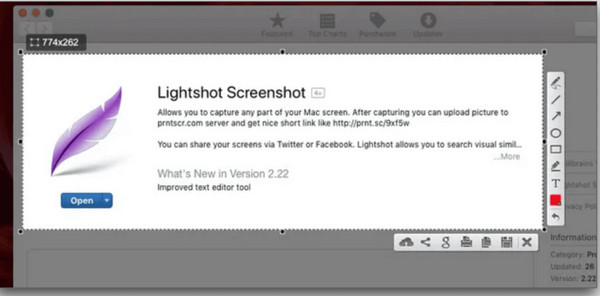
LightShot ist eine einfache, aber leistungsstarke Software für Screenshots von einem Monitor unter Windows und Mac. Sie eignet sich ideal für alle, die schnell und unkompliziert Bilder aufnehmen und teilen möchten. Nach der Aufnahme eines Screenshots können Sie per Drag & Drop den gewünschten Bildausschnitt auswählen. Zusätzlich bietet LightShot einen integrierten Editor, mit dem Sie direkt im Anschluss Text, Pfeile und Markierungen hinzufügen können.
Schritt 1.Öffnen Sie jetzt Lightshot auf Ihrem Gerät. Drücken Sie anschließend die Taste „Druck“ oder eine andere Tastenkombination, um die Aufnahme zu starten. Klicken und ziehen Sie, um den gesamten Bildschirmbereich auszuwählen.
Schritt 2.Anschließend können Sie Ihren Screenshot direkt bearbeiten, indem Sie Formen, Text oder Markierungen hinzufügen. Speichern Sie ihn später auf Ihrem Computer oder laden Sie ihn über die Freigabefunktion hoch. Um ihn sofort zu teilen, kopieren Sie den generierten Link.
Monosnap – Plattformübergreifendes Tool zum Erstellen von Screenshots auf einem Monitor
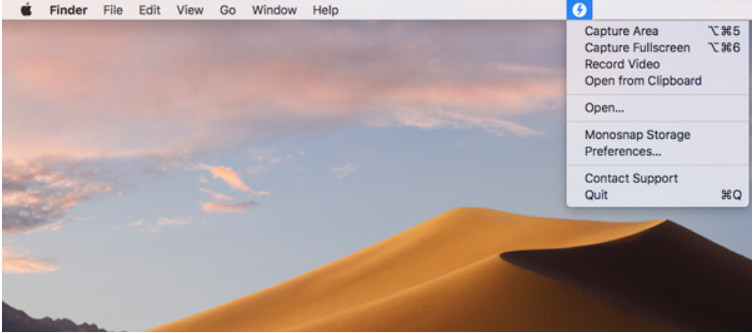
Abschließend lässt sich sagen, dass Monosnap ein vielseitiges und professionelles Screenshot-Tool für Windows und Mac ist. Das Tool bietet verschiedene Aufnahmemodi, wie z. B. Vollbild, Fenster oder … ausgewählte RegionDadurch ist es flexibel für alle Arbeitsabläufe einsetzbar, nicht nur für Screenshots von einem Monitor. Darüber hinaus bietet es leistungsstarke Bearbeitungswerkzeuge wie Pfeile, Weichzeichner und Formen zur Hervorhebung wichtiger Details. Anschließend können Sie Ihre Aufnahmen lokal speichern oder direkt in die Cloud hochladen.
Schritt 1.Öffnen Sie „Monosnap“ auf Ihrem Computer. Wählen Sie dann „Vollbildaufnahme“, um einen Screenshot des gesamten Monitors zu erstellen. Alternativ können Sie „Aufnahmebereich“ auswählen und den Cursor über den gewünschten Aufnahmebereich ziehen.
Schritt 2.Bearbeiten Sie das Bild anschließend mit den integrierten Anmerkungswerkzeugen wie Pfeilen, Text, Weichzeichnung usw. Speichern Sie es auf Ihrem Computer oder laden Sie es in die Cloud hoch.
Abschluss
Jetzt kannst du Erstellen Sie einen Screenshot auf einem Monitor Mit den oben genannten Tools geht das ganz einfach! Für eine Komplettlösung, die Flexibilität, Bearbeitungswerkzeuge und hochwertige Screenshot-Ausgabe bietet, probieren Sie Folgendes aus: AnyRec Screen RecorderDieses Tool bietet eine leistungsstarke Option zum Erstellen von Screenshots, Aufzeichnen des Bildschirms und Bearbeiten aller aufgenommenen Bilder und ist somit ideal für Anfänger und Profis.
Sicherer Download
Sicherer Download



