
Beliebt

AnyRec Blu-ray-Player
Öffnen Sie DAV-Dateien nahtlos unter Windows 11/10/8/7 und Mac.
Sicherer Download
Wie man DAV-Dateien abspielt und DAV in MP4 konvertiert

DAV-Dateien werden üblicherweise von Videoüberwachungssystemen und Überwachungskameras erzeugt und unterscheiden sich daher stark von Standardformaten wie MP4. DAV-Dateien lassen sich nicht mit herkömmlichen Playern oder Mobilgeräten abspielen. Sie benötigen also einen geeigneten DAV-Player, um sie abzuspielen. DAV-Dateien öffnen auf Computern. In diesem Leitfaden werden drei zuverlässige Player vorgestellt, die Hauptgründe, warum diese Dateien nicht direkt abgespielt werden können, erläutert und Möglichkeiten zur Konvertierung von DAV-Dateien für Mobiltelefone aufgezeigt. Legen Sie gleich los!
Guide-Liste
Warum man WAV-Dateien nicht direkt abspielen kann Verwenden Sie 3 DAV-Datei-Player, um DAV-Videos unter Windows und Mac zu öffnen. DAV-Dateien in MP4 konvertieren, um DAV-Dateien auf iPhone und Android abzuspielen Fehlerbehebung bei DAV-Wiedergabe Häufig gestellte Fragen zur Wiedergabe von DAV-VideosWarum man WAV-Dateien nicht direkt abspielen kann
DAV-Dateien sind für spezielle Zwecke und nicht für die alltägliche Wiedergabe gedacht. Daher lassen sie sich nicht wie normale Videos direkt abspielen. Da sie von Überwachungskameras und Sicherheitssystemen erzeugt werden, können die meisten Standardplayer und Mobilgeräte diese Dateien nicht erkennen oder korrekt dekodieren. Dies führt zu Wiedergabefehlern, schwarzen Bildschirmen oder Fehlermeldungen über ein nicht unterstütztes Format.
Wenn Sie die Gründe dafür kennen, können Sie die richtige Lösung wählen. Die Gründe sind unten aufgeführt:
- • Proprietäre Videocodierung. DAV-Dateien verwenden üblicherweise proprietäre Codecs der Überwachungsgerätehersteller, die von Mediaplayern nicht unterstützt werden.
- • Fehlende oder nicht unterstützte Codecs. Auf den meisten Geräten ist kein Codec zum Dekodieren von DAV-Video- und Audiostreams installiert.
- • Entwickelt für Sicherheitssysteme. DAV-Dateien sind für die Speicherung und Wiedergabe innerhalb von DVR-Software optimiert und nicht für die Anzeige auf Handys oder Computern.
- • Fehlende Kompatibilität mit Mobilgeräten. iOS- und Android-Player unterstützen DAV-Dateien nicht nativ.
- • Wiedergabe eingeschränkt. Sie sind nur zur Wiedergabe innerhalb des ursprünglichen DVR oder des mitgelieferten Players vorgesehen.
Verwenden Sie 3 DAV-Datei-Player, um DAV-Videos unter Windows und Mac zu öffnen.
Nachdem Sie nun wissen, warum DAV-Dateien nicht direkt abgespielt werden können, wählen Sie als Nächstes einen kompatiblen DAV-Player, der diese Videodateien korrekt dekodieren und anzeigen kann. Im Folgenden finden Sie drei zuverlässige DAV-Player für Windows und Mac, die jeweils für unterschiedliche Wiedergabeanforderungen und Kenntnisstände geeignet sind.
1. AnyRec Blu-ray-Player
AnyRec Blu-ray-Player Dieser DAV-Player spielt .dav-Dateien unter Windows und Mac sowie weitere, weniger verbreitete Formate ab. Dank fortschrittlicher Dekodierungstechnologie genießen Sie eine flüssige Wiedergabe ohne zusätzliche Codecs. Zudem bietet er klare Bilder und eine stabile Performance. Über den übersichtlichen und intuitiven Hauptbildschirm kann jeder seine DAV-Videos mühelos öffnen und steuern.

DAV-Videodateien lassen sich zusammen mit einer Vielzahl anderer Video- und Audioformate abspielen.
Bietet klaren und detailreichen Klang dank fortschrittlicher Dekodierungstechnologie.
Ermöglicht das Umschalten von Audiospuren und das Verwalten von Untertiteln während der Wiedergabe.
Unterstützt die Wiedergabe von hochauflösenden Videos und Audiodateien, einschließlich DAV-Dateien.
Sicherer Download
Sicherer Download
Schritt 1.Öffnen Sie den AnyRec Blu-ray Player. Klicken Sie in der Hauptoberfläche auf die Schaltfläche „Datei öffnen“, um die DAV-Datei auszuwählen und zu importieren.

Schritt 2.Während der Wiedergabe von DAV-Videos können Sie mit der Schaltfläche „Kamera“ die Wiedergabegeschwindigkeit und die Lautstärke anpassen sowie Schnappschüsse aufnehmen. Um zuvor geöffnete Dateien anzuzeigen, klicken Sie auf die Schaltfläche „Wiedergabeliste“.

2. Dahua Smart Player
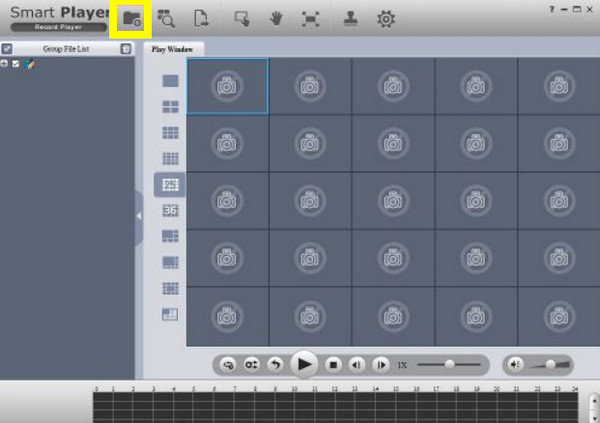
Der Dahua Smart Player ist ein spezialisierter DAV-Dateiplayer, der für Videos von Dahua-Überwachungssystemen entwickelt wurde und diese Dateien ohne zusätzliche Plugins abspielen kann. Obwohl seine Benutzeroberfläche etwas technischer ist, zählt er nach wie vor zu den zuverlässigsten Optionen für die Wiedergabe von DAV-Dateien.
Im Folgenden wird beschrieben, wie Sie DVR/DVR DAV-Dateien mit dem Dahua Smart Player abspielen:
Schritt 1.Öffnen Sie den Dahua Smart Player auf Ihrem Computer und klicken Sie im Menü auf „Datei“ oder „Öffnen“, um Ihr System zu durchsuchen und die gewünschte DAV-Datei auszuwählen.
Schritt 2.Sobald die Datei in den Player geladen ist, startet die Wiedergabe. Verwenden Sie die integrierten Steuerelemente, um durch die Zeitleiste zu navigieren.
3. VLC Media Player (mit K-Lite Codec Pack)
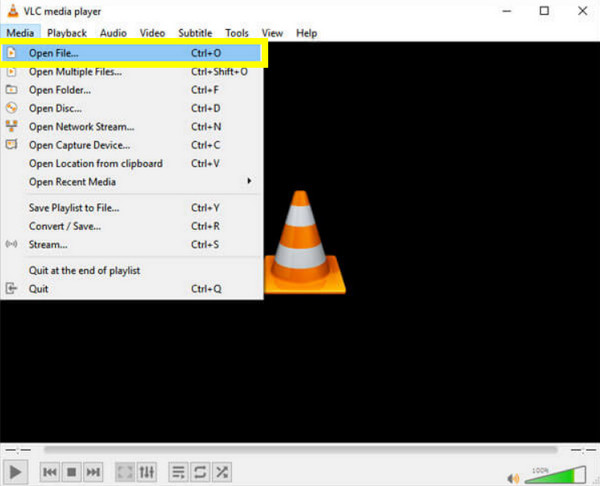
Hier ist der VLC Media Player als letzter DAV-Datei-Player in dieser Liste. Obwohl er nicht alle DAV-Codecs nativ unterstützt, wird er mit dem K-Lite Codec Pack zu einer flexiblen Option für die Wiedergabe von DAV-Dateien. Die Einrichtung kann etwas Zeit in Anspruch nehmen; nach der korrekten Konfiguration ist er jedoch eine praktische Wahl für alle, die eine Open-Source-Lösung suchen. (Siehe Lösungen zu …) VLC-Probleme beheben: Einfrieren oder Ruckeln.)
So können Sie DAV-Dateien mit VLC anzeigen:
Schritt 1.Installieren Sie das K-Lite Codec Pack, um die fehlenden Videocodecs zu erhalten.
Schritt 2.Starten Sie anschließend Ihren Computer neu, um die zusätzlichen Codec-Änderungen anzuwenden.
Schritt 3.Starten Sie anschließend den VLC Media Player, klicken Sie auf „Medien“, dann auf „Datei öffnen“, wählen Sie die DAV-Datei aus und starten Sie die Wiedergabe.
DAV-Dateien in MP4 konvertieren, um DAV-Dateien auf iPhone und Android abzuspielen
Entwickelt, um Videos schnell und reibungslos in MP4 zu konvertieren. AnyRec Video Converter ist eine praktische Lösung für alle, die DAV-Dateien auf iPhones und Android-Geräten abspielen möchten. So benötigen Sie keinen separaten DAV-Player und müssen sich nicht mehr mit Inkompatibilitätsproblemen herumschlagen. Darüber hinaus können Sie vor dem Export zusätzliches Videomaterial entfernen, das Bild drehen, das Video zuschneiden oder Effekte anwenden. Dank der Kompatibilität mit Windows und Mac bietet es einen komfortablen Prozess für die mobile Konvertierung.

Konvertiert DAV in MP4 und unterstützt Tausende von Video- und Audioformaten.
Benutzerdefinierte Ausgabeeinstellungen, einschließlich Auflösung, Bildrate, Codec und Bitrate.
Hochgeschwindigkeitswandlung durch Hardwarebeschleunigung bei minimalem Qualitätsverlust.
Stapelkonvertierung zur gleichzeitigen Verarbeitung mehrerer DAV-Videos.
Sicherer Download
Sicherer Download
Schritt 1.Starten Sie AnyRec Video Converter auf Ihrem Computer. Klicken Sie auf „Dateien hinzufügen“, um Ihr DAV-Video zu importieren.

Schritt 2.Klicken Sie auf „Format“, gehen Sie zur Kategorie „Video“ und wählen Sie „MP4“ als Ausgabeformat. Öffnen Sie bei Bedarf das „Benutzerdefinierte Profil“, um Einstellungen wie Auflösung, Codec, Bitrate usw. für die mobile Wiedergabe anzupassen.

Schritt 3.Wählen Sie einen Ausgabeordner und benennen Sie die Datei gegebenenfalls um. Sobald alles eingestellt ist, klicken Sie auf „Alle konvertieren“, um die DAV-Datei in MP4 zu konvertieren. Anschließend können Sie die Videos auch mit anderen Playern abspielen.

Sicherer Download
Sicherer Download
Fehlerbehebung bei DAV-Wiedergabe
Selbst mit dem richtigen DAV-Videoplayer kann es vorkommen, dass diese Dateien aufgrund von Problemen wie Codec-Beschränkungen, Dateibeschädigung oder Kompatibilitätsproblemen nicht abgespielt werden. Die folgende Tabelle beschreibt die häufigsten Wiedergabeprobleme von DAV-Dateien und bietet praktische Lösungsansätze.
| Probleme | Schnelle Lösungen |
| Die DAV-Datei lässt sich nicht öffnen. | Verwenden Sie einen speziellen DAV-Player oder konvertieren Sie die Datei in ein kompatibles Format. |
| Kein Ton während der Wiedergabe | Versuchen Sie es mit einem anderen Player und stellen Sie sicher, dass die Audioeinstellungen aktiviert sind. |
| Nicht unterstütztes Formatfehler | Installieren Sie den benötigten Codec oder verwenden Sie einen Überwachungsvideoplayer. |
| Das Video wird abgespielt, aber es wird nur ein schwarzer Bildschirm angezeigt. | Konvertiere die DAV-Datei in ein Format wie MP4. |
| Die Wiedergabe ruckelt. | Verringern Sie die Wiedergabeauflösung oder konvertieren Sie die Datei. |
| Die Datei wird teilweise abgespielt | Exportieren Sie die DAV-Datei erneut vom DVR-System. |
Häufig gestellte Fragen zur Wiedergabe von DAV-Videos
-
Warum lassen sich meine DAV-Dateien unter Windows oder Mac nicht abspielen?
Die meisten Mediaplayer unter Windows und macOS unterstützen die in DAV-Dateien verwendeten Codecs nicht. Beim Öffnen dieser Dateien kann daher eine Fehlermeldung aufgrund eines nicht unterstützten Formats erscheinen. Die Verwendung eines DAV-kompatiblen Players behebt das Problem in der Regel.
-
Warum ist beim Abspielen einer DAV-Datei kein Ton zu hören?
Das Problem mit dem fehlenden Ton tritt auf, wenn der Audio-Codec vom Player nicht unterstützt wird. In manchen Fällen enthält die Überwachungsaufnahme möglicherweise gar keinen Ton. Versuchen Sie daher einen anderen Player, der das Problem behebt.
-
Ist die Konvertierung von DAV-Dateien in MP4 sicher?
Ja, die Konvertierung von DAV-Dateien ist sicher, solange Sie zuverlässige Software verwenden. Dabei wird einfach eine neue Version in einem kompatibleren Format wie MP4 erstellt, was die beste Option ist, um DAV-Videos auf verschiedenen Geräten abzuspielen.
Abschluss
In diesem Beitrag erfahren Sie, warum DAV-Dateien nicht abgespielt werden können, und lernen drei zuverlässige Player kennen. .dav-Videodateien abspielen auf PC und Mac, und lernen Sie, wie DAV-Dateien in MP4-Dateien konvertieren Für die mobile Wiedergabe. Egal, ob Sie DAV-Dateien mit oder ohne DAV-Player öffnen möchten, die Kenntnis dieser Optionen kann Ihnen Wiedergabefehler vermeiden. Und wenn Sie einfach nur DAV-Dateien unkompliziert und problemlos ansehen möchten, AnyRec Blu-ray-Player ist eine sehr empfehlenswerte Wahl. Es unterstützt die DAV-Wiedergabe ohne Codecs, bietet stabile Leistung und eine übersichtliche, benutzerfreundliche Oberfläche. Es ist die optimale Lösung für die Bearbeitung von DAV- und anderen Dateiformaten.
Sicherer Download
Sicherer Download



