
So spiegeln Sie ein Video für beeindruckende Effekte auf Desktop/Mobilgeräten

Wenn Sie wissen wollen So spiegeln Sie Videos Wenn Sie auf Ihrem Gerät Videos schnell und einfach umblättern möchten, sind Sie hier genau richtig. Je nach Gerät oder Plattform benötigen Sie unterschiedliche Methoden, um diese Aufgabe zu erledigen. Dieser Beitrag bietet Ihnen die passenden Lösungen für jedes Gerät. Folgen Sie einfach den Anweisungen in diesem Beitrag, um Videos schnell und einfach umzublättern.
Guide-Liste
Wie man ein Video auf einfache und dennoch professionelle Weise spiegelt VLC Media Player – So spiegeln Sie Videos während der Wiedergabe So spiegeln Sie ein Video auf dem Mac mit dem integrierten QuickTime Player Windows Movie Maker: Ein Standardprogramm unter Windows 10/11 [Praktisch] Eine Online-Lösung zum Umblättern von Videos über jeden Browser Für iPhone: So spiegeln Sie ein Video in der Fotos-App schnell Für Android: So spiegeln Sie Videos in den Standard-Galerie-AppsWie man ein Video auf einfache und dennoch professionelle Weise spiegelt
Wie können Anfänger visuelle Effekte auf professionellem Niveau erzielen? AnyRec Video Converter ist die beste Wahl. Die Benutzeroberfläche ist einfach und intuitiv. Sie können den Anweisungen im Handbuch folgen und jede gewünschte Bearbeitungsaufgabe, einschließlich des Spiegelns von Videos, schnell erledigen. Gleichzeitig bietet es dieselben umfangreichen Funktionen wie professionelle Tools. Der einzige Unterschied: Sie müssen sich nicht erst mühsam einarbeiten, um diese Funktionen zu beherrschen.

Spiegeln, drehen, zuschneiden, Effekte anwenden, Hintergrundspuren hinzufügen und vieles mehr.
Bietet Ihnen eine detaillierte, hochwertige Echtzeitvorschau jeder von Ihnen vorgenommenen Bearbeitung.
Modifizierbare Parameter, einschließlich Qualität, Format, Auflösung und mehr.
Unterstützt hochauflösende Videos mit 720p-, 4K- und sogar 8K-Auflösung.
Sicherer Download
Sicherer Download
Schritt 1.Starten Sie AnyRec Video Converter auf Ihrem Gerät und klicken Sie auf die Schaltfläche „Dateien hinzufügen“, um die Videodatei zu importieren.
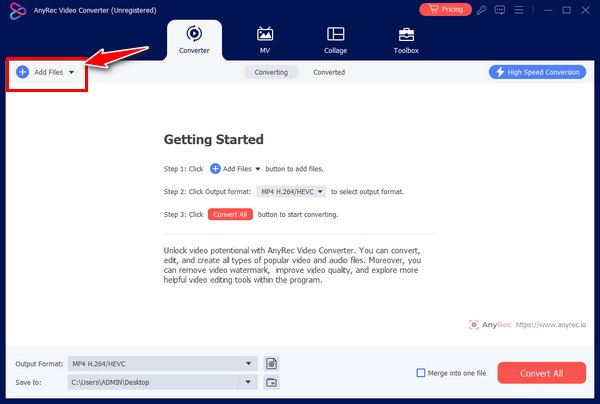
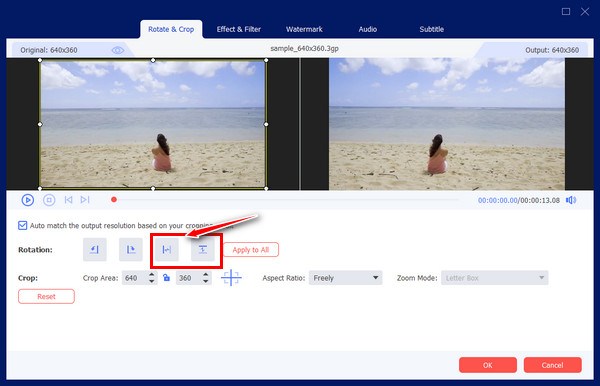
Schritt 2.Nach dem Klicken auf die Schaltfläche „Bearbeiten“ klicken Sie auf die Schaltfläche „Horizontal spiegeln“ oder „Vertikal spiegeln“, um das Video horizontal oder vertikal zu spiegeln.
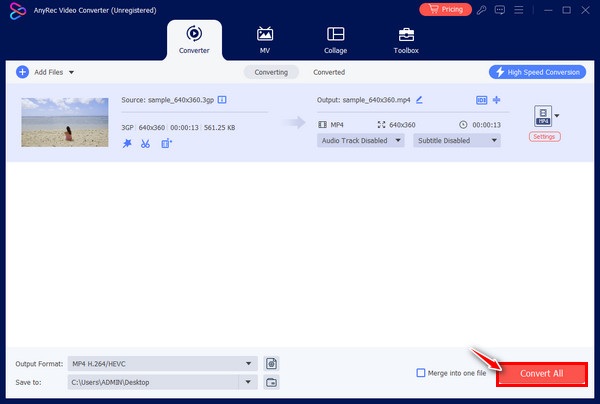
Schritt 3.Sie gelangen zurück zur Hauptoberfläche, wenn Sie auf die Schaltfläche „OK“ klicken. Klicken Sie abschließend auf die Schaltfläche „Konvertieren“.
VLC Media Player – So spiegeln Sie Videos während der Wiedergabe
Wenn Sie normalerweise den VLC Media Player zum Ansehen verschiedener Videos verwenden und ähnliche Aufgaben erledigen möchten, dann können Sie den VLC Media Player als Videospiegel verwenden. Sie können Videos spiegeln oder Videos in VLC schneiden Der Mediaplayer kann während der Wiedergabe verwendet werden. Egal, ob Sie die Datei direkt auf dem bearbeiteten Bildschirm anzeigen oder lokal speichern, mit VLC können Sie die entsprechenden Anpassungen und Effekte vornehmen.
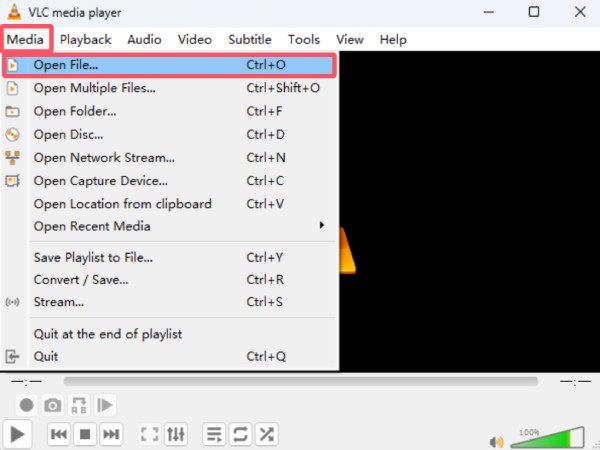
Schritt 1.Starten Sie den VLC Media Player und klicken Sie unter dem Reiter „Medien“ auf die Schaltfläche „Datei öffnen…“, um die Videodatei zu öffnen.
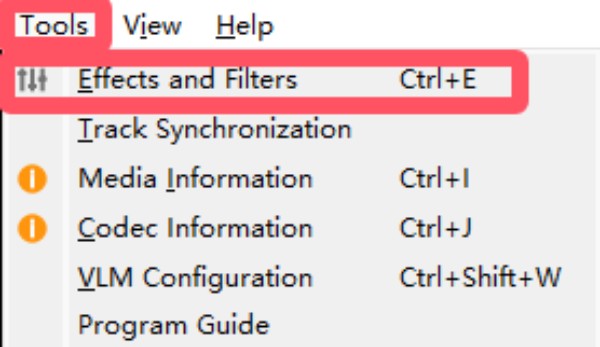
Schritt 2.Klicken Sie unter dem Reiter „Tools“ auf die Schaltfläche „Effekte und Filter“, um ein neues Fenster zu öffnen. Klicken Sie anschließend auf die Schaltfläche „Videoeffekte“.
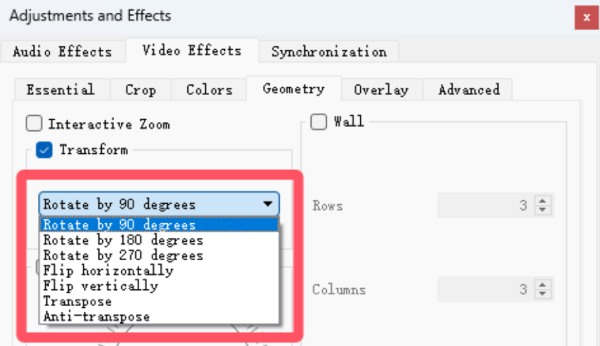
Schritt 3.Klicken Sie auf die Schaltfläche „Transformieren“ und anschließend auf die Schaltfläche „Horizontal spiegeln“ oder die Schaltfläche „Vertikal spiegeln“, um das Video umzukehren.
So spiegeln Sie ein Video auf dem Mac mit dem integrierten QuickTime Player
Auf einem Mac können Sie Videos mithilfe eines integrierten Tools schnell und einfach spiegeln. Sie müssen keine zusätzliche Software herunterladen. Öffnen Sie einfach den QuickTime Player auf Ihrem Mac. Obwohl er nur eingeschränkte Bearbeitungsfunktionen bietet, reicht der QuickTime Player für die meisten grundlegenden Aufgaben, wie das Spiegeln von Videos, völlig aus.
Schritt 1.Suchen Sie auf Ihrem Mac nach QuickTime Player und starten Sie ihn über Spotlight. Öffnen Sie das Video aus dem lokalen Ordner.
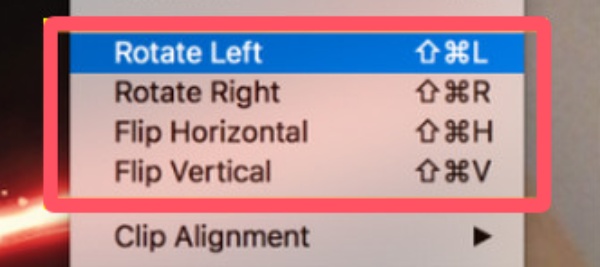
Schritt 2.Klicken Sie im Dropdown-Menü auf die Schaltfläche „Horizontal spiegeln“ oder auf die Schaltfläche „Vertikal spiegeln“, um Videos auf Ihrem Mac zu spiegeln.
Windows Movie Maker: Ein Standardprogramm unter Windows 10/11
Als Alternative zu iMovie für WindowsWindows Movie Maker kann als integrierter Videoeditor auf Ihrem Windows 10/11-Gerät verwendet werden. Die Bedienung ähnelt der eines Bildbetrachters, da nur grundlegende Videobearbeitungsfunktionen wie Richtung und Form unterstützt werden. Für das Spiegeln von Videos ist dies jedoch ausreichend, ohne dass die Qualität darunter leidet.
Schritt 1.Starten Sie Windows Movie Maker und klicken Sie auf die Schaltfläche „Neues Projekt erstellen“. Klicken Sie anschließend unter dem Tab „Clip hinzufügen“ auf die Schaltfläche „Neuen Clip hinzufügen“.
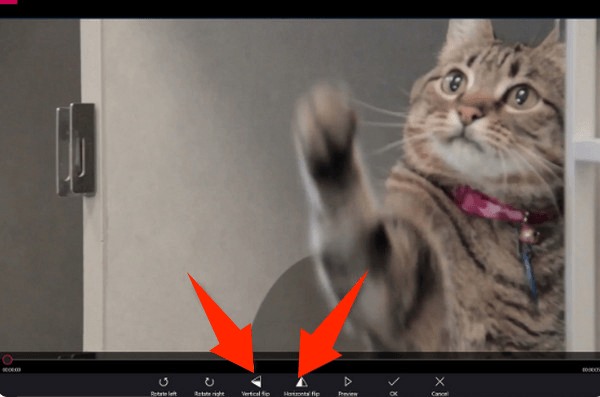
Schritt 2.Klicken Sie unter dem Reiter „Weitere Werkzeuge“ auf die Schaltfläche „Drehen und Spiegeln“. Nun können Sie das Video nach Belieben spiegeln.
[Praktisch] Eine Online-Lösung zum Umblättern von Videos über jeden Browser
Für Nutzer, die Videos online spiegeln möchten, ist 123 Online Video Trimmer eine sehr praktische Option. Im Gegensatz zu anderen Online-Tools ermöglicht es das Hochladen von Videodateien mit bis zu 4 GB zur Bearbeitung. Das Tool ist einfach zu bedienen und komplett kostenlos. Einziger Nachteil: Es bietet nicht allzu viele Bearbeitungsfunktionen. Da es jedoch direkt im Browser ohne Software-Download genutzt werden kann, genießt es das Vertrauen vieler Nutzer.
Schritt 1.Rufen Sie die offizielle Website von 123 Online Video Trimmer in Ihrem Browser auf und klicken Sie auf die Schaltfläche „Datei auswählen“, um die Videodatei hochzuladen.
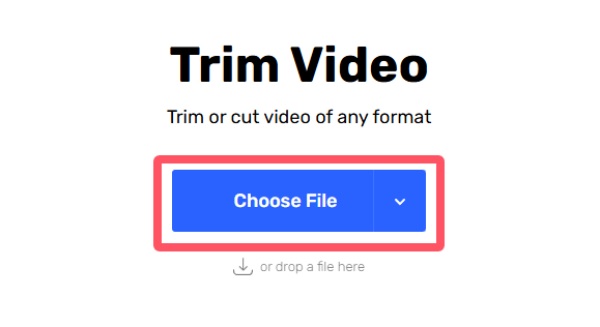
Schritt 2.Klicken Sie in der Symbolleiste auf die Schaltfläche „Spiegeln“ und wählen Sie die gewünschte Option, um das Video horizontal oder vertikal zu spiegeln.

Schritt 3.Klicken Sie abschließend auf die Schaltfläche „Speichern“, um die gespiegelte Videodatei auf Ihrem Gerät zu speichern.
Für iPhone: So spiegeln Sie ein Video in der Fotos-App schnell
Kannst du Videos auf einem iPhone spiegeln? Öffne einfach das gewünschte Video in der Fotos-App, um es schnell zu erledigen. Die Vorgehensweise ist kinderleicht. Folge einfach den unten stehenden Schritten.
Schritt 1.Öffne die Fotos-App auf deinem iPhone und navigiere zu dem Video, das du spiegeln möchtest. Tippe unten auf die Schaltfläche „Optionen“.
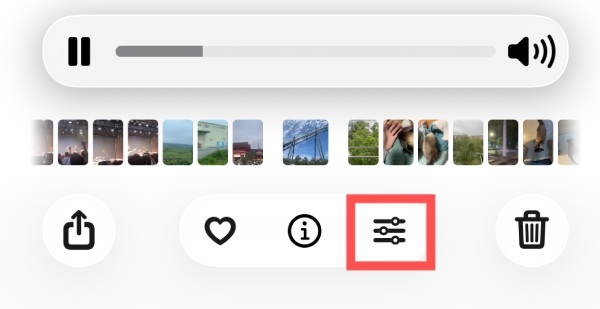
Schritt 2.Tippen Sie anschließend auf die Schaltfläche „Zuschneiden“, um ein neues Fenster mit weiteren Optionen zu öffnen.
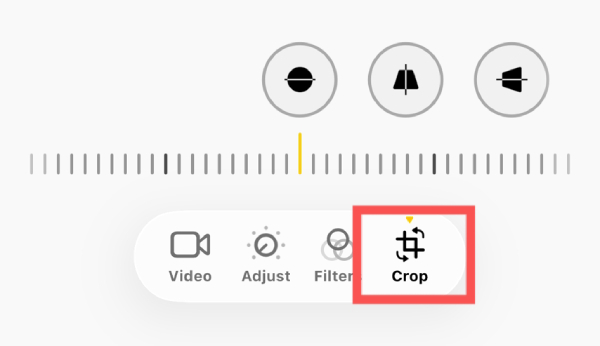
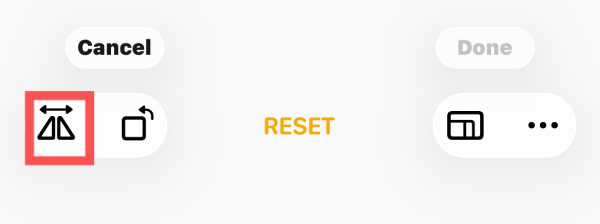
Schritt 3.Tippen Sie oben auf die Schaltfläche „Spiegeln“, um das Video umzukehren. Tippen Sie abschließend auf die Schaltfläche „Fertig“, um die Änderungen zu speichern.
Für Android: So spiegeln Sie Videos in den Standard-Galerie-Apps
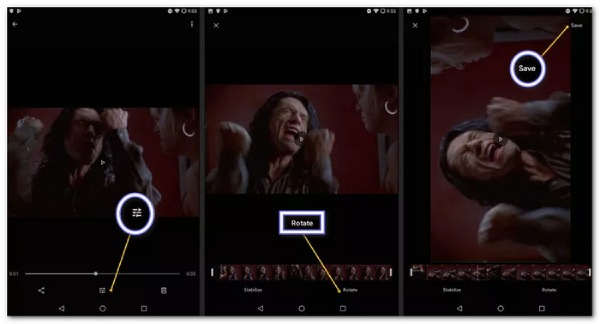
Das Umblättern von Videos auf Android funktioniert sehr ähnlich wie auf dem iPhone. Folgen Sie einfach den unten stehenden Anweisungen, um Google Fotos oder die Standard-Galerie-App zu verwenden (auch wenn die Namen unterschiedlich sind).
Schritt 1.Öffnen Sie die Galerie oder Google Fotos auf Ihrem Android-Gerät und tippen Sie, um das Video auszuwählen.
Schritt 2.Tippen Sie auf die Schaltfläche „Schieberegler“ und anschließend auf die Schaltfläche „Drehen“, um das Video horizontal oder vertikal zu spiegeln.
Schritt 3.Sobald das Video Ihren Wünschen entsprechend angepasst ist, tippen Sie auf die Schaltfläche „Speichern“, um die Änderungen zu speichern.
Abschluss
Nach dem Lesen dieses Beitrags Flipping-Videos Das ist kein Problem mehr für Sie. Egal welches Gerät Sie verwenden – Windows-PC, Mac, iPhone, Android-Gerät oder Browser – dieser Beitrag bietet Ihnen die passenden Lösungen. Folgen Sie einfach diesen Schritten, um die Aufgabe schnell zu erledigen. Wenn Sie professionelle Videobearbeitung inklusive Videospiegelung durchführen möchten, laden Sie sich die entsprechende Software herunter. AnyRec Video Converter im Augenblick.
Sicherer Download
Sicherer Download
In Verbindung stehende Artikel
Über unseren Autor




