



Erstellen Sie im Handumdrehen transparente PNGs, weiße Produktfotos, Profilbilder und Social-Media-Bilder.

Sie können den Hintergrund von einem Bild in Ihrem Browser in Sekundenschnelle entfernen. Es wird auch unterstützt, einen neuen Hintergrund online zu ändern. Einfach lesen und folgen.
Foto hinzufügen

Hintergrund entfernen und ändern

Jetzt downloaden








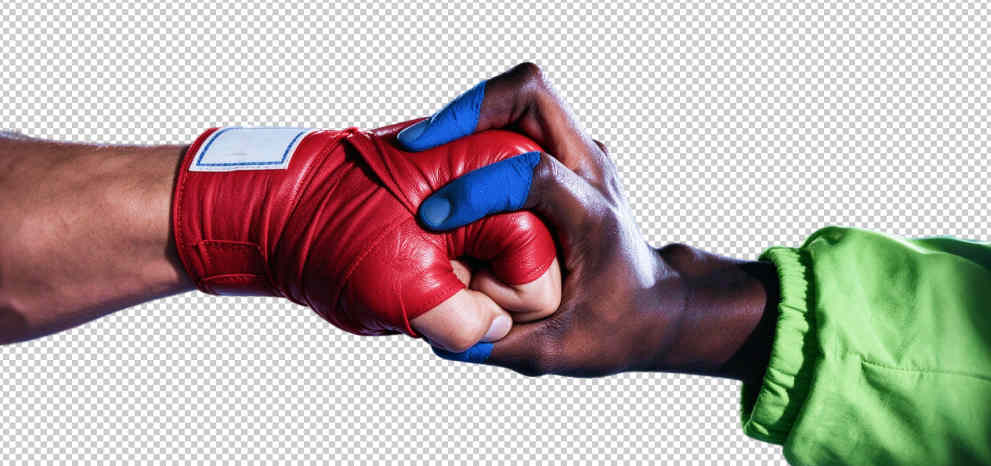

Der KI-Hintergrundentferner erkennt die Person in Ihrem Porträt oder Selfie automatisch innerhalb von Sekunden. Anschließend können Sie mit dem Pinsel Haarsträhnen, Kanten und andere Details verfeinern. Wenn Sie Photoshop oder andere kostenpflichtige Software vermeiden möchten, ist AnyRec Free Background Remover Online eine schnelle Alternative.
Saubere Hintergründe lassen Produktfotos professionell wirken. Wie Sie wissen, verlangt Amazon für Hauptbilder einen reinweißen Hintergrund, und viele andere Marktplätze empfehlen dies ebenfalls. Laden Sie Ihr Foto hoch, entfernen Sie den Hintergrund und ersetzen Sie ihn durch Weiß oder laden Sie eine transparente PNG-Datei herunter. Sie können den KI-gestützten Hintergrundentferner verwenden, um Produkte von kontrastarmen Hintergründen zu trennen.
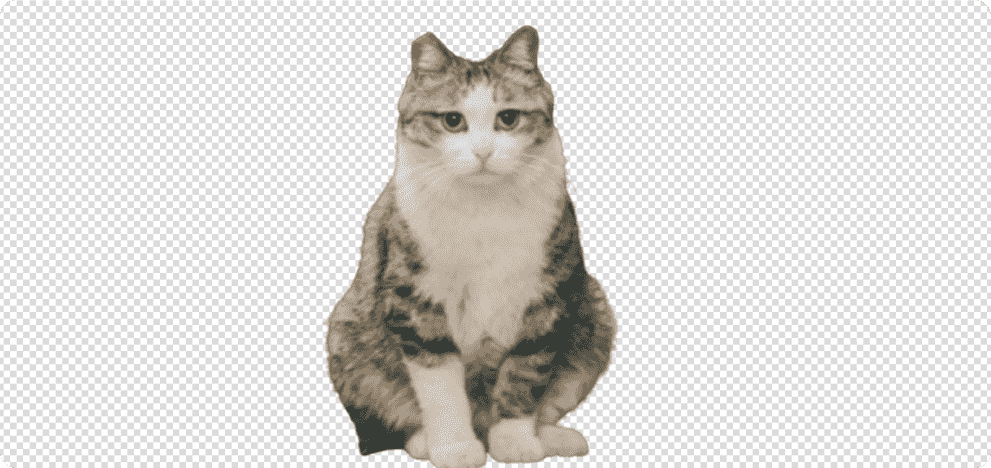
Umrande dein Haustier mit dem Pinsel, um es sauber auszuschneiden. Füge anschließend eine einfarbige Hintergrundfarbe hinzu, zum Beispiel Rot, Blau oder Gelb. Du kannst auch ein eigenes Foto als Hintergrund hochladen. Das Entfernen des Hintergrunds ist ganz einfach. So erstellst du im Handumdrehen ein tolles Bild für Instagram oder eine Präsentation – ganz ohne Designkenntnisse.
Ein sauberer Hintergrund verleiht Immobilienfotos ein professionelleres und ansprechenderes Aussehen. Entfernen Sie den Originalhintergrund und ersetzen Sie ihn durch einen transparenten, einfarbigen oder benutzerdefinierten Hintergrund. Derselbe kostenlose Hintergrundentferner eignet sich auch für andere Motive wie Autos und Schmuck.
Entfernen Sie einen einfarbigen oder ablenkenden Hintergrund von Logos, Signaturen, Illustrationen und anderen Grafiken. Eine transparente PNG-Datei ist hilfreich, wenn Sie ein Bild über ein Dokument, eine Präsentation oder ein farbiges Design legen möchten. Überprüfen Sie vor dem Herunterladen kleine Texte, dünne Linien und feine Kanten, um sicherzustellen, dass wichtige Details erhalten bleiben.
Hintergrund entfernenTransparente PNG-Bilder erstellen
Erleichtern Sie die Wiederverwendung Ihrer Bilder, indem Sie Hintergründe entfernen und die Motive für jedes Design vorbereiten.
Probieren Sie es jetzt aus
Produktfotos für Amazon und Etsy erstellen
Ersetzen Sie unordentliche Hintergründe durch reines Weiß oder eine klare, einfarbige Fläche, damit Ihre Produkte ein professionelles und einheitliches Erscheinungsbild erhalten.

Unerwünschte Fotohintergründe ersetzen
Unordentliche Zimmer, überfüllte Straßen und unerwünschte Gegenstände lassen sich durch einfaches Austauschen des gesamten Hintergrunds mit wenigen Klicks verbergen.

Social-Media-Bilder gestalten
Erstellen Sie auffällige Bilder für Instagram, Facebook, Pinterest und mehr, indem Sie Hintergründe entfernen und Ihre Motive auf kräftigen Farben platzieren.
Probieren Sie es jetzt aus


Für Arbeit und Privatgebrauch
Nutzen Sie es für Alltagsfotos, Online-Shop-Einträge, Collagen, Präsentationen und vieles mehr. Erstellen Sie transparente oder farbige Hintergründe für private und kommerzielle Projekte.

100% kostenlos zu verwenden
AnyRec Online Background Remover kann von jedem kostenlos genutzt werden, Photoshop, kostenpflichtige Software oder ein Greenscreen sind nicht erforderlich.

Neuen Hintergrund ändern
Nachdem Sie den ursprünglichen Hintergrund entfernt haben, fügen Sie eine einfarbige Fläche hinzu oder laden Sie Ihr eigenes Bild hoch. Passen Sie die Größe und den Zuschnitt an, um das Bild für Ihren Zweck zu verwenden.
Wie macht man den Hintergrund transparent?
Klicken Sie auf die Schaltfläche „Foto hinzufügen“. Bei der ersten Verwendung von AnyRec Free Background Remover Online können Sie schnell einen Launcher installieren. Laden Sie anschließend Ihr Bild hoch. Passen Sie zuerst die Pinselgröße an. Danach können Sie mit der linken Maustaste den Bereich auswählen, den Sie behalten möchten. Mit der Schaltfläche „Löschen“ können Sie unerwünschte Bereiche entfernen. Die Echtzeit-Vorschau zeigt Ihnen alle Details. Klicken Sie abschließend auf die Schaltfläche „Herunterladen“, um Ihr Bild mit transparentem Hintergrund zu speichern.
Wie ändere ich die Hintergrundfarbe?
Nachdem Sie den Bildhintergrund entfernt und die Kanten verfeinert haben, können Sie sich im Abschnitt Bearbeiten befinden. Hier können Sie jede Volltonfarbe in RGB hinzufügen, einschließlich Blau, Rot, Pink, Grün, Schwarz usw. Passen Sie die Bildgröße und -position Ihren Bedürfnissen entsprechend an.
Wie füge ich einen neuen Hintergrund hinzu?
Klicken Sie auf die Schaltfläche „Foto hinzufügen“. Wählen Sie ein Bild aus und öffnen Sie es. Entfernen Sie bei Bedarf im Bereich „Kanten verfeinern“ den unerwünschten Hintergrund. Klicken Sie anschließend im linken Bereich auf die Schaltfläche „Bearbeiten“. Sie können den Fotohintergrund in Blau, Rot, Weiß, Grün oder andere Farben ändern. Alternativ können Sie auf die Schaltfläche „Bild“ klicken, um ein neues Hintergrundbild hochzuladen. Passen Sie die Größe und den Zuschnitt des Bildes nach Bedarf an. Klicken Sie nach allen Anpassungen auf „Herunterladen“, um das Foto zu speichern und den Hintergrund erfolgreich hinzuzufügen.
Werden meine Bilder gespeichert?
Nein. Alle Ihre Bilder werden nach der Verarbeitung automatisch von unseren Servern gelöscht.
Photoshop oder AnyRec Free Background Remover Online – welches Programm ist besser?
Wenn Sie den Hintergrund schnell löschen und ändern möchten, wird dringend empfohlen, das AnyRec Online-Tool zum Entfernen von Bildhintergründen zu verwenden. Photoshop ist nicht anfängerfreundlich. Aber wenn Sie nach dem Entfernen des Hintergrunds andere Fotoeffekte anwenden müssen, können Sie einen Blick auf Adobe Photoshop werfen.
Corey


 Ich verwende den Online-Hintergrundentferner, um den Hintergrund des Produktfotos für Amazon transparent zu machen. Es ist einfach und schnell zu bedienen. Ich werde dieses Tool anderen Online-Verkäufern empfehlen.
Nelli
Es ist der beste kostenlose Online-Hintergrundentferner, den ich je hatte! Keine Werbung. Kein Wasserzeichen. Keine Anmeldung. Der gesamte Prozess zum Entfernen des Hintergrunds ist großartig! Liebe es!
Antonius
Ich habe viele Online-Hintergrundentferner ausprobiert, wie z. B. removebg, Adobe Express, Photoscissors, Experte usw. Sie sind gut, aber für mich nicht geeignet. Nur Ihr Online-Tool leistet hervorragende Arbeit beim Löschen des Fotohintergrunds.


Bester kostenloser Bildhintergrund-Entferner zum kostenlosen Entfernen von BG aus allen Bildern
Serviert Benutzer weltweit
Hintergrund entfernen Free Image Converter Online
 Konvertieren Sie bis zu 40 Bilder online stapelweise in JPG, PNG und GIF ohne Wasserzeichen. Maximal jeweils 5 MB.
Versuche es jetzt AI Image Upscaler Online
 Vergrößern Sie Ihr Bild um das 2-, 4-, 6- und 8-fache, ohne online an Qualität einzubüßen.
Versuche es jetzt Kostenloser Online-Wasserzeichenentferner
 Entfernen Sie mit dem KI-Algorithmus online Text- / Bildwasserzeichen aus Ihrem Bild.
Versuche es jetzt Folgen Sie uns auf Facebook
 Folgen Sie uns auf X (Twitter)
 Folgt uns auf YouTube
Copyright © 2026 AnyRec Studio. Alle Rechte vorbehalten.
Terms & Conditions | Datenschutz-Bestimmungen | Lizenzvereinbarung

 Kostenloser Hintergrundentferner