
Beliebt

AnyRec Screen Recorder
Halten Sie jeden Moment fest. Filmen Sie wie ein Profi.
Sicherer Download
Zuverlässige Bildschirm-Audio-Recorder für Firefox [Neueste Aktualisierung]

Für viele Firefox-Nutzer scheint es recht schwierig zu sein, einen zu finden Firefox-Bildschirm und Audiorecorder So können Sie die aktuell angesehenen Inhalte erfassen. Mit einigen Erweiterungen ist das gar nicht so schwer. Dieser Leitfaden stellt Ihnen zuverlässige Plugins sowie eine Komplettlösung vor, mit der Sie Firefox-Inhalte effizient aufzeichnen können. So gewährleisten Sie klare, zuverlässige und benutzerfreundliche Aufnahmen in verschiedenen Szenarien.
Guide-Liste
Teil 1: Wissenswertes über den Firefox-Bildschirm- und Audiorecorder Teil 2: Leistungsstarke Plugins für Firefox Bildschirm- und Audiorecorder Teil 3: Eine Komplettlösung zur Aufnahme von Firefox-Bildschirm und -AudioTeil 1: Wissenswertes über den Firefox-Bildschirm- und Audiorecorder
Um Bildschirm und Audio von Webseiten in Firefox aufzuzeichnen, ist es wichtig, die Möglichkeiten und Grenzen der verfügbaren Tools zu kennen. Firefox bietet keine native Lösung für hochwertige Bildschirm- oder Audioaufnahmen. Um zuverlässige Ergebnisse zu erzielen, können Sie daher auf Browser-Plugins oder -Erweiterungen zurückgreifen, die speziell für die Bildschirm- und Audioaufnahme in Firefox entwickelt wurden. Diese Plugins unterscheiden sich in ihrem Funktionsumfang: Einige ermöglichen die Aufnahme eines einzelnen Tabs, während andere Audio von mehreren Quellen gleichzeitig aufnehmen können, darunter Systemtöne und Mikrofoneingang.
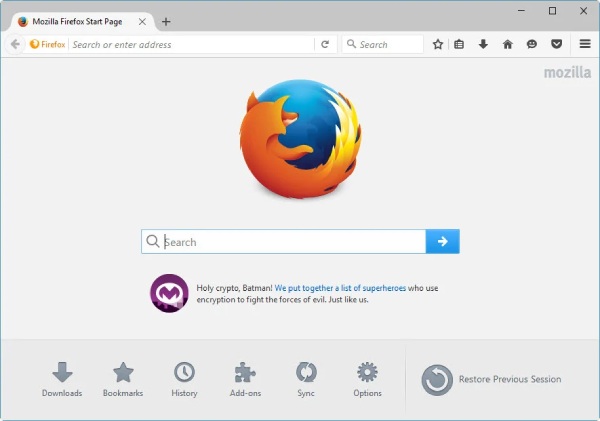
Vor der Auswahl eines Bildschirm- und Audiorecorders für Firefox sollten Sie einige wichtige Faktoren berücksichtigen, wie z. B. Klarheit, Stabilität und Dateiformat. Bestimmte Plugins benötigen möglicherweise Zugriff auf die Audiostreams, daher sind Sicherheit und Datenschutz ebenfalls entscheidende Aspekte. Wenn kostenlose Plugins die grundlegenden Aufnahmeanforderungen erfüllen, ist ein professioneller Bildschirm- und Audiorecorder für Firefox vorzuziehen.
Teil 2: Leistungsstarke Plugins für Firefox Bildschirm- und Audiorecorder
Bei der Vielzahl an verfügbaren Firefox-Bildschirm- und Audiorecordern sind viele Erweiterungen noch recht rudimentär. Daher ist das Herunterladen und Ausprobieren jedes einzelnen Plugins ziemlich mühsam. Aber keine Sorge! Dieser Beitrag stellt Ihnen bereits passende Optionen vor. Webrekorder Sie zeichnen sich durch Effizienz, Benutzerfreundlichkeit und Zuverlässigkeit aus. Im Folgenden finden Sie drei hervorragende Erweiterungen, die Sie ausprobieren können.
Toller Screenshot und Bildschirmrekorder
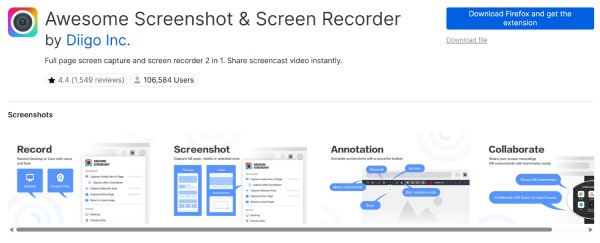
Als beliebtester Bildschirm- und Audiorecorder für Firefox wurde dieses Tool von über 100.000 Nutzern für Aufnahmezwecke ausgewählt. Es unterstützt nicht nur die Aufnahme der gesamten Seite oder ausgewählter Bereiche des Browsers, sondern ermöglicht es Ihnen auch, Ihre Videos und Bilder nach der Aufnahme sofort über einen eindeutigen Link zu teilen.
- Vorteile
- Erfassung aus mehreren Quellen; integrierte Bearbeitungswerkzeuge.
- Nachteile
- Bei längeren Aufnahmen kann es gelegentlich zu Verzögerungen kommen; die erweiterten Audioeinstellungen sind begrenzt.
Loom-Bildschirmrekorder
Loom Screen Recorder ist ein von einem privaten Entwickler erstellter Bildschirm- und Audiorecorder für Firefox. Seine Funktionen und Leistung stehen professionellen Tools in nichts nach. Sie können damit problemlos den Inhalt von Firefox aufzeichnen und die Aufnahmen in kleiner Dateigröße für die spätere Verwendung speichern.
- Vorteile
- Cloud-Speicherung und -Freigabe; Mauszeiger ausblenden während der Aufnahme.
- Nachteile
- Die kostenlose Version ist zeitlich begrenzt; ein Konto ist erforderlich.
Einfacher Bildschirmrekorder
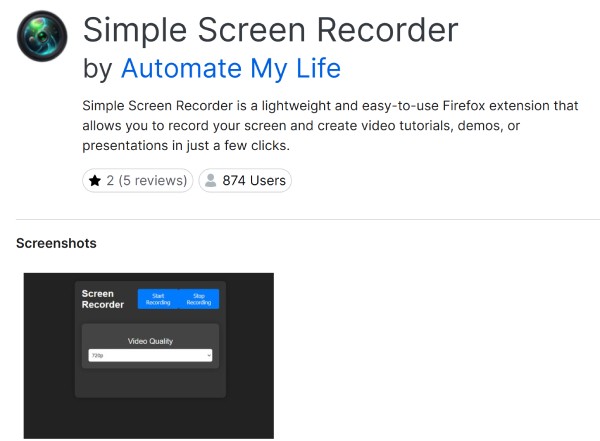
Wenn Sie in Firefox Bildschirm und Audio ganz einfach aufnehmen möchten, ist Simple Screen Recorder eine zuverlässige Option. Egal, ob Sie bereits Erfahrung mit Aufnahmen haben oder nicht: Mit diesem Tool benötigen Sie nur wenige Klicks, um eine Bildschirmaufnahme zu erstellen. Ob Sie Tutorials erstellen, Spielabläufe aufzeichnen oder Videoanrufe speichern möchten – mit dem Bildschirmrekorder können Sie Ihren Bildschirm problemlos als hochwertige Videodatei speichern.
- Vorteile
- Leichtgewichtig; unterstützt mehrere Formate.
- Nachteile
- Minimale Bearbeitungsfunktionen; nicht ideal für lange Videos.
Teil 3: Eine Komplettlösung zur Aufnahme von Firefox-Bildschirm und -Audio
Obwohl Erweiterungen den schnellen Zugriff auf Bildschirm- und Audiorekorder in Firefox ermöglichen, sind ihre Funktionen stets begrenzt. Für Nutzer, die höhere Aufnahmequalität und einen größeren Funktionsumfang wünschen, ist ein professioneller Bildschirmrekorder erforderlich. AnyRec Screen Recorder zeichnet sich als All-in-One-Tool für Firefox-Aufnahmen aus.

Im Gegensatz zu Browser-Plugins unterstützt AnyRec Screen Recorder ruckelfreie Langzeitaufnahmen. Ob Tutorials, Podcasts oder Streaming-Inhalte – AnyRec Screen Recorder garantiert flüssige, hochwertige Ergebnisse und eine einfache Verwaltung der Aufnahmen. Damit ist es eine zuverlässige Wahl für Gelegenheitsnutzer und Profis gleichermaßen.

Zeichnen Sie all Ihre Aktivitäten in Firefox lückenlos und ohne Verzögerung auf.
Die Aufzeichnung wird dadurch in keiner Weise beeinträchtigt.
Nehmen Sie Bearbeitungen vor, um die visuelle Qualität der Aufnahme zu verbessern.
Wählen Sie in Firefox den Bereich aus, in dem Sie uneingeschränkt aufnehmen möchten.
Sicherer Download
Sicherer Download
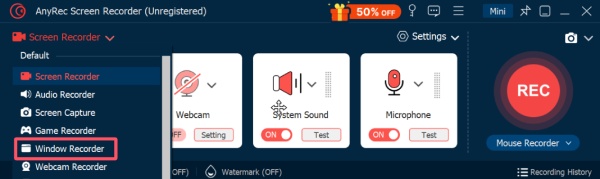
Schritt 1.Starten Sie AnyRec Screen Recorder auf Ihrem Gerät und klicken Sie unter dem Reiter „Bildschirmaufnahme“ auf die Schaltfläche „Fensteraufnahme“.
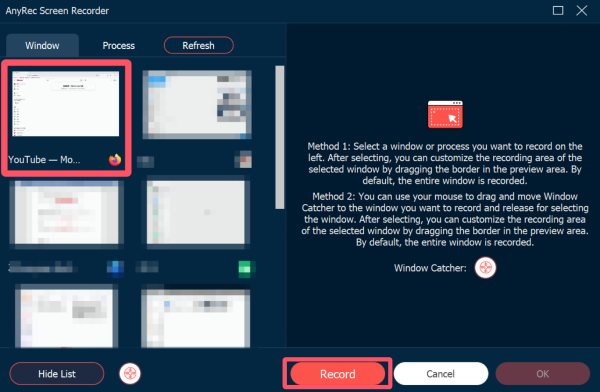
Schritt 2.Klicken Sie auf die Schaltfläche „Fenster auswählen“, um Ihren Firefox für die Bildschirm- und Audioaufnahme auszuwählen. Klicken Sie auf die Schaltfläche „Aufnehmen“, um die Audioaufnahme zu starten.
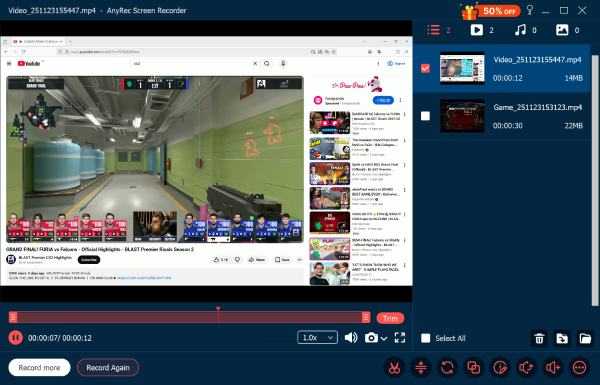
Schritt 3.Klicken Sie auf die Schaltfläche „Stopp“, wenn Sie die Aufnahme beendet haben. Die Aufnahme wird automatisch gespeichert.
Abschluss
Bildschirm- und Audioaufnahme in Firefox Mit den richtigen Werkzeugen kann es ganz einfach sein. Browsererweiterungen bieten zwar schnelle Lösungen, empfehlenswert ist jedoch ein Komplettprogramm, das professionelle Ergebnisse liefert. Und falls Sie Bedarf haben, können Sie es herunterladen und ausprobieren. AnyRec Screen Recorder Jetzt kostenlos.
Sicherer Download
Sicherer Download
Verwandter Artikel
Über unseren Autor




